00Cómo usar esta capacitación
Esta capacitación acompaña la presentación (index.html). La presentación explica el porqué; este manual es para el día que necesitas el cómo, rápido, con alguien esperando al otro lado del mesón.
Cómo está escrito
- Cada flujo tiene un paso a paso numerado. Los pasos usan los nombres exactos que verás en pantalla: si acá dice Pedir aprobación, ese es el texto del botón.
- Las rutas aparecen en tipografía monoespaciada — /w/tu-espacio/vehicles/reservas — y son lo que va después del dominio en la barra del navegador. tu-espacio es el nombre corto de tu cuenta; en los ejemplos de este manual se omite después de la primera vez, pero siempre está ahí.
- Los folios también: Q-1, R-4, V-12.
- Cada flujo cierra con errores comunes: el síntoma primero, la solución después.
Elige tu camino
La barra de arriba filtra la capacitación por tarea: Vendedor, Jefe de ventas, Administración, Marketing o Dirección. Elegir uno oculta las secciones que no te tocan y el índice se ajusta con el filtro. La sección 02 · Quién hace qué explica qué recorre cada camino y por qué. La elección queda guardada en este navegador; también funciona por enlace, agregando ?rol=vendedor a la dirección. Estos cinco caminos son una forma de organizar esta capacitación, no son los rangos de permisos de Vitrina — esos siguen siendo los tres ejes de la sección 01.
Las tres reglas que explican casi todo
1. Los documentos numerados no se editan: se anulan y se emite uno nuevo. Anular no es eliminar.
2. Emitir no es vender. Emitir crea el documento; aprobar es lo que cierra la venta.
3. Lo que no ves probablemente no es un error: es tu rol. Costo, margen y piso son invisibles para el equipo de ventas a propósito.
01Cómo pensar Vitrina: tres preguntas, no una
Cuando alguien dice “a mí no me aparece”, la respuesta está en uno de estos tres ejes. Son independientes entre sí.
Eje 1 · Rango
Propietario > Administrador > Supervisor > Agente > Consultor (solo lectura). Así se llaman en Ajustes → Roles — en el mostrador se les sigue diciendo dueño, gerente, jefe de ventas y vendedor; este manual usa esos nombres de cargo, no el nombre técnico del rango. El rango manda en el escalamiento: quién puede promover y degradar personas, tocar los ajustes de la cuenta y ver la facturación. Nunca puedes otorgar un rango más alto que el tuyo, ni ceder sucursales que tú mismo no ves — con una llave de API pasa lo mismo.
Eje 2 · Permisos
Es la reja de verdad. Cada permiso tiene la forma recurso:acción — por ejemplo dealership_economics:read o price_approval:approve. Un rol es un conjunto de permisos, y los roles personalizados se arman en Ajustes → Roles (/settings/roles).
Además de los permisos, cada rol define dos techos de visibilidad:
El primero decide qué conversaciones, tickets y leads ve la persona según a quién estén asignados. El segundo decide qué vehículos ve, según las sucursales de su cuenta — un vehículo sin sucursal asignada es invisible para quien tenga el techo «solo mis sucursales».
Eje 3 · Vertical
Solo las cuentas de vertical automotive ven el producto Automotora. Esta cuenta es una de ellas; si alguna vez una pantalla de vehículos no aparece en otra cuenta, la razón es esta.
La frase que resume el sistema de precios
Un vendedor puede pedir un descuento bajo el piso; solo alguien con el permiso de Aprobaciones puede aprobarlo, y nunca su propia solicitud — lo exige el servidor, no una política interna.
02Quién hace qué
Cinco personas, más el agente de IA que atiende WhatsApp. La última columna es la importante: lo que se oculta, se oculta a propósito.
| Persona | Rango | Ve | Oculto a propósito |
|---|---|---|---|
| DueñoPropietario | owner | Todo, incluidos Roles, Facturación y la economía de la automotora. | — |
| GerenteAdministrador | admin | La superficie del dueño menos los ajustes exclusivos del propietario. Normalmente con lectura de costos y con permiso de aprobar precios. | — |
| Jefe de ventasSupervisor | supervisor | Consignaciones, Liquidaciones, la cola de Aprobaciones, Ranking y Margen si se lo otorgan. | — |
| VendedorAgente | agent | Stock, Cotizaciones, Reservas, sus Ventas, Pipelines y el botón Pedir aprobación. | Costo, margen y piso. El permiso dealership_economics:read/write no existe en el conjunto de permisos de vendedor. |
| Back-office / cobranzarol personalizado | agent+ rol propio | Créditos y los pendientes de post-venta. | — |
| Agente de IAWhatsApp | — | Como techo, lo mismo que un vendedor. | Costo y margen: un cliente nunca debe poder deducir el piso conversando con el bot. |
Por qué el vendedor no ve costos
No es una casilla que se olvidó marcar: el permiso simplemente no forma parte del rol de vendedor, y el bloqueo se aplica en el servidor, en cada lectura. Por eso la tarjeta Costos de la ficha no aparece bloqueada: no aparece. Si alguien dice “no me deja”, se revisa su rol en Ajustes → Roles; no hay un candado que abrir.
Rutas por rol
Esta capacitación se recorre por tarea, no de punta a punta. Elige tu camino en la barra de arriba y estas cinco columnas se convierten en la lista ordenada de lo que te toca leer. Una misma persona real puede recorrer más de un camino — en una automotora chica el dueño suele ser también Marketing.
Vendedor
06 Bandeja · 07 Crear vehículo · 09 Publicar · 11 Cotizar · 12 Reservar · 13 Nota de venta · 14 Descuento · 15 Nota de compra · 16 Consignación · 21 Pipelines
Jefe de ventas
Todo lo del vendedor, más: 14 Aprobar descuento · 17 Costos · 18 Liquidar y post-venta · 20 Créditos y margen · 23 Insights
Administración
03 Día 0 · la cuenta · 15 Nota de compra · 16 Consignación · 17 Costos · 18 Liquidar y post-venta · 19 Cerrar el mes · 20 Créditos, margen, inventario · 25 Facturación
Marketing
04 Canales · 08 Precio · 09 Publicar · 10 Tu sitio · 22 Campañas · 26 Integrar
Dirección
01 Cómo pensar Vitrina · 03 Día 0 · la cuenta · 19 Cerrar el mes · 20 Créditos y margen · 23 Insights · 24 Ajustes · 25 Facturación · 26 Integrar
03Día 0 · la cuenta
Lo que arma el dueño o el gerente antes de que alguien venda algo: dónde opera la automotora, quién trabaja ahí y con qué permiso, y cómo se presenta la marca. Entre 40 y 60 minutos, una sola vez.
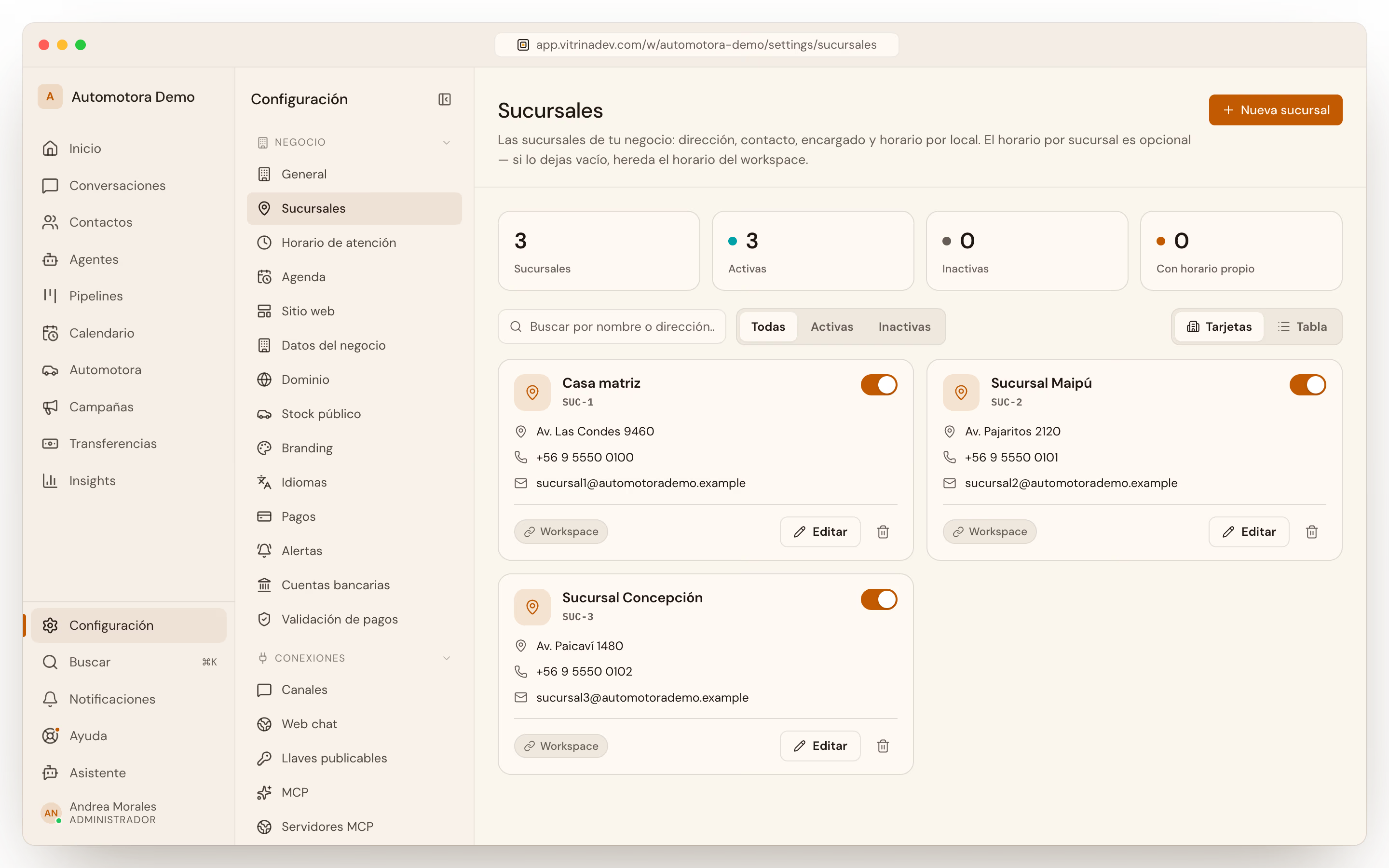
3.1 · Sucursales
- Entra a Ajustes → Sucursales /settings/sucursales.
- Crea una por cada punto de venta físico. Solo el nombre es obligatorio.
- Si vas a filtrar stock o personas por sucursal, completa la comuna: Vitrina la guarda con su código oficial de cinco dígitos, no con el nombre que escribas.
Desactivar no es borrar
Si cierras una sucursal, Vitrina la apaga (deja de aparecer en el selector); no elimina nada. Un vehículo o una venta que ya apuntaba a ella se sigue viendo ahí. Antes de desactivar una sucursal de verdad, mueve su stock a otra.
3.2 · Equipo y roles
- Entra a Ajustes → Roles /settings/roles y define quién tiene lectura de la economía de la automotora (costo, margen, piso) y quién tiene aprobación de precios — ver 01.
- Define la visibilidad de registros y de stock de cada rol: si alguien ve toda la cartera o solo lo suyo, y si ve el stock de todas las sucursales o solo la propia.
- Invita a cada persona desde Ajustes → Equipo: correo, rango y sucursales. Vitrina genera un enlace de invitación; si la cuenta todavía no tiene correo propio configurado, comparte ese enlace directamente.
- Si alguien deja el equipo, elige qué pasa con lo suyo al sacarlo: dejarlo sin asignar, pasarlo a otra persona o repartirlo por ronda. Vitrina te muestra antes lo que esa persona tiene pendiente.
El error de Día 0
Repartir dealership_economics:* y price_approval:approve por confianza en vez de por cargo. Si todos ven costos, el margen deja de ser información de gestión y pasa a ser argumento de negociación. Si todos aprueban, nadie aprueba.
3.3 · Horario de atención y marca
Ajustes → Horario de atención /settings/business-hours define cuándo hay alguien disponible: fuera de ese horario, las conversaciones reciben un mensaje de ausencia y los relojes de SLA (ver 24) se pausan. Un equipo puede tener su propio horario y sobrescribir el general.
Ajustes → Branding /settings/branding define cómo se ve la marca en el selector de espacio de trabajo y en los correos de invitación al equipo: logo, nombre visible y color. No es lo mismo que la apariencia del Web chat del sitio — esa vive en su propia pantalla (ver 10).
3.4 · Plantillas de contratos
- Entra a /vehicles/plantillas.
- Lee de punta a punta el texto de cada contrato. Lo que imprime Vitrina es lo que ustedes escriban ahí.
- Ajusta lo que corresponda y guarda. Cada guardado crea una versión nueva e inmutable: nada se sobrescribe.
Video en preparación
videos/10-plantillas.mp4
Video: videos/10-plantillas.mp4
Por eso un contrato impreso hace seis meses se sigue leyendo con la plantilla vigente ese día, aunque hoy el texto sea otro.
Errores comunes
- Desactivé una sucursal y el stock que tenía asignado sigue apareciendo ahí.
- Es el comportamiento esperado. Desactivar solo la saca del selector de sucursales nuevas; mueve el stock antes de apagarla si quieres que deje de aparecer.
- Invité a alguien y todavía no tenemos correo configurado en Vitrina.
- Usa el enlace de invitación directo que genera la pantalla — no depende de que el correo saliente esté conectado.
04Día 0 · los canales
WhatsApp, Instagram y correo son la puerta de entrada de casi todos los clientes. Conectarlos es un paso manual — nadie lo automatiza por ti — y decidir quién recibe qué es lo que evita que un lead quede esperando.
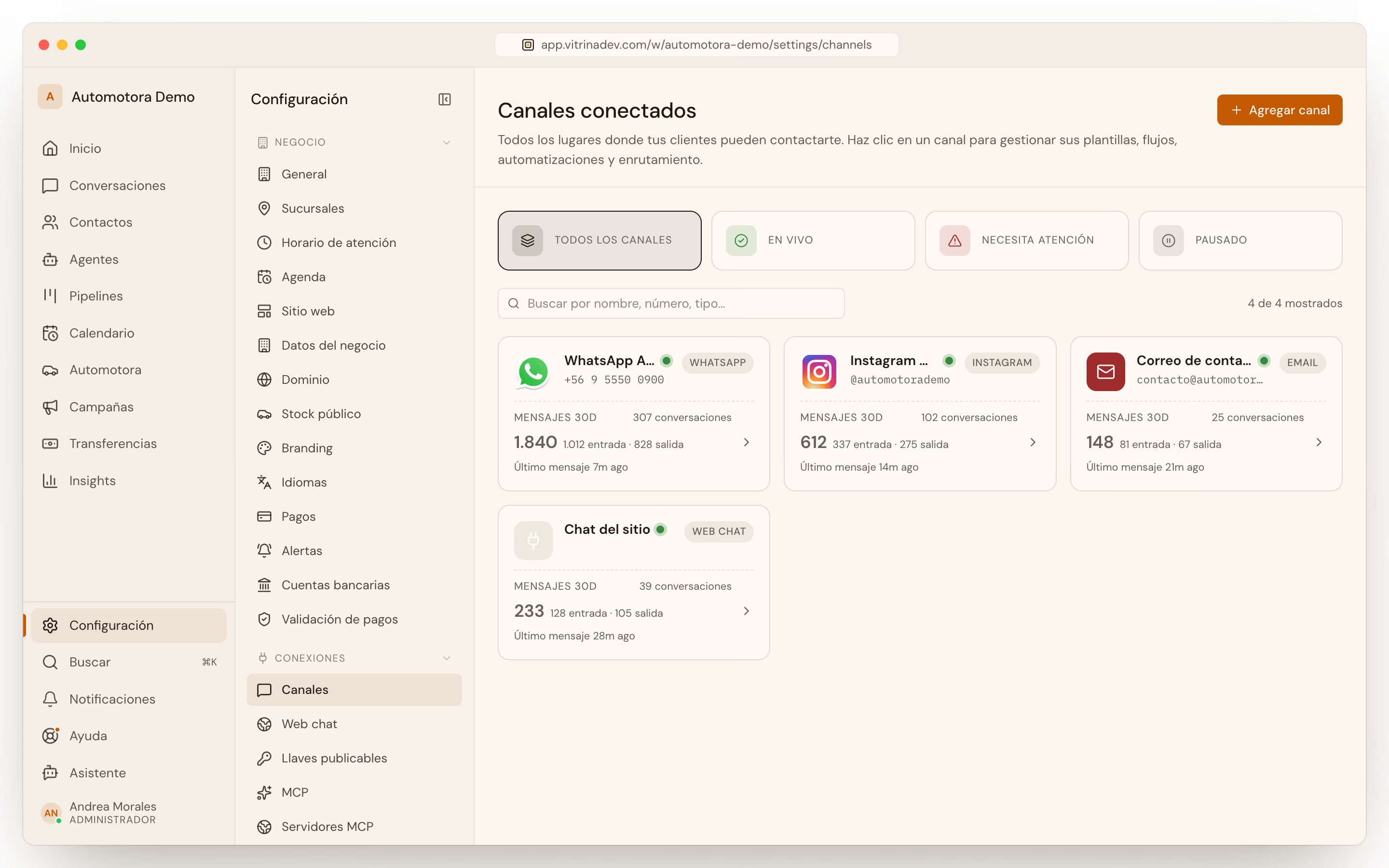
Conectar un canal
- Entra a Ajustes → Canales /settings/channels.
- Conecta un número de WhatsApp, una cuenta de Instagram y una casilla de correo (Gmail, Outlook o cualquier IMAP). Cada proveedor pide su propio OAuth, un código QR o un formulario de credenciales — es un paso manual, sin atajo por API.
- Para cada canal, define el equipo por defecto y el modo de asignación (por ejemplo, por ronda entre quienes estén disponibles).
Quién recibe qué
Cada canal conectado tiene su propio destino: a qué equipo cae, si se reparte por ronda o queda para que alguien la tome, y si hay un agente de IA de primera línea. Se ajusta después con más detalle en 06 y en Ajustes → Asignación.
Primer contacto
Cuando un lead llega desde un portal — Mercado Libre, Yapo, Chileautos o tu propio sitio — y la persona nunca llega a abrir el chat, Vitrina puede escribirle primero. Se configura en Ajustes → Primer contacto /settings/first-touch, un origen a la vez, y el mensaje sale solo si el comprador sigue en silencio a los cinco minutos.
Lo que no está acá
Conectar un canal nuevo es siempre un paso de la aplicación, nunca de la API: cada proveedor exige su propio inicio de sesión o formulario. Si tu integrador pregunta por un atajo de código para esto, la respuesta es que no existe — es a propósito.
Errores comunes
- Un lead de Mercado Libre no recibió ningún mensaje y ya pasó media hora.
- Revisa que el origen esté activado en Primer contacto. Si el comprador nunca abrió el chat y el origen está mal configurado, nadie le escribe.
- Las conversaciones de Instagram le llegan a la persona equivocada.
- Revisa el equipo por defecto de ese canal en /settings/channels, no el rol de la persona.
05Tour general
Tres minutos por la plataforma: la barra lateral, el menú + Crear, la pantalla Home y la pantalla de Stock.
Video en preparación
videos/00-tour-general.mp4
Video: videos/00-tour-general.mp4
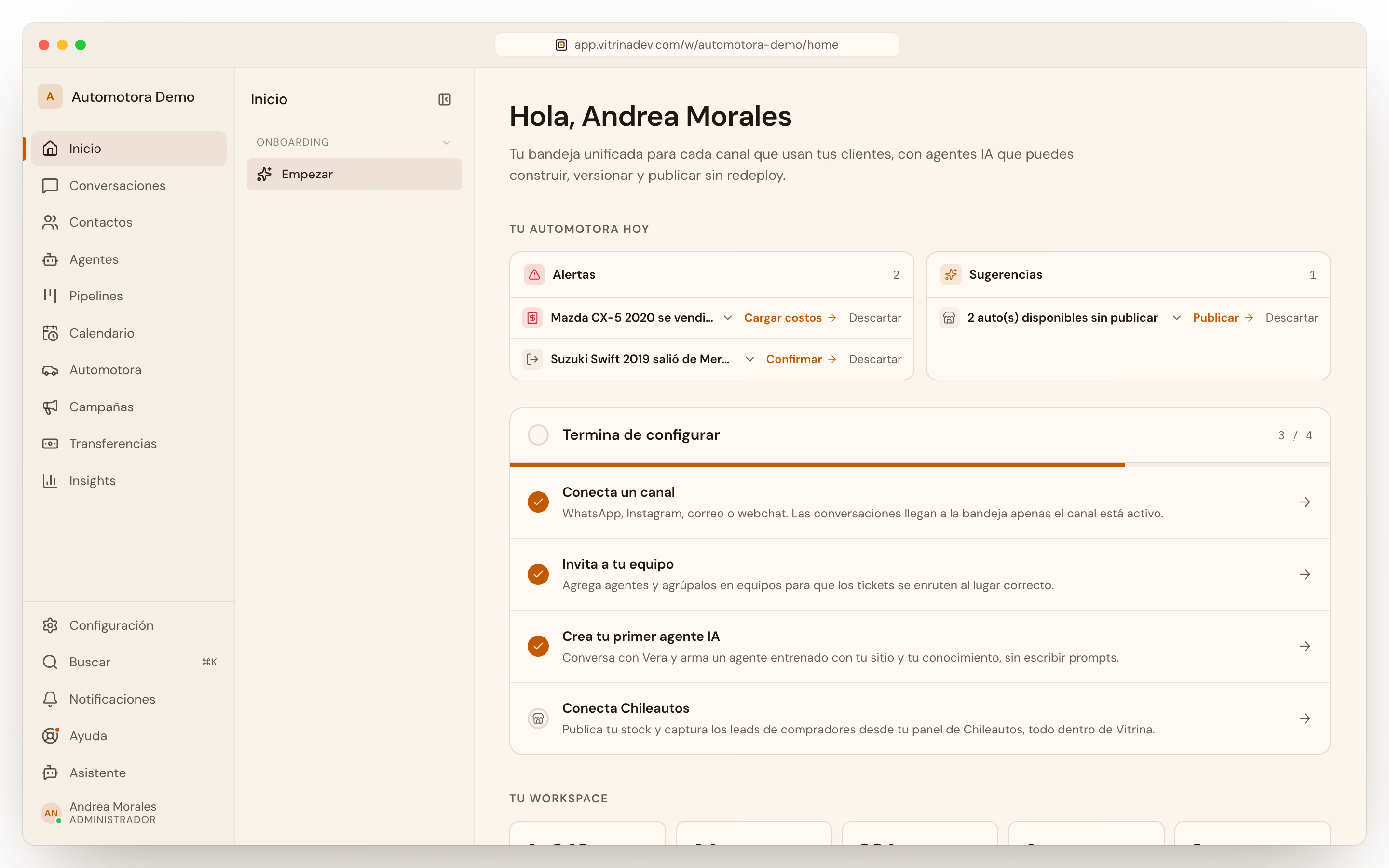
- La barra lateral cambia según tus permisos. Una entrada que falta casi siempre es el rol, no un error.
- El menú + Crear es el atajo para arrancar cualquier documento sin ir a buscar la pantalla.
- Home es la primera pantalla al entrar: mientras la cuenta se está armando, muestra un checklist de lo que falta configurar; una vez que la cuenta ya opera, muestra números del día y accesos directos a lo que cada persona usa más.
- Stock es la pantalla del día: la tabla del inventario, los filtros y los indicadores de salud.
El botón «Ayuda»
Hoy solo la pantalla de Stock tiene un tour guiado, paso a paso, activado desde su botón Ayuda. En el resto de las pantallas, «Ayuda» no abre un tour — este manual es la referencia mientras el resto de los tours no exista.
06La bandeja y el agente
Los leads de una automotora llegan por WhatsApp e Instagram antes que por cualquier otro canal. La bandeja es donde vive esa conversación, y el agente de IA la atiende primero salvo que alguien la tome.
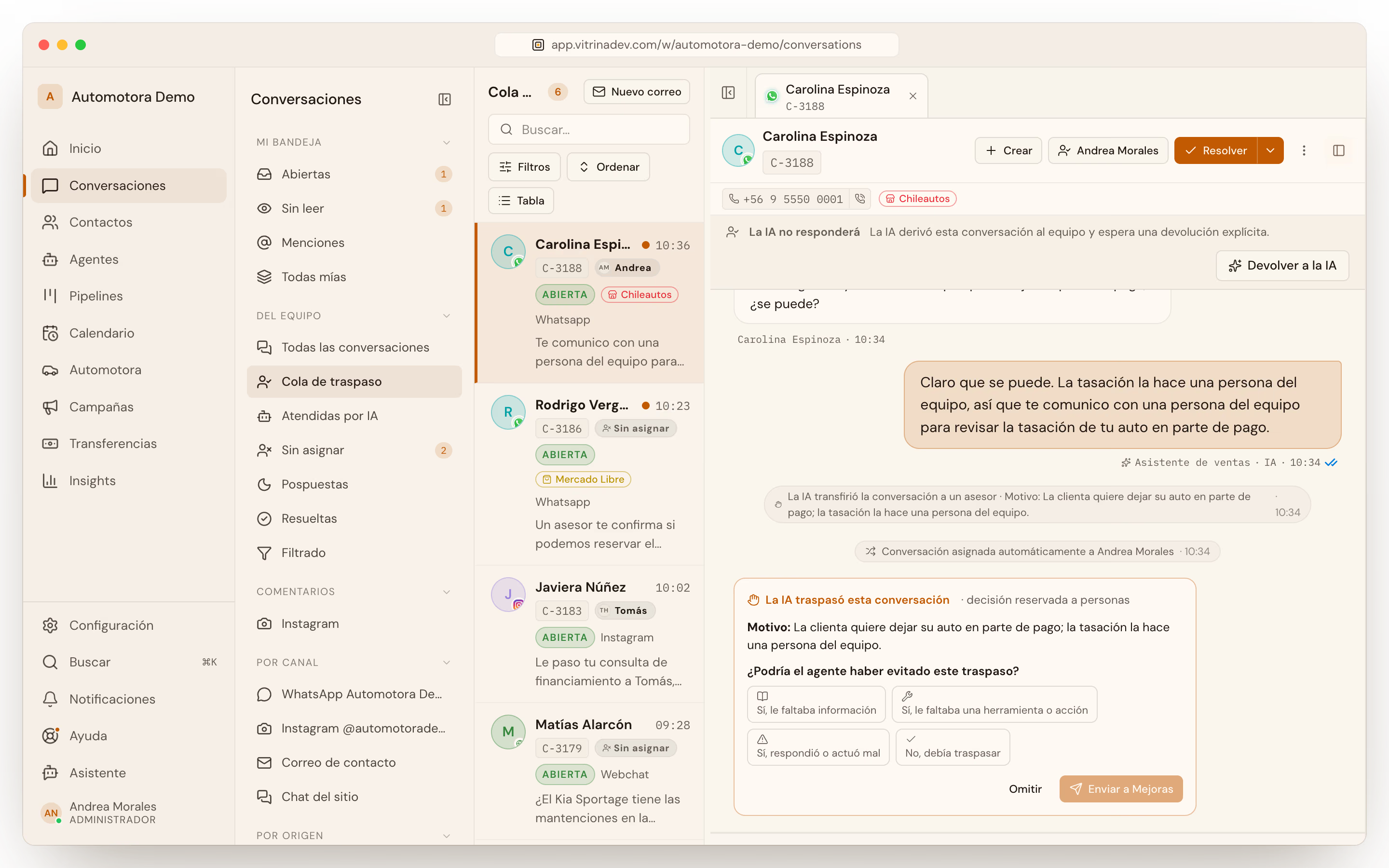
Dos conceptos, no uno
Una conversación es un hilo con una persona por un canal: un WhatsApp, un correo, un chat del sitio. La misma persona escribiendo por WhatsApp y por correo son dos conversaciones distintas. Un ticket es el caso: puede agrupar varias conversaciones, tiene responsable y sobrevive a que el cliente cambie de canal. No toda conversación necesita un ticket — una pregunta resuelta en dos mensajes nunca abre uno.
Quién atiende
Cada conversación tiene un manejo: bot o humano, independiente de si está abierta, pendiente o resuelta. Cuatro acciones lo mueven:
| Botón | Qué hace |
|---|---|
| Asignar | Deja la conversación con la persona que elijas. Quitarle el responsable la deja «Sin asignar», visible para todo el equipo. |
| Reclamar | Te la quedas tú. Reclamar una conversación que ya tiene dueño no es un error: la pantalla te muestra quién la tiene. |
| Traspasar a humano | La pasa a manos humanas dejando que las reglas de asignación (sección 24) decidan a quién — a diferencia de Asignar, donde tú eliges a la persona. |
| Devolver a la IA | El manejo vuelve a bot y el responsable humano se limpia. |
Una conversación que el bot traspasa a una persona cae en la Cola de traspaso: la lista de todo lo que está esperando a un humano. Es la primera pantalla que revisa un vendedor al empezar el turno.
El ciclo de vida de una conversación
Independiente de quién atiende, una conversación pasa por estados propios: abierta, pendiente (esperando al cliente, sin reloj), pospuesta hasta una hora, resuelta o cerrada. Un mensaje nuevo reabre una conversación resuelta. Una conversación cerrada no se reabre: cerrar es terminal.
Notas internas
Una Nota interna nunca llega al cliente: sirve para dejarle contexto a quien siga la conversación, y una @mención dentro de una nota le avisa a esa persona en particular.
Cuándo abrir un ticket
Cuando el caso va a durar más que la conversación — un reclamo, un trámite de post-venta (sección 18) — conviene abrir un ticket. Queda en un tablero propio, con su propio responsable, y si el mismo cliente escribe después por otro canal, esa conversación se puede enlazar al mismo ticket en vez de abrir un caso nuevo.
Errores comunes
- Un lead de WhatsApp quedó sin responder toda la mañana.
- Revisa la cola de traspaso primero. Si el bot lo traspasó y nadie lo reclamó, ahí está esperando, y no en la bandeja general.
- El bot le siguió respondiendo a un cliente que un vendedor ya estaba atendiendo.
- Faltó asignar o traspasar la conversación. Mientras el manejo siga en bot, el agente de IA sigue contestando.
- Se resolvió la conversación de WhatsApp pero el ticket del cliente sigue abierto.
- Es correcto si el mismo caso sigue corriendo por otro canal. Un ticket con más de una conversación activa no se cierra hasta que todas lo estén.
- Necesito dejarle contexto a quien sigue el caso, sin que el cliente lo vea.
- Usa una nota interna, no un mensaje. Menciona a la persona con @ para que le llegue el aviso.
Para saber más
El contrato completo del hilo, los tickets y los eventos que dispara cada cambio está en responder hilos y resolver tickets, en la documentación para desarrolladores.
07Crear un vehículo
Todo cuelga de la ficha: cotización, reserva, nota de venta, publicación, costos y margen apuntan a este registro. La patente ahorra quince campos y, sobre todo, los errores de tipeo que después no calzan con el portal.
Video en preparación
videos/01-crear-vehiculo.mp4
Video: videos/01-crear-vehiculo.mp4
Paso a paso
- Desde /vehicles aprieta + Nuevo vehículo.
- Elige el Tipo de vehículo: Auto, Camión, Maquinaria o Náutico. Es lo que define el campo de patente que verás en el paso siguiente.
- Escribe la Patente y aprieta Autocompletar. Si resuelve, se llenan marca, modelo, año, versión, VIN, combustible, transmisión y puertas, y aparece el aviso “Datos completados desde la patente”.
- Recorre las siete secciones en orden: Identificación → Especificaciones → Estado y ubicación → Documentación → Equipamiento → Fotos → Descripción. Ninguna sección bloquea a la siguiente.
- Revisa los marcadores de visibilidad de los campos que te importan: público solo portales interno.
- Pon candado en los campos que escribiste tú y no quieres que la sincronización pise — típicamente la descripción.
- Guarda. La ficha ya existe y se puede cotizar, reservar o publicar.
Los tres marcadores, en una línea
Público: sale en la ficha compartible y en los portales. Solo portales: viaja al aviso pero no a la ficha que le mandas al cliente. Interno: no sale a ninguna parte — es donde van las notas para el taller.
La sección Documentación: seis tipos de papel
Lo que se sube en Documentación no son fotos del aviso: son los papeles legales de la unidad, guardados aparte, sin URL pública y con cada lectura registrada. Cada archivo se clasifica en uno de seis tipos:
| Tipo | Qué es |
|---|---|
| Padrón | El certificado de inscripción del Registro Civil. |
| Cédula | La cédula de identidad de quien consigna o vende. |
| Contrato | El contrato firmado. |
| Certificado de anotaciones | El certificado de anotaciones vigentes. |
| Factura | La factura de compra de la unidad. |
| Otro | Cualquier otro papel de la carpeta — para que los cinco anteriores no terminen siendo un cajón de sastre. |
Una cédula es un dato personal de un tercero
Subir la cédula de un consignante convierte a la automotora en responsable de ese dato bajo la Ley 21.719. Súbela solo cuando el proceso la necesite (una consignación, una compra), nunca «por si acaso», y bórrala cuando ya no corresponda guardarla.
Errores comunes
- “La patente no resolvió — completa manualmente”.
- No es un error y no bloquea nada. Escribe los datos a mano y sigue. Ocurre con vehículos antiguos, importados o con patente recién asignada.
- La descripción que escribí se cambió sola después de sincronizar con el portal.
- Faltó el candado. Un campo con candado queda protegido de la sincronización. Vuelve a escribirla y ponle el candado.
- Una nota interna terminó publicada en el aviso.
- El campo estaba marcado como público o solo-portales. Cámbialo a interno y vuelve a sincronizar.
- Perdí lo que estaba escribiendo al cambiar de computador.
- El borrador se autoguarda en el navegador, no en el servidor. Sobrevive a cerrar la pestaña, no a cambiar de máquina. Si vas a interrumpir el trabajo, guarda la ficha aunque esté incompleta.
- Alguien pidió la “placa”.
- Se dice patente. Es el nombre en toda la interfaz y conviene usarlo también por teléfono.
08Precio: tasador y reglas
Dos pantallas, un mismo dato de fondo: comparables reales de Yapo, Mercado Libre, Chileautos y Facebook, actualizados a diario. Las dos son Tasador, un complemento de pago (sección 25) — sin él, ninguna de las dos existe en tu cuenta.
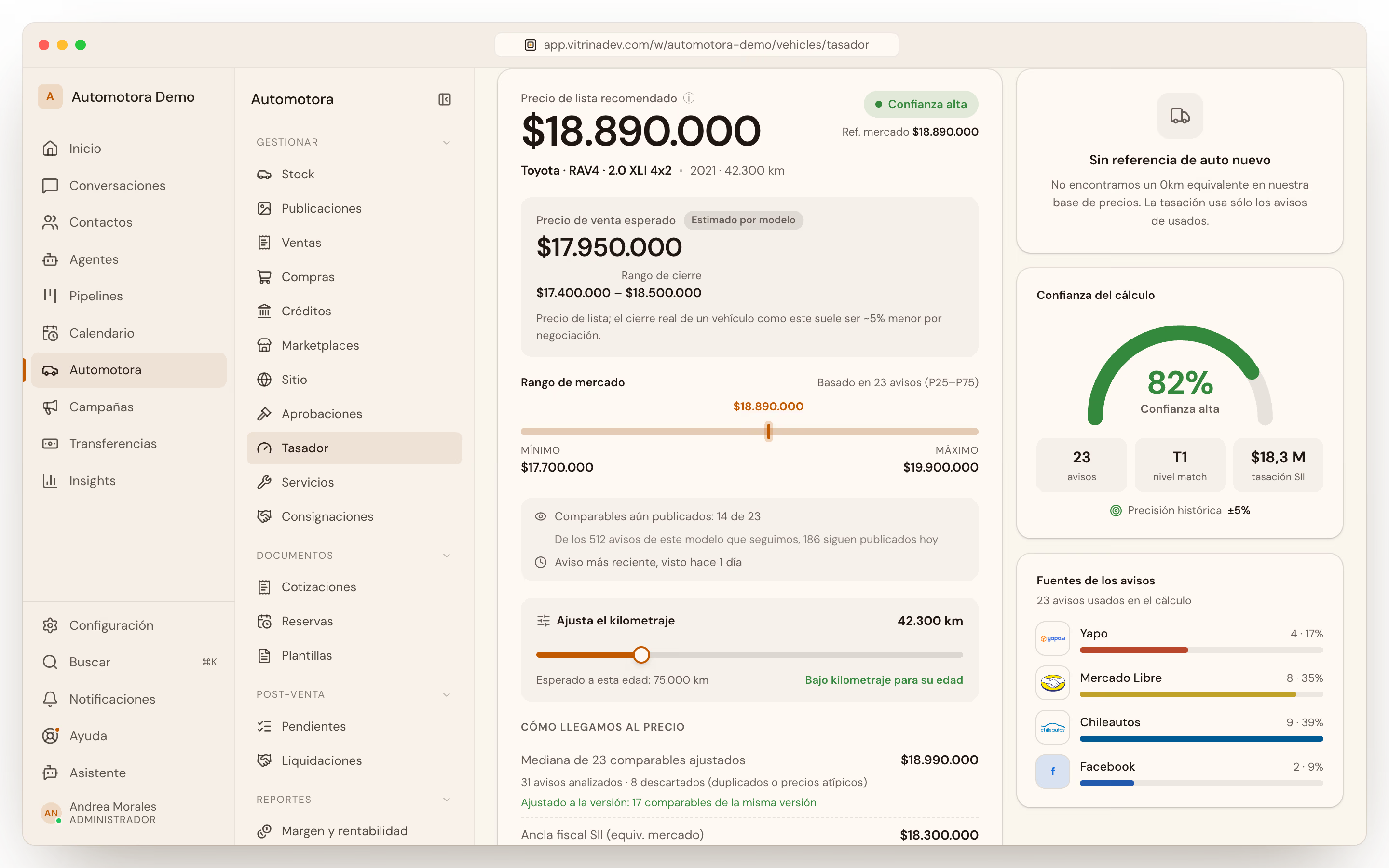
Tasador: tasar un auto puntual
- Entra a /vehicles/tasador.
- Busca por Buscar por patente — se autocompleta como en el flujo 1 — o completa marca, modelo, año, kilometraje, versión y región a mano.
- Aprieta Tasar.
- Lee el veredicto: Precio de lista recomendado (una referencia para publicar, no una transacción), el Rango de mercado — «Basado en n avisos (P25–P75)», con su mínimo y máximo — y el Precio de venta esperado, marcado como medido con ventas reales o estimado por modelo según cuántos datos hay.
- Una insignia de confianza (alta, media o baja) dice qué tan sólida es la banda para ese auto en particular.
El mismo panel entrega un Precio de compra sugerido: eliges el margen que quieres dejar y el costo de reacondicionamiento esperado, y el Tasador deriva un rango de compra desde la misma banda de venta. Es una referencia para negociar con quien te ofrece el auto, no un precio fijo.
Precios de inventario: vigilar todo el lote
- Entra a /vehicles/pricing. Cada barrido diario compara tu stock contra el mercado y marca cada unidad: sobre el mercado, bajo el mercado, en mercado o sin datos.
- Por vehículo puedes activar Vigilar precio, fijar un piso (nunca se sugiere menos) y elegir una posición objetivo dentro de la banda: P25 · rotar más rápido, P50 · mercado o P75 · defender margen.
- Cuando el mercado se mueve, aparece una alerta de precio con tu precio, el del mercado, el sugerido y la evidencia — «apareció un comparable a…», «se despublicó…» — y a veces un aviso de posible error de digitación si el precio cargado está muy por debajo de la banda.
- Si decides seguir la sugerencia, aprieta Aplicar: actualiza el precio en Vitrina y lo republica en todos los portales activos, como máximo un cambio por día por vehículo.
Advisory: tu criterio manda
Ninguna de las dos pantallas repriega sola. Toda alerta espera un clic humano en Aplicar; sin ese clic, el precio no cambia. Si un vehículo se sincroniza desde el sistema de origen de la automotora (un ERP externo), Aplicar queda bloqueado: el precio se corrige allá, no en Vitrina.
Errores comunes
- Cotizaron un auto por teléfono y me pidieron una tasación.
- El Tasador no es una tasación fiscal ni un documento del SII. Es una estimación de mercado con banda P25–P75, útil para conversar un precio, no para el impuesto de transferencia.
- No veo la pantalla de Tasador ni la de Precios de inventario.
- Revisa el complemento en Facturación → Complementos (sección 25). Sin el complemento Tasador activo, ninguna de las dos existe en el menú.
- Apreté Aplicar en una alerta y el precio no cambió en el portal.
- Revisa si ese vehículo se sincroniza desde un ERP externo. Cuando el origen es externo, el precio se corrige ahí, no desde Vitrina.
09Publicar en un portal
Publicar desde Vitrina elimina el doble tipeo y, sobre todo, permite que la venta aprobada cierre sola los avisos. Un aviso publicado a mano en el portal no se entera de nada.
Video en preparación
videos/02-publicar-portales.mp4
Video: videos/02-publicar-portales.mp4
Paso a paso
- Antes de publicar por primera vez, verifica que el portal esté conectado en Ajustes → Integraciones → Marketplaces.
- Abre la ficha del vehículo /vehicles/:id.
- Confirma fotos, descripción y precio: el aviso sale con lo que dice la ficha.
- Baja a la tarjeta Publicaciones.
- Marca el o los portales donde quieres el aviso.
- Publica. El estado por portal queda a la vista en la misma tarjeta.
Los cuatro portales
Mercado Libre se conecta por OAuth. Chileautos y Yapo se conectan con las credenciales del portal. Facebook Marketplace se conecta distinto de las otras tres: Facebook no tiene una vía server-side para publicar, así que Vitrina encola la publicación como una tarea que un Chrome real, abierto en el perfil de un vendedor con la extensión de Vitrina instalada, va tomando a su propio ritmo.
Facebook Marketplace puede quedar «pendiente» un buen rato
Mientras la tarea no se complete, la publicación de Facebook queda en estado pendiente y sin enlace todavía. No es un error de Vitrina: la extensión del vendedor puede estar apagada, en pausa o momentáneamente bloqueada por Facebook. Revisa el estado de la extensión antes de reportarlo como falla.
Las dos clases de publicación
| Etiqueta en la tarjeta | Qué significa |
|---|---|
| Aviso existente vinculado | El aviso ya vivía en el portal y Vitrina lo adoptó para poder verlo y seguirlo. Vitrina no lo cierra sola cuando se aprueba la venta. |
| Publicado desde Vitrina | El aviso lo creó Vitrina. Es el único que se cierra automáticamente al aprobar la venta. |
Errores comunes
- Vendimos el auto y el aviso sigue publicado.
- Revisa la etiqueta. Si dice “aviso existente vinculado”, hay que bajarlo en el portal a mano. Con el tiempo, lo sano es que todo el inventario esté publicado desde Vitrina.
- El aviso salió sin fotos o con la descripción vieja.
- El aviso toma lo que hay en la ficha al publicar. Corrige la ficha y vuelve a sincronizar desde la tarjeta Publicaciones.
- Un dato interno apareció en el aviso.
- Marcador equivocado. Los campos interno no viajan al portal; revisa cuál quedó como público.
- Publiqué en Chileautos, Yapo o Mercado Libre y el portal rechazó el aviso.
- Prueba la conexión de esa cuenta con el botón probar en Marketplaces. Casi siempre es una credencial vencida, no el auto.
- Publiqué en Facebook Marketplace hace horas y sigue pendiente.
- Revisa que el Chrome con la extensión de Vitrina esté abierto y activo en el equipo del vendedor asignado. Sin eso, la tarea nunca se toma.
10Tu sitio y tus enlaces públicos
«Sitio del dealer» es un sitio propio, con tu marca, editable por secciones, con un agente propio que responde y agenda. Es un complemento de pago (sección 25) — sin él, estas pantallas no existen en tu cuenta.
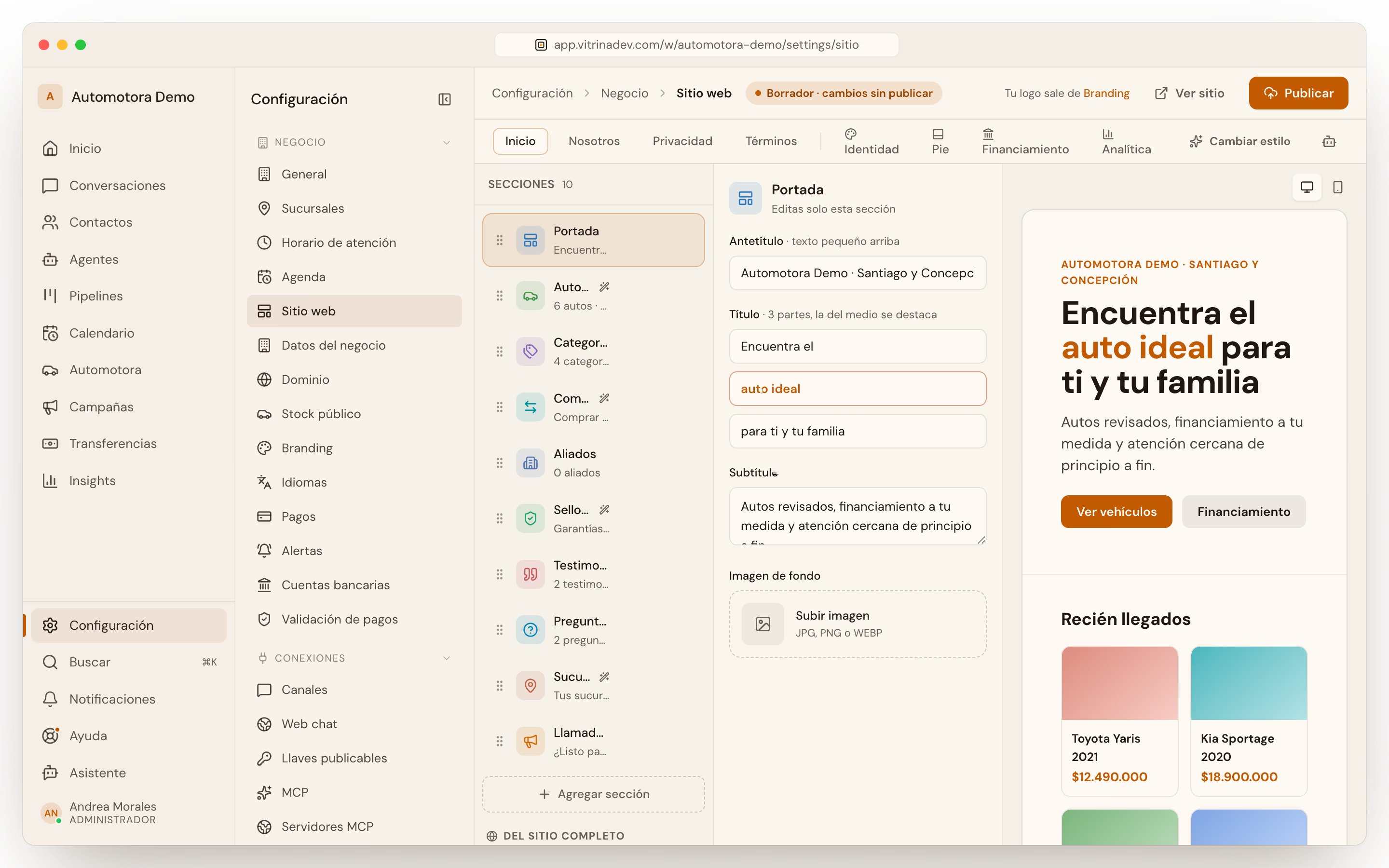
Paso a paso
- Entra a Ajustes → Sitio web /settings/sitio y edita el sitio por secciones: no hace falta saber programar.
- En Ajustes → Datos del negocio completa lo que el sitio muestra sobre la automotora: dirección, horarios, contacto.
- En Ajustes → Dominio conecta un dominio propio si la automotora tiene uno, en vez de quedarte con el que da Vitrina por defecto.
- En Ajustes → Stock público decide qué parte del inventario se muestra en el sitio — por ejemplo, si los autos recién vendidos se ocultan de inmediato o siguen un rato más a la vista.
- En Ajustes → Web chat activa el chat del sitio: usa una llave publicable (sección 26) acotada a leer stock, recibir leads y conversar — nunca a nada que pueda tocar precios internos o documentos.
- Revisa /vehicles/sitio para ver tráfico y conversión del sitio propio.
Lo que ve el comprador
El auto que un vendedor abre en /vehicles/:id/ficha es una vista interna, pensada para compartir entre el equipo, no un enlace público para el comprador — sigue pidiendo sesión en Vitrina. Lo que el comprador realmente ve, sin cuenta ni contraseña, es la página del vehículo dentro del sitio propio de la automotora, la misma que indexan los buscadores y a la que apuntan los avisos.
Errores comunes
- No veo Ajustes → Sitio web en el menú.
- Revisa el complemento «Sitio del dealer» en Facturación → Complementos (sección 25). Sin él activo, estas pantallas no aparecen.
- Le mandé a un cliente el enlace de la ficha interna y le pidió iniciar sesión.
- Es lo esperado: esa ficha es para el equipo, no para el comprador. Comparte el enlace de la página del vehículo en el sitio propio.
- Un auto que ya se vendió sigue apareciendo en el sitio.
- Revisa Ajustes → Stock público. Ahí se decide cuánto dura visible un auto recién vendido.
11Emitir una cotización
Una cotización congela precio y especificación con folio propio. Es el papel que el cliente compara con la automotora de al lado — y es el primer documento numerado que toca un vendedor.
Video en preparación
videos/03-cotizacion.mp4
Video: videos/03-cotizacion.mp4
Paso a paso
- Entra a /vehicles/cotizaciones y aprieta Nueva cotización. Atajo: si entras desde la ficha del vehículo, llega precargado.
- Elige el vehículo.
- Elige el contacto al que se la vas a entregar.
- Revisa el vendedor: viene con tu usuario, pero se puede cambiar si la atendió otra persona.
- Emite. Se congelan precio y especificación y se asigna el folio Q-1, Q-2, …
No hay borrador
El botón es el acto: no existe “guardar como borrador”. Si te equivocaste, anula la cotización y emite una nueva. Anular no es eliminar: el folio queda para siempre con su motivo, y ese número no se reutiliza jamás.
Errores comunes
- Emití la cotización con el precio equivocado. ¿Cómo la edito?
- No se edita. Anúlala indicando el motivo y emite una nueva. Es incómodo a propósito: un documento numerado editable no sirve como evidencia de nada.
- El cliente dice que le cotizamos más barato la semana pasada.
- Busca su cotización por folio. El precio quedó congelado en la emisión: si subió el precio de lista después, la cotización antigua sigue diciendo el precio de ese día.
- La cotización quedó a nombre del vendedor equivocado.
- El campo vendedor viene con tu usuario pero es editable antes de emitir. Después de emitir, se corrige anulando y emitiendo de nuevo.
- Me pidieron una “tasación” y emití una cotización.
- No son lo mismo. La cotización es tu oferta por un auto tuyo. La tasación fiscal es el número del SII para el impuesto de transferencia. Lo que entrega el Tasador de Vitrina es una estimación de mercado con banda P25–P75.
12Tomar una reserva
La reserva saca el auto de la vitrina para el resto del equipo. Por eso el sistema admite una sola reserva viva por unidad y por eso la pantalla exige el abono: sin abono no hay reserva.
Video en preparación
videos/04-reserva.mp4
Video: videos/04-reserva.mp4
Paso a paso
- Entra a /vehicles/reservas y aprieta Nueva reserva.
- Elige el vehículo. Si la unidad ya tiene una reserva viva, acá aparece el panel de conflicto.
- Elige el comprador.
- Confirma el precio de la reserva y hasta cuándo dura el cupo.
- Decide si el auto sigue publicado en los portales mientras dura la reserva, o si prefieres bajarlo de circulación.
- Registra el abono. Es obligatorio: la pantalla no deja seguir sin él.
- Emite. Se asigna el folio R-n y, a continuación, se registra el pago del abono.
Son dos operaciones, no una
Primero se crea la reserva y después se registra el pago del abono. Si la segunda falla, la reserva igual quedó tomada — el auto está protegido — y Vitrina te lleva a la ficha para adjuntar el pago. No vuelvas a crear la reserva: quedarían dos.
Cerrar una reserva: tres destinos para el abono
Cuando una reserva se anula o convierte, hay que decir qué pasó con el abono: aplicado a la venta que siguió, devuelto al comprador, o perdido a favor de la automotora porque no era reembolsable. La reserva convertida en venta arrastra sus pagos al nuevo documento; no hay que volver a registrarlos.
Errores comunes
- Aparece un panel de conflicto y no me deja reservar (error 409).
- La unidad ya tiene una reserva viva. No es una falla de la pantalla: la base de datos garantiza que exista una sola por unidad, y esa es la autoridad final. La conversación que sigue es con el otro vendedor, no con soporte.
- Se creó la reserva pero el abono no quedó registrado.
- Ve a la ficha del vehículo y adjunta el pago ahí. La reserva es válida. Crear una segunda reserva solo genera un problema nuevo.
- El cliente dice que dejó una reserva y el auto aparece disponible.
- Probablemente venció. La reserva tiene fecha de término real y al vencer libera la unidad automáticamente. Revisa el folio para ver hasta cuándo estuvo vigente.
- “Le tomé la reserva de palabra, el abono lo trae mañana”.
- Eso no es una reserva. Sin abono, el sistema no la crea, y con razón: es lo que distingue un compromiso de una intención.
- ¿El abono es la primera cuota?
- No. El abono (o seña) es el depósito que respalda la reserva. No es una cuota del crédito ni un pie pactado.
- Se cayó la reserva y no sabemos qué hacer con el abono que ya pagaron.
- Al anular, Vitrina pide elegir un destino para el abono — aplicado, devuelto o perdido — y un motivo. Queda registrado; no se pierde el rastro de esa plata.
13Emitir una nota de venta
Es el documento del dinero y el único que dispara una cadena completa al aprobarse. Acá se va lento.
Video en preparación
videos/05-nota-venta.mp4
Video: videos/05-nota-venta.mp4
Paso a paso · emitir
- Entra a /vehicles/ventas y aprieta Nueva nota de venta.
- Completa el bloque comprador.
- Completa el vendedor de registro: es quien figura como vendedor legal en el papel. Sigue una escalera: el consignante si el auto es en consignación; si no, el cliente que entregó la retoma cuando corresponde; y si no, la automotora.
- Cuadra el bloque saldo: pagos, retoma y crédito hasta que el saldo dé cero.
- Con los tres bloques cerrados se habilita Emitir. Vitrina consulta al servidor si el financiamiento cuadra; ese veredicto no se negocia desde la pantalla.
- Emite: nace el folio V-n.
- Se agregan los adicionales de ley — impuesto de transferencia 1,5 % sobre el mayor entre precio y tasación fiscal, TAG y lo que corresponda.
- Quedas en el documento emitido. Todavía no está vendido.
La ecuación del saldo
saldo = 0
Lado izquierdo: lo que el cliente debe — el precio del auto más los adicionales que se le cobran. Los adicionales son pass-through: entran y salen.
Lado derecho: de dónde sale la plata — pagos recibidos, valor de la retoma y monto del crédito.
Paso a paso · aprobar (esto es lo que vende)
- Abre el documento emitido en /vehicles/documentos/venta/:id.
- Revisa que todo esté correcto. Después de aprobar no hay vuelta atrás simple.
- Si el precio quedó bajo el piso, verás Pedir aprobación y no podrás aprobar hasta que alguien más lo autorice (ver flujo 6).
- Aprueba. En una sola transacción, Vitrina: marca la unidad como vendida; cierra las publicaciones creadas desde Vitrina; vence las cotizaciones abiertas de esa unidad; materializa la retoma como unidad real del inventario; y abre los pendientes de post-venta.
Emitir ≠ vendido
Es el malentendido más caro del sistema. Emitir crea el documento y congela sus números; el auto sigue disponible para el resto de la operación. Aprobar es lo que lo vende. Si el inventario “no se cierra solo”, casi siempre la respuesta es que la nota está emitida y nadie la aprobó.
Errores comunes
- El auto se vendió pero sigue apareciendo disponible y publicado.
- La nota está emitida, no aprobada. Ábrela en /vehicles/documentos/venta/:id y apruébala.
- El botón Emitir está deshabilitado.
- Falta cerrar alguno de los tres bloques — comprador, vendedor de registro o saldo. El saldo es el culpable habitual: revisa que precio + adicionales calce con pagos + retoma + crédito.
- El servidor rechazó el financiamiento aunque a mí me da la cuenta.
- Revisa los adicionales. El impuesto de transferencia se calcula sobre el mayor entre el precio y la tasación fiscal, así que puede ser más alto de lo que estimaste a mano.
- Puse al vendedor que atendió como “vendedor de registro”.
- Son cosas distintas. El vendedor de registro es quien vende legalmente: el consignante, el cliente de la retoma o la automotora. El vendedor del equipo se acredita por otro lado.
- La retoma no aparece en el inventario.
- Hasta que la venta se apruebe, la retoma es una sugerencia dentro de la nota. Al aprobar se materializa como unidad real.
- No puedo aprobar: dice que el precio está bajo el piso.
- Aprieta Pedir aprobación y sigue con el cliente. Ver flujo 6.
14Pedir y aprobar un descuento
Vender bajo el piso deja de ser conversación de pasillo y pasa a ser un registro con nombre, hora y monto. El vendedor nunca ve el piso: solo sabe que quedó por debajo.
Video en preparación
videos/06-aprobacion-descuento.mp4
Video: videos/06-aprobacion-descuento.mp4
Paso a paso A · lado vendedor
- Dentro de la nota de venta aparece el aviso de bajo el piso.
- Aprieta Pedir aprobación.
- Sigue con el cliente. La solicitud queda en la cola de quien tenga el permiso.
Paso a paso B · lado gerente o jefe de ventas
- Entra a /price-approvals. La cola viene ordenada de lo más antiguo a lo más nuevo.
- Abre la solicitud. El panel muestra el pedido, el auto, la foto del piso en ese momento y cuánto falta.
- Aprobar o Rechazar.
- Con la aprobación, el vendedor ya puede aprobar la nota y cerrar la venta.
Tres reglas que no se pueden saltar
1. Quien pide no aprueba. Aunque tengas los dos permisos, no puedes aprobar tu propia solicitud: lo rechaza el servidor.
2. A veces no hacía falta. Si el precio no estaba bajo el piso, Vitrina te devuelve un aviso del tipo “véndelo, no hace falta permiso”. Quien decide si hace falta es el servidor.
3. No existe aprobar por WhatsApp, y no es una función pendiente: es una decisión de diseño. Un descuento se aprueba donde queda registrado, con la foto del piso al lado.
Errores comunes
- Pedí aprobación y me dijeron que no hacía falta.
- El precio no estaba bajo el piso. Cierra la venta normalmente.
- Tengo el permiso pero no puedo aprobar mi propia solicitud.
- Es correcto. Solicitante y aprobador tienen que ser personas distintas. Pídeselo a otra persona con el permiso.
- El cliente está esperando y nadie aprueba.
- La cola envejece a la vista. Revisarla es parte de la rutina de la mañana del jefe de ventas, no una tarea del viernes.
- “Lo autorizó el gerente por WhatsApp”.
- No sirve. El sistema no tiene forma de saberlo y la venta seguirá bloqueada. La autorización se registra en /price-approvals.
- Un vendedor pide ver el piso para negociar mejor.
- No corresponde y no es configurable a la ligera. El piso es invisible para el rol de vendedor por diseño; abrirlo cambia la naturaleza de la negociación.
15Emitir una nota de compra
Es el único lugar donde un auto adquiere costo base. Emitirla crea el documento y la adquisición del vehículo en la misma operación: no puede quedar a medias.
Video en preparación
videos/07-nota-compra.mp4
Video: videos/07-nota-compra.mp4
Paso a paso
- Entra a /vehicles/compras y aprieta Nueva nota de compra.
- Elige el vehículo.
- Elige el vendedor y marca si es persona o empresa. El selector cambia qué datos legales se piden. Si falta el RUT, Vitrina lo marca fuerte pero no te frena.
- Carga los montos: bruto, retenciones y lo que corresponda.
- Emite. Nace el folio P-n y, en la misma transacción, la adquisición del vehículo con su costo base.
- Completa el RUT que faltaba antes de imprimir cualquier contrato.
Corregir sin perder el folio
Si algo del desglose quedó mal cargado, la nota de compra vigente se puede corregir — reemplazar sus líneas — sin anularla ni perder el folio. La corrección queda registrada con quién la hizo y cuándo, distinto de anular y volver a emitir.
Qué bloquea y qué solo avisa
| Situación | Efecto | Qué hacer |
|---|---|---|
| Bruto en cero | Bloquea | Carga el monto real de la compra. |
| Retenciones mayores que el bruto | Bloquea | Revisa las retenciones: la aritmética no puede ser negativa. |
| RUT faltante | Solo avisa | Se puede emitir, pero hay que completarlo antes de imprimir el contrato. |
Errores comunes
- Un auto aparece con margen absurdo en el reporte.
- Primera pregunta: ¿tiene nota de compra? Sin ella el auto no tiene costo base y el margen es ficticio.
- Emití la nota y el contrato salió sin el RUT del vendedor.
- El RUT faltante avisa pero no bloquea. Complétalo en la identidad legal del contacto y vuelve a generar el documento.
- No me deja emitir y no dice por qué claramente.
- Revisa la aritmética. Los únicos bloqueos duros son bruto en cero y retenciones mayores que el bruto.
- ¿La retención es un descuento que le hago al vendedor?
- No. Es plata retenida que queda registrada como línea de costo de la unidad, y que después tiene que aparecer en algún lado.
16Tomar en consignación
Una consignación es un mandato, no una compra: el auto no es de la automotora y el dueño sigue siendo el vendedor legal hasta el final. Lo que se pacte acá es exactamente lo que se liquida después.
Video en preparación
videos/08-consignacion.mp4
Video: videos/08-consignacion.mp4
El contrato mínimo
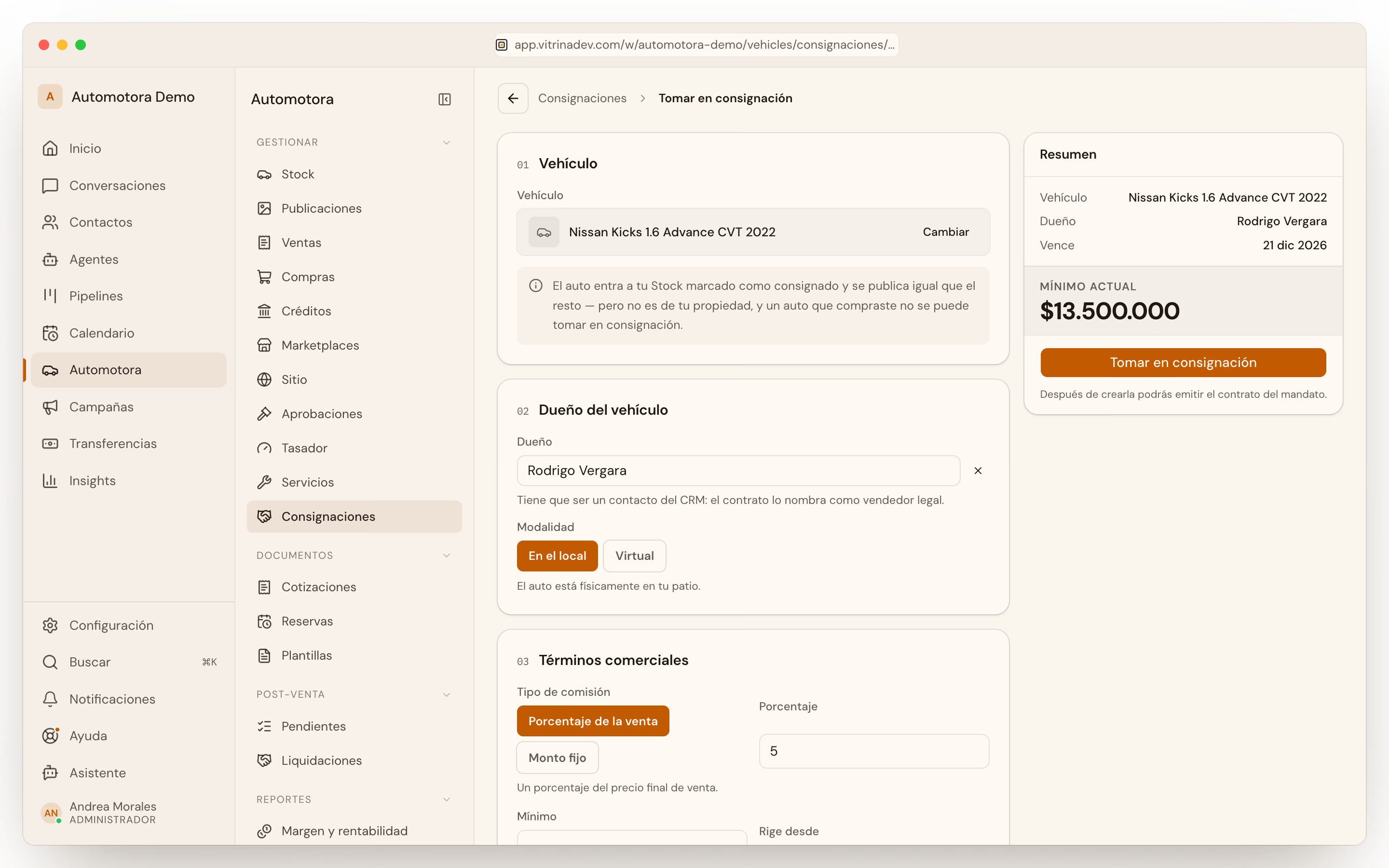
Lo único que Vitrina exige para abrir la consignación es el vehículo y la modalidad — en el local o virtual. Es a propósito: es exactamente lo que un vendedor puede resolver clasificando el auto en el mostrador, sin tener todavía al dueño ni la comisión pactada delante. El resto — consignante, comisión, mínimo, plazo, IVA — se completa después, sobre la misma consignación ya abierta.
Paso a paso
- Entra a /vehicles/consignaciones y aprieta Tomar en consignación.
- Paso ① Vehículo. Elígelo del selector. Si la unidad ya es propiedad de la automotora, el servidor la rechaza: no se puede consignar lo que ya compraste.
- Paso ② Dueño y modalidad. Elige al consignante del selector de contactos y la Modalidad: En el local o Virtual. Si el dueño todavía no está resuelto, el contrato mínimo (vehículo + modalidad) igual se puede abrir y completar el resto después.
- Paso ③ Términos. Define: Comisión (porcentaje o monto) · Mínimo del dueño con su vigencia · Plazo en días o Plazo abierto · IVA del dueño, que parte en Sin responder.
- Aprieta Tomar en consignación.
- Emite el contrato del mandato desde la consignación recién creada.
El IVA del dueño parte sin responder
Es a propósito, porque casi nunca se sabe en el mostrador. Pero hay que resolverlo antes de liquidar: cambia el cálculo de lo que se le paga al consignante.
Sin comisión pactada, no se puede vender
El contrato mínimo abre la consignación, pero mientras falte la comisión no hay reparto que liquidar: el auto no se puede vender hasta completar ese dato. Es el recordatorio de que «abierta» no es «lista».
Errores comunes
- El servidor no me deja tomar el auto en consignación.
- La unidad ya es propiedad de la automotora. Si la compraron, corresponde nota de compra (flujo 15), no consignación.
- “Le compramos el auto en consignación”.
- No existe esa figura. Es un mandato: el consignante sigue siendo el dueño y el vendedor legal. Eso es lo que después imprime la nota de venta en el campo de vendedor de registro.
- Abrí la consignación solo con el vehículo y no me deja vender el auto.
- Falta completar la comisión. El contrato mínimo permite abrir la consignación sin ella, pero vender exige tenerla registrada.
- Al liquidar, el IVA del dueño quedó sin definir.
- Vuelve a la consignación y resuélvelo antes de confirmar la liquidación.
- La consignación quedó sin fecha de término.
- Se eligió Plazo abierto. Es legítimo, pero conviene que sea una decisión consciente y no el resultado de no haber preguntado.
17Registrar costos
El costo por unidad convierte el margen en un número real. Y cada línea dice quién la asume, que es exactamente lo que la liquidación descuenta después.
Video en preparación
videos/09-costos-margen.mp4
Video: videos/09-costos-margen.mp4
Paso a paso
- Abre la ficha del vehículo y baja a la tarjeta Costos. Si la tarjeta no está, es tu rol: no existe para quien no tiene el permiso de lectura.
- Aprieta + Agregar línea (requiere además el permiso de escritura).
- Completa la línea: categoría, proveedor, fecha, monto, documento de respaldo, tratamiento tributario y quién lo asume.
- En quién lo asume elige casa, dueño o cliente — o repártelo entre ellos.
- Guarda. El titular Costo total unidad se actualiza y ese número alimenta el margen.
“Quién lo asume” no es un comentario
Es el campo que determina qué se le descuenta al consignante al liquidar. Marcar mal una línea de $180.000 significa que esa plata la termina poniendo la casa — o que se la cobras a alguien a quien no correspondía.
Errores comunes
- No veo la tarjeta Costos.
- No está bloqueada: no existe para tu rol. Se resuelve en Ajustes → Roles, no con el botón de ayuda.
- Veo la tarjeta pero no puedo agregar líneas.
- Ver y cargar son dos permisos distintos. Es una combinación normal: hay quien carga costos sin ver el margen y quien ve el margen sin cargar nada.
- Al liquidar faltaba una deducción.
- Falta una línea de costo asignada al dueño. El propio diálogo de liquidación te enlaza a la tarjeta Costos; cárgala antes de confirmar.
- El margen del mes cambió después de cerrarlo.
- Se cargaron costos tarde. La línea se registra cuando llega la boleta, no cuando se cierra el mes.
18Liquidar y cerrar post-venta
Liquidar es pagarle al consignante lo que le corresponde, con los descuentos detallados; es el momento en que se cierra el mandato. Post-venta es la lista de lo que la automotora todavía debe aunque el auto ya salió del local.
Video en preparación
Este flujo todavía no tiene un video propio. Mientras se graba, el video del flujo 17 (Registrar costos) es el más cercano: sus últimos minutos muestran cómo se leen las líneas de costo que la liquidación descuenta.
Paso a paso · liquidar una consignación
- Entra a /vehicles/liquidaciones: ahí están las consignaciones pendientes.
- Abre el contrato que corresponde.
- Aprieta Liquidar y revisa el detalle de deducciones. Las deducciones salen de las líneas de costo marcadas como asumidas por el dueño (flujo 9). Si falta una, el diálogo te enlaza a la tarjeta Costos.
- Confirma. La liquidación queda registrada y la unidad queda vendida en la misma operación.
No hay borrador
“Queda registrada al confirmar; no se puede editar.” Lo dice la propia pantalla y es literal. Se revisa antes, no después.
Las cuatro obligaciones de post-venta
Al aprobarse una venta, Vitrina abre solo los pendientes que correspondan. Viven en /vehicles/postventa y son la agenda de back-office y cobranza.
| Obligación | Qué hay que hacer |
|---|---|
| Transferencia de dominio | El trámite que deja el auto a nombre del comprador. |
| TAG | El traspaso o la regularización del dispositivo y su deuda. |
| Saldo de crédito | La plata del financiamiento que todavía no llega del banco. |
| Factura de comisión | La factura por la comisión de la consignación. |
Errores comunes
- Confirmé la liquidación con un monto equivocado.
- No se edita. Por eso el paso 3 existe: revisar el detalle antes de confirmar. Si ya ocurrió, escala al gerente — no hay un botón de deshacer.
- El diálogo de liquidación dice que falta una deducción.
- Falta una línea de costo asignada al dueño. El propio diálogo te lleva a la tarjeta Costos.
- Un auto entregado hace tres semanas sigue sin transferir.
- Está en la lista de post-venta esperando. Esa pantalla se revisa a diario, no cuando reclama el cliente.
- El IVA del dueño no estaba definido y el cálculo salió raro.
- Vuelve a la consignación (flujo 16) y resuélvelo antes de liquidar.
19Cerrar el mes
No es un flujo nuevo: es el orden correcto de cinco flujos que ya conoces. Un mes que «no cuadra» casi siempre es un problema de secuencia, no de números.
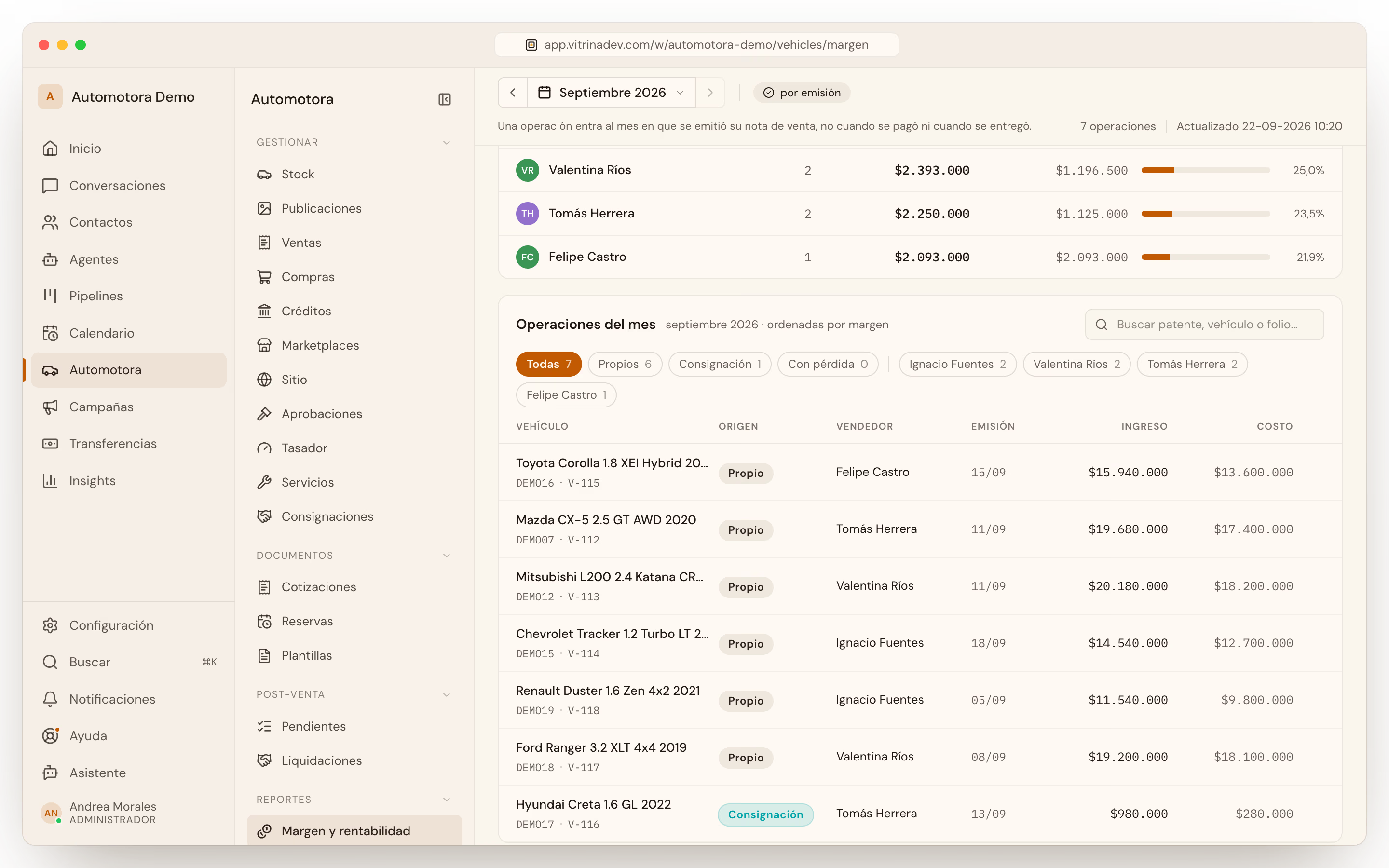
- Emite en la fecha correcta. El margen se ordena por la fecha de emisión de la nota de venta (flujo 13), no por la de entrega ni la de pago — emitir el 31 en vez del 2 cambia a qué mes pertenece la venta.
- Carga las líneas de costo que falten. Recorre las unidades vendidas en el mes y confirma que cada una tenga su nota de compra (flujo 15) y sus costos (flujo 17) completos. Sin eso, el margen individual queda inflado.
- Liquida las consignaciones pendientes. Toda consignación vendida en el mes que todavía no se liquidó (flujo 18) deja plata del consignante sin pagar y una obligación de post-venta sin abrir.
- Vacía post-venta. Revisa /vehicles/postventa: transferencias de dominio, TAG, saldos de crédito y facturas de comisión que quedaron de meses anteriores ensucian el mes actual si se dejan acumular.
- Recién ahora lee /vehicles/margen. Con los cuatro pasos anteriores completos, el número que ves ahí es el número real del mes, no una fotografía a medio terminar.
La secuencia importa más que la fecha
Cerrar el mes el día 5 con los cinco pasos completos da un número más confiable que cerrarlo el día 1 saltándose el tercero y el cuarto. El margen no se «cierra»: se lee, y solo dice la verdad cuando lo que lo alimenta ya está completo.
Errores comunes
- Cerramos el mes y al día siguiente el margen cambió.
- Se emitió o corrigió algo del mes después de leerlo. Deja correr un par de días de gracia antes de dar el número por definitivo, o revisa post-venta y consignaciones antes de leer el margen, no después.
- El margen del mes se ve más bajo que las ventas reales.
- Revisa consignaciones sin liquidar. Una consignación vendida pero no liquidada no reparte todavía la comisión que le corresponde a la casa.
20Créditos, margen, ranking e inventario
Las pantallas de quienes responden por el número. No hay nada que llenar acá: todo se alimenta de lo que se hizo bien en los flujos 7 a 18.
Video en preparación
Este flujo todavía no tiene un video propio. El video del flujo 17 (09-costos-margen.mp4) también sirve de referencia acá: su segunda mitad muestra cómo una línea de costo termina reflejada en el margen que estas pantallas resumen.
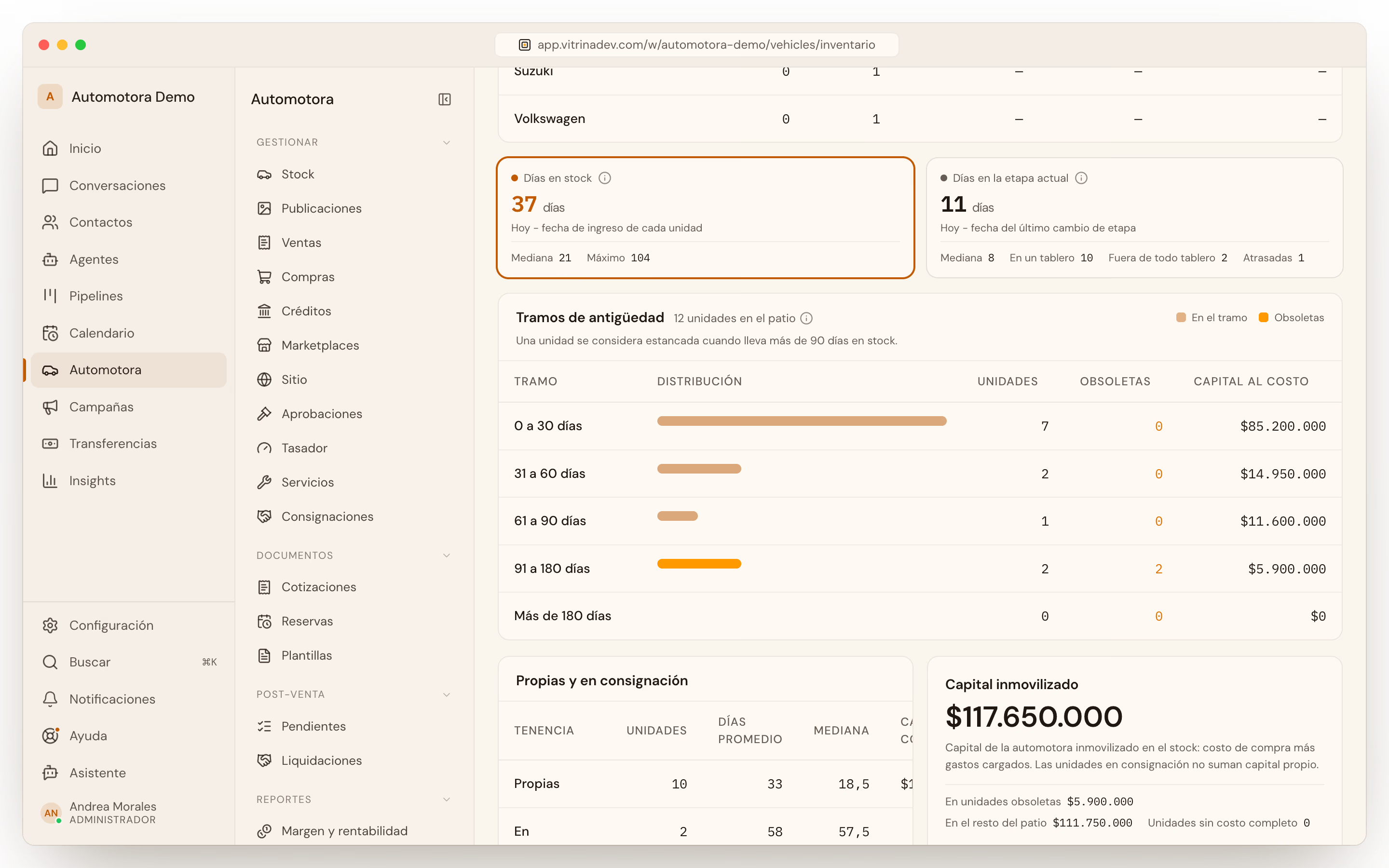
| Pantalla | Ruta | Qué muestra |
|---|---|---|
| Mesa de crédito | /vehicles/creditos | Las carpetas de financiamiento con los bancos, agrupadas por estado: pendientes, vencidas y las que ya generaron comisión. Cada financiera trae su propio plazo de seguimiento; la pantalla resuelve ese reloj por ti. |
| Margen y rentabilidad | /vehicles/margen | El mes unidad por unidad, no un total agregado. Sirve para ver dónde se ganó y dónde se regaló. |
| Ranking | /vehicles/ranking | El desempeño del equipo. Se lee mejor en la reunión semanal que en el escritorio. |
| Inventario | /vehicles/inventario | La salud del stock: cuánto lleva cada auto en el patio, su antigüedad y qué le falta para poder venderse (fotos, precio, documentación). |
El margen se ordena por fecha de emisión de la nota
No por fecha de entrega ni de pago. Un auto emitido el 31 y entregado el 2 cuenta en el mes de la emisión. Si el equipo emite en la fecha correcta, el mes cuadra solo — ver 19 · Cerrar el mes.
Errores comunes
- El margen del mes no coincide con lo que esperábamos.
- Revisa dos cosas antes de discutir: que las notas se hayan emitido en la fecha correcta, y que las unidades tengan nota de compra y sus líneas de costo cargadas.
- Un auto aparece con margen altísimo.
- Casi siempre le falta costo. Sin nota de compra o con líneas pendientes, el margen sale inflado.
- Una carpeta de crédito lleva semanas “pendiente”.
- Es la agenda diaria del back-office. La pantalla las agrupa por estado justamente para que las vencidas salten a la vista.
- Un auto lleva meses en el patio y nadie lo notó.
- Revisa Inventario, no Stock. Stock muestra el catálogo completo; Inventario está pensado para ver antigüedad y lo que le falta a cada unidad.
21Pipelines y reacondicionamiento
El tablero muestra en columnas dónde está cada auto en su preparación. Es la respuesta visual a “¿qué autos tengo detenidos y por qué?”.
Video en preparación
videos/11-pipelines-reacondicionamiento.mp4
Video: videos/11-pipelines-reacondicionamiento.mp4
Paso a paso
- Abre el tablero de Pipelines.
- Filtra por vehículos para ver el tablero de reacondicionamiento: cada tarjeta es un auto en preparación.
- Arrastra la tarjeta de columna en columna a medida que el auto avanza. Mover la tarjeta es lo que actualiza el estado.
- Para ver la demanda que no tienes en stock, cambia la vista a Solicitudes (autos buscados).
Solicitud no es cotización ni crédito
Una Solicitud es el registro de un cliente que pidió un auto que no está en el patio. Cuando entre una unidad que calce, ahí está el cliente esperando. Es demanda anotada, nada más — y nada menos.
Para saber más
El tablero de reacondicionamiento es un tipo de pipeline propio del rubro automotor. El mecanismo general de tableros, columnas y el ciclo de vida de una tarjeta está en mover leads por el embudo, en la documentación para desarrolladores.
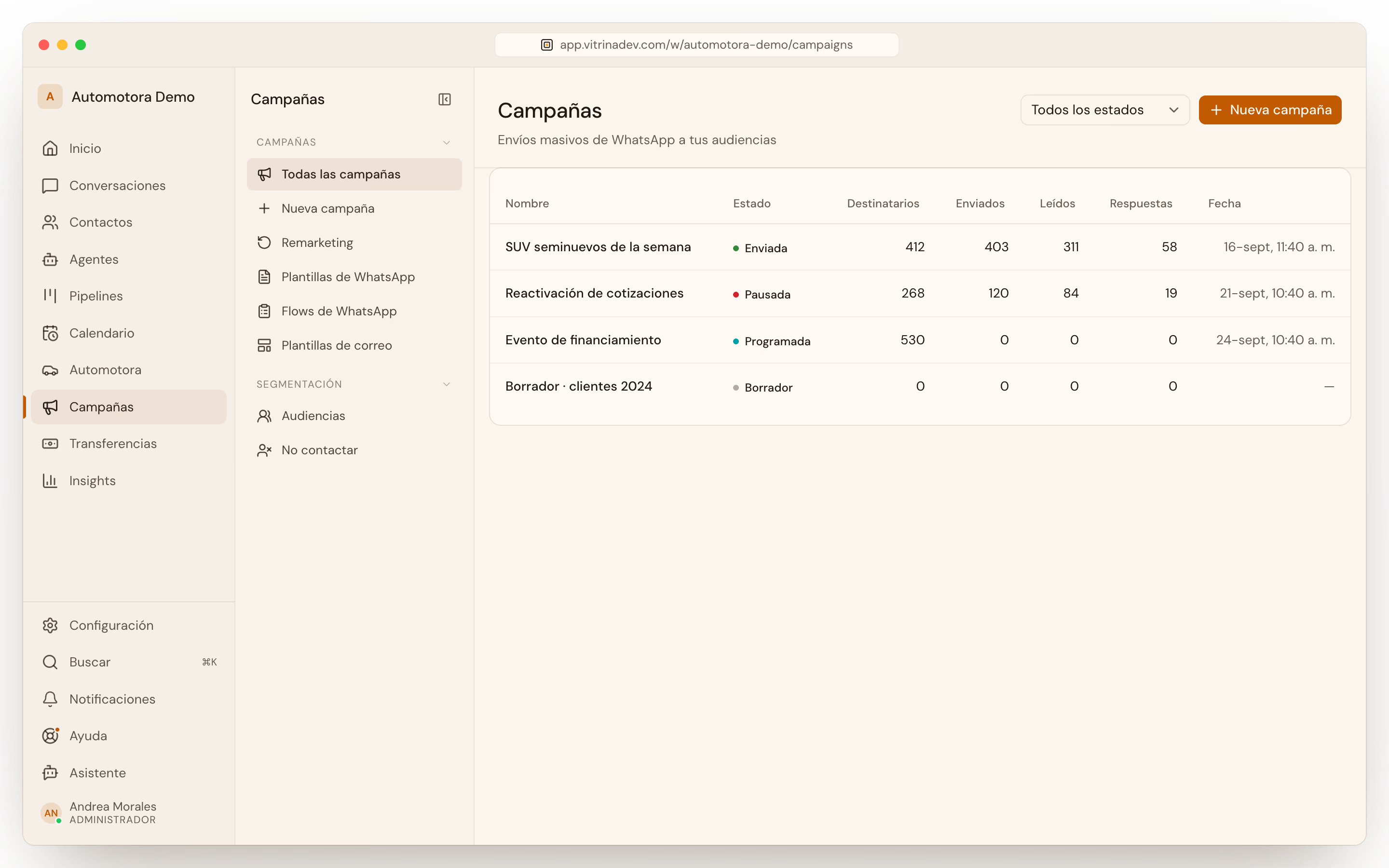
22Campañas y seguimiento
Salir a buscar al cliente en vez de esperarlo. Es la superficie más regulada de Vitrina: un correo mal dirigido o una plantilla de WhatsApp mal usada tiene consecuencias con Meta y con la ley, así que cada pieza tiene su propio candado.
Audiencias primero
Antes de armar una campaña, arma la Audiencia en /audiences: un grupo de contactos definido por filtros (marca y modelo que compraron, antigüedad del vehículo, sucursal) o por una lista importada. La misma audiencia sirve para más de una campaña.
Paso a paso
- Entra a /campaigns y aprieta Nueva campaña.
- Elige el canal — correo o WhatsApp — y la audiencia.
- Si es WhatsApp fuera de la ventana de 24 horas, solo puedes usar una plantilla aprobada por Meta; Vitrina no deja mandar texto libre ahí.
- Si es correo, verifica que el dominio de envío esté conectado y verificado (ver más abajo) antes de programar el envío.
- Revisa No contactar antes de mandar: cualquier contacto que haya pedido no recibir más mensajes queda excluido automáticamente, y no hay forma de pasarlo por encima desde la campaña.
Remarketing: la campaña que arma Vitrina sola
Remarketing construye la audiencia por ti a partir de un vehículo del lote o de demanda histórica — quién preguntó por un auto parecido en los últimos meses — y arma el envío en pocos pasos, pensado para reactivar interés sin partir de una lista en blanco.
Tu propio dominio de envío
- Entra a Ajustes → Dominios de envío y agrega el dominio que vas a usar para mandar correo — por ejemplo, mail.tuautomotora.cl.
- Copia los registros DNS que entrega Vitrina (un CNAME de DKIM y un par MX/TXT) al panel de tu proveedor de dominio.
- Vuelve y aprieta Verificar. La propagación puede tardar horas; repite la verificación las veces que haga falta.
Sin dominio propio no hay campañas de correo
No existe un dominio compartido de respaldo. Mientras el propio no esté verificado, las campañas de correo no salen.
Errores comunes
- Un cliente que pidió no recibir más mensajes igual apareció en una campaña.
- Revisa cómo se armó la audiencia. «No contactar» excluye automáticamente al mandar, pero una lista importada a mano puede traer duplicados con datos de contacto distintos; súmalos por el mismo contacto, no por un correo o teléfono suelto.
- Quisimos mandar una plantilla de WhatsApp y Vitrina no dejó.
- Revisa el estado de aprobación de la plantilla en Meta. Solo se puede usar fuera de la ventana de 24 horas una plantilla ya aprobada, nunca una pendiente o rechazada.
- La campaña de correo no salió.
- Revisa que el dominio de envío esté verificado. Sin los tres registros DNS confirmados, el envío no se dispara.
Para saber más
El catálogo de plantillas de WhatsApp aprobadas por Meta y los formularios interactivos (Flows) están documentados en usar plantillas y Flows de WhatsApp; el contrato de verificación del dominio, en verificar tu dominio de envío, ambos en la documentación para desarrolladores.
23Insights para la dirección
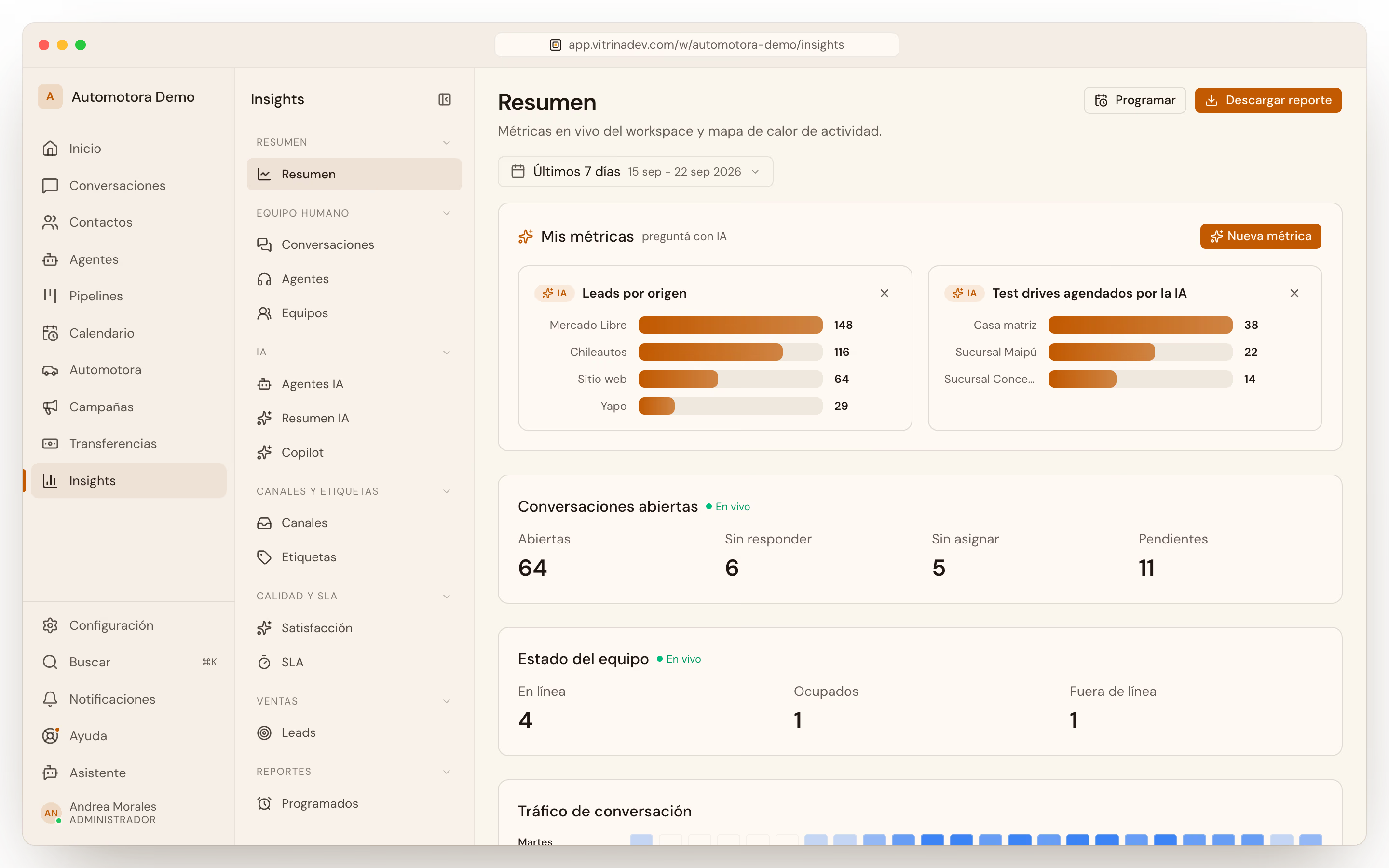
Catorce tableros, no tres. Conversaciones, leads y créditos ya se leen en sus propias pantallas (secciones 06, 21 y 20); Insights es donde se comparan en el tiempo y se mandan solos por correo.
Los catorce tableros
| Tablero | Qué responde |
|---|---|
| Resumen en vivo | Una foto de ahora mismo: conversaciones abiertas, quién espera, quién está conectado. No se puede filtrar por fecha — describe el presente. |
| Mapa de calor | Actividad por día y hora, para saber cuándo de verdad llegan los clientes. |
| Conversaciones | Volumen y resolución, la vista general del tráfico. |
| Agentes | Desempeño por persona del equipo. |
| Agentes de IA | Desempeño del asistente, uno por fila si hay más de uno. |
| Bots | Lo mismo que Agentes de IA, en una sola cifra agregada. |
| Etiquetas · Canales · Equipos · Orígenes | Volumen agrupado por cada una de esas cuatro dimensiones. |
| Leads | Cuántos entraron en el período y de dónde vinieron. |
| CSAT | Satisfacción estimada por IA a partir de la conversación — no es una encuesta que el cliente responde. |
| SLA | Cumplimiento contra las políticas de tiempo de respuesta de la sección 24. |
| Llamadas | Estadísticas del canal de voz. |
| Sitio propio | Tráfico y conversión del sitio de la sección 10, por mes. |
Exportar y programar
- Sobre cualquier reporte, el botón Exportar PDF genera un documento con las cifras y un resumen redactado, listo para una reunión.
- El botón Programar deja el mismo reporte saliendo solo por correo, en una cadencia fija, a la lista de destinatarios que definas. Cada suscripción queda visible como activa o pausada.
Un PDF siempre se genera, aunque el resumen falle
Si el redactado automático no se puede generar por algún motivo, el PDF igual sale con todas las cifras y una nota en el lugar del resumen. Un PDF entregado no promete que hubo análisis de texto, solo que los números están completos.
Errores comunes
- El CSAT muestra una satisfacción distinta a lo que el cliente dijo por teléfono.
- Es un estimado de IA sobre el texto de la conversación, no una encuesta. Puede diferir de lo que la persona diría si se le preguntara directamente; trátalo como una señal, no como un veredicto.
- Nadie recibió el reporte programado esta semana.
- Revisa que la suscripción siga activa y que la lista de destinatarios no haya cambiado.
Para saber más
El contrato de cada métrica y de los reportes agregados está en medir el workspace, en la documentación para desarrolladores.
24Ajustes que cambian el comportamiento
Un puñado de pantallas que no se tocan todos los días, pero que cambian cómo se comporta toda la cuenta apenas se guardan.
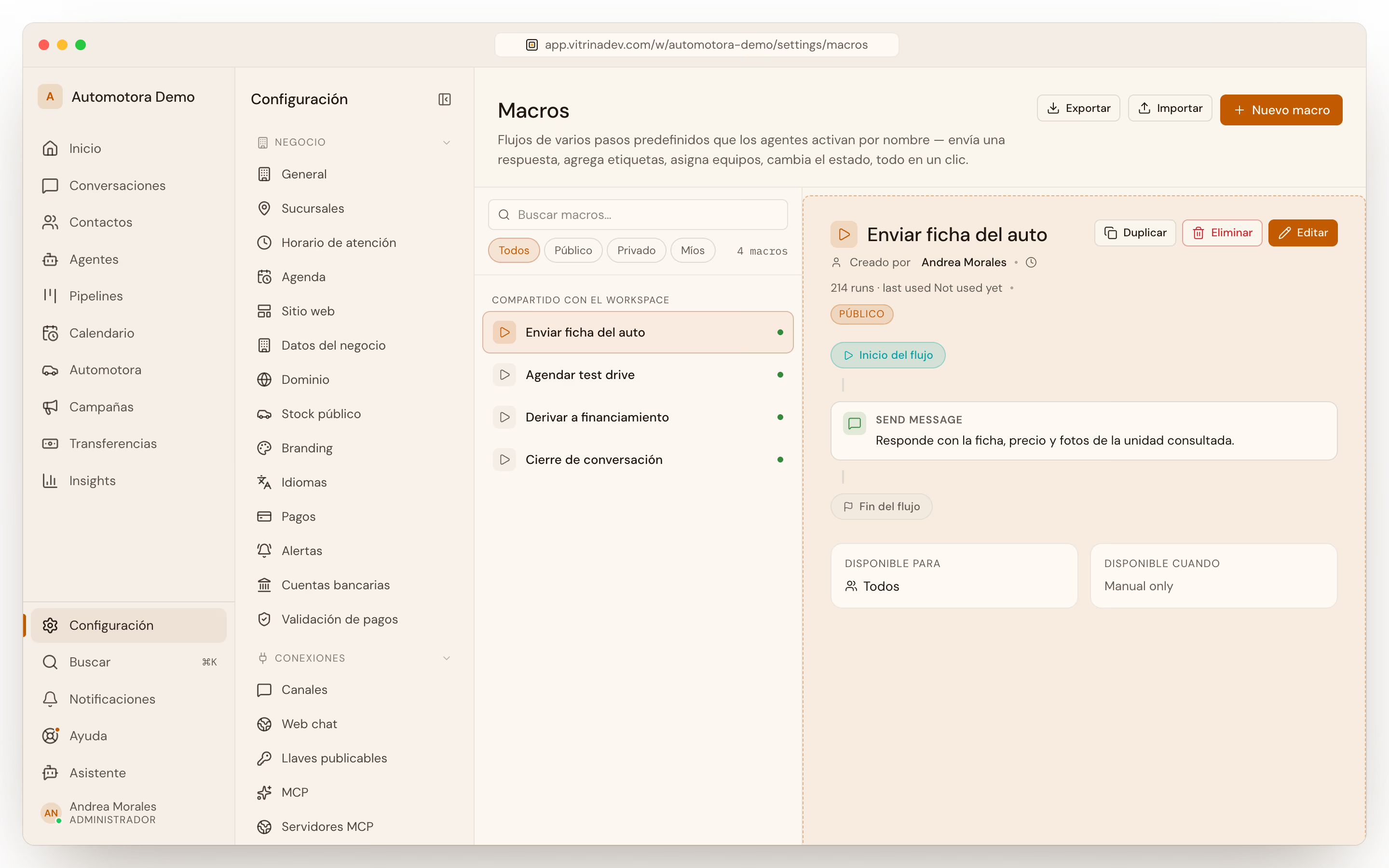
| Ajuste | Qué controla |
|---|---|
| Macros | Respuestas guardadas que un agente aplica en un clic: texto para el cliente más una lista de acciones (etiquetar, cambiar el estado, posponer, asignar, mover un lead de etapa). Un paso que falla no detiene a los siguientes. |
| Reglas de asignación | El enrutamiento automático de conversaciones nuevas: filtra por canal y origen, y apunta a un equipo o a una lista de personas. Gana la primera regla que coincida, en el orden en que están puestas. |
| Etiquetas | El vocabulario libre para clasificar conversaciones y tickets. Cualquiera con permiso de escritura puede crear una nueva al usarla por primera vez. |
| SLAs | Objetivos de tiempo — primera respuesta y resolución — por canal, marca o prioridad. Pueden pausarse fuera del horario de atención de la sección 03. |
| Triggers | Automatizaciones que corren solas ante un evento: una conversación inactiva, un ticket creado o resuelto. El más común avisa cuando un SLA está por vencer. |
| Atributos personalizados | Campos propios que Vitrina no trae de fábrica, sobre conversaciones, contactos o tickets — por ejemplo, un «número de caso» interno. |
| CSAT | Activa o desactiva la estimación de satisfacción por IA, y si a los clientes satisfechos se les pide automáticamente una reseña. |
| Primer contacto y Seguimientos | Cuándo Vitrina le escribe primero a un lead que llegó y no abrió el chat (sección 04), y la cadencia de recordatorios posteriores. |
Nadie asigna sola una política de SLA
Definir una política no hace que se aplique: hoy nada cruza automáticamente una conversación con la política que le correspondería según sus filtros. El cruce lo hacen las pantallas que ya conocen el SLA, como el tablero de tickets.
Errores comunes
- Armamos una política de SLA y no vemos que se aplique en ningún lado.
- Revisa que el ticket o la conversación tengan asignada esa política explícitamente. Crear la política no la asigna sola.
- Una conversación de WhatsApp le siguió llegando a alguien que ya no trabaja en el equipo.
- Revisa las reglas de asignación y la rotación del canal. El id de un ex miembro puede quedar en una regla; al dar de baja a la persona (sección 03) se limpia solo, pero conviene revisarlo.
Para saber más
Macros y reglas de asignación están documentadas en automatizar respuestas y asignaciones; SLAs y triggers, en fijar SLAs y automatizar acciones, ambos en la documentación para desarrolladores.
25Facturación y add-ons
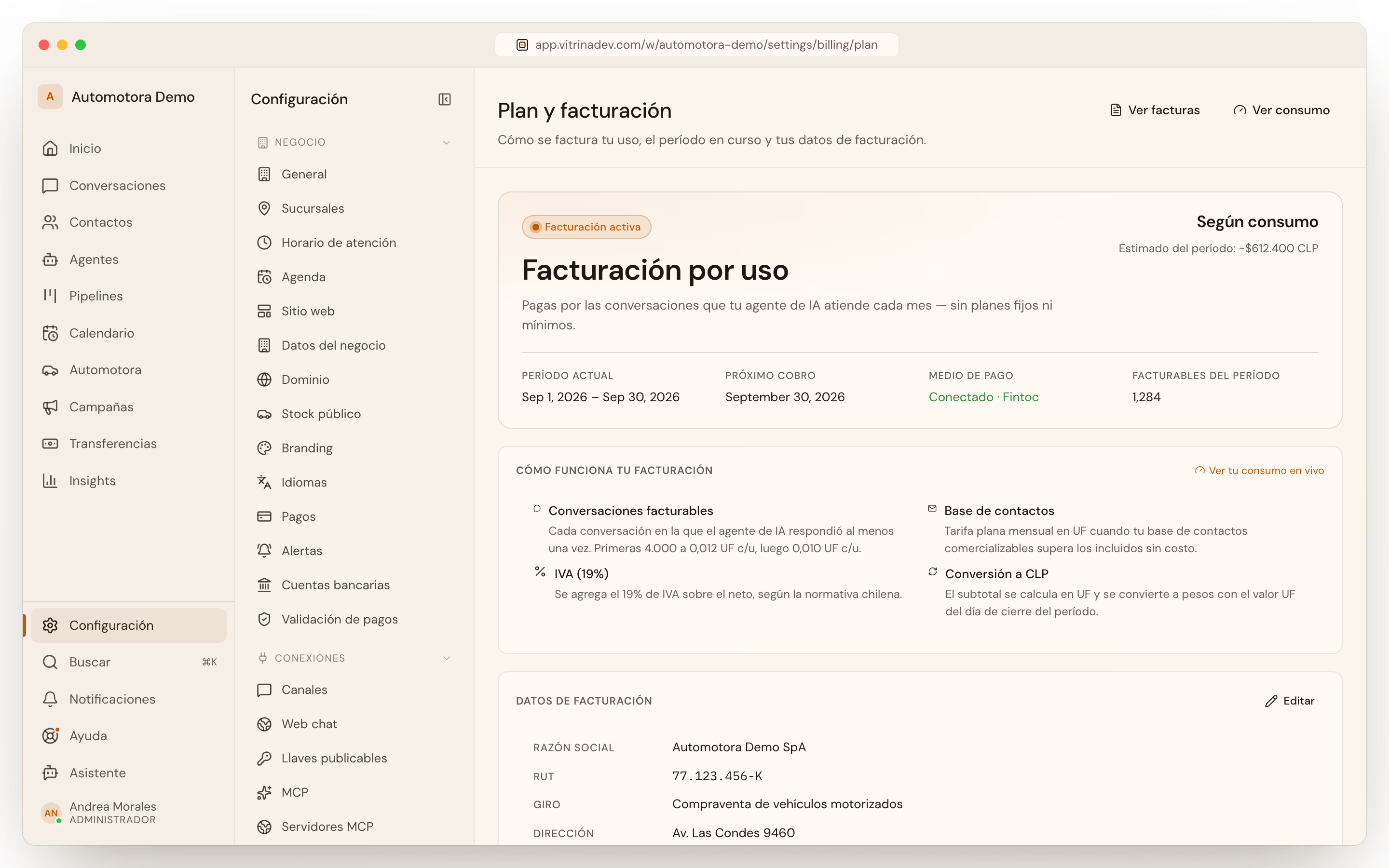
Vitrina no cobra un plan fijo en dólares: cobra por uso, en UF, con un puñado de complementos que se activan aparte.
Cómo se cobra
- Plan muestra el período vigente, la fecha del próximo cobro, el medio de pago conectado (Fintoc o MercadoPago) y cuánto se lleva facturado en el período — sin un precio fijo mensual: el modelo es medido.
- Uso desglosa lo que se está midiendo ese período: conversaciones facturables, minutos de voz, contactos de campañas, y lo que corresponda según los complementos activos.
- Facturas lista el historial, con estado (pagada, atrasada, vencida, reembolsada) y el PDF de cada una para descargar.
Complementos
Complementos es donde se descubren, activan y cancelan los add-ons de pago de la cuenta. Hoy son dos, y los dos son exclusivos del rubro automotor:
| Complemento | Qué activa |
|---|---|
| Sitio del dealer | El sitio propio white-label de la sección 10, editable por secciones, con su propio agente. |
| Tasador | Las dos pantallas de la sección 08: tasar un auto puntual y vigilar precios de todo el lote. |
Cada complemento se puede activar o cancelar de forma independiente, y el cambio queda reflejado en Uso desde el período en que se activó.
Sin medio de pago conectado, la cuenta sigue funcionando — hasta que no
Vitrina no bloquea la operación al primer día de atraso. Pero un medio de pago sin conectar es la causa más común de una factura que queda «atrasada» sin que nadie lo haya notado: revisa Plan antes de escalar cualquier reclamo de facturación.
Errores comunes
- Activamos el complemento Tasador y no aparece en Uso todavía.
- El uso se refleja desde el período en que se activó, no de forma retroactiva sobre períodos anteriores.
- Una factura aparece «atrasada» y no sabemos por qué.
- Revisa el medio de pago en Plan. Es la causa más frecuente, antes de escalar como un problema del sistema.
26Integrar Vitrina con lo que ya usas
Todo lo que este manual enseña como clics tiene, casi siempre, el mismo resultado disponible como código: crear una cotización, publicar un vehículo, mover un lead de etapa. Esta sección no enseña a programarlo — enseña dónde está esa puerta para cuando alguien de tu equipo, o un desarrollador externo, la necesite.
- Llaves de API y llaves publicables — se crean y rotan en Ajustes → Desarrolladores. Una llave publicable, la misma que usa el Web chat de la sección 10, solo puede leer stock y recibir leads; nunca toca precios internos ni documentos.
- Webhooks — Vitrina avisa por HTTP cada vez que algo cambia (una cotización se emite, una venta se aprueba, un lead cambia de etapa), para que un sistema externo reaccione sin tener que preguntar todo el tiempo.
- MCP — para conectar Vitrina a un asistente de IA propio (Claude, Cursor u otro) con las mismas reglas de permisos que un usuario humano.
- Recetas — ejemplos de código listos para pegar, para las tareas más pedidas: publicar el stock en un sitio propio, mandar leads a un CRM externo, conectar tu propia IA a una conversación.
Cuándo cruzar a la documentación técnica
Si la pregunta es «¿cómo lo hago yo, hoy, en Vitrina?», la respuesta está en las 25 secciones anteriores de este manual. Si la pregunta es «¿cómo hago que esto pase solo, sin que nadie haga clic?», la respuesta está en la documentación para desarrolladores — empieza por las Recetas de Automotoras, que resuelven una tarea completa con código, no un recurso suelto.
Anexo AErrores comunes · resumen
La tabla para tener a mano cuando alguien llama con un síntoma. Cada fila enlaza mentalmente con el flujo donde está el detalle.
| Síntoma | Sección | Causa y salida |
|---|---|---|
| El auto se vendió pero sigue disponible y publicado | 13 | La nota está emitida, no aprobada. Aprobar es lo que vende. |
| El aviso del portal sigue arriba después de vender | 9 | Era un “aviso existente vinculado”: hay que bajarlo en el portal a mano. |
| Una publicación de Facebook Marketplace lleva horas «pendiente» | 9 | Facebook no tiene API server-side: la extensión del vendedor tiene que estar abierta y activa para tomar la tarea. |
| Panel de conflicto al reservar (409) | 12 | Ya existe una reserva viva en esa unidad. Solo puede haber una. |
| La reserva quedó sin el abono registrado | 12 | Falló la segunda operación. Adjunta el pago desde la ficha; no crees otra reserva. |
| “No me deja emitir la nota de venta” | 13 | Falta cerrar comprador, vendedor de registro o saldo. Normalmente es el saldo. |
| El servidor rechaza el financiamiento | 13 | Los adicionales de ley suben el total: la transferencia se calcula sobre el mayor entre precio y tasación fiscal. |
| No puedo aprobar: precio bajo el piso | 14 | Usa Pedir aprobación. Nadie aprueba su propia solicitud. |
| “Lo autorizó el gerente por WhatsApp” | 14 | No existe esa vía. La autorización se registra en /price-approvals. |
| Un auto tiene margen absurdo | 15 · 17 | Le falta nota de compra o líneas de costo. Sin costo base el margen es ficticio. |
| No veo la tarjeta Costos | 17 | No está bloqueada: no existe para ese rol. Se arregla en Ajustes → Roles. |
| Abrí la consignación y no me deja vender el auto | 16 | Falta completar la comisión. El contrato mínimo abre con solo vehículo y modalidad; vender exige la comisión pactada. |
| Falta una deducción al liquidar | 17 · 18 | Falta una línea de costo asignada al dueño. El diálogo enlaza a la tarjeta Costos. |
| Emití un documento con un dato equivocado | 11 · 13 · 15 | No se edita: se anula con motivo y se emite uno nuevo (la nota de compra admite además una corrección que no consume folio). El folio no se reutiliza. |
| La patente no autocompletó | 7 | No bloquea nada; se completa a mano. |
| La descripción se sobrescribió sola | 7 | Faltó el candado en el campo. |
| No puedo tomar el auto en consignación | 16 | La unidad ya es propiedad de la automotora: corresponde nota de compra. |
| El margen del mes se movió después de cerrarlo | 17 · 19 · 20 | Se cargaron costos tarde, o se cerró antes de liquidar todas las consignaciones del mes. El margen se ordena por fecha de emisión de la nota. |
| No veo la pantalla del Tasador ni Precios de inventario | 08 | Revisa el complemento Tasador en Facturación → Complementos. Sin él activo, no aparecen. |
| Un lead de un portal nunca recibió un primer mensaje | 04 | Revisa que ese origen esté activado en Ajustes → Primer contacto. |
| Una conversación quedó esperando y nadie la vio | 06 | Revisa la cola de traspaso: el bot puede haberla traspasado sin que nadie la reclamara. |
Anexo BGlosario
Las palabras exactas del producto. Vale la pena usarlas tal cual también por teléfono y por WhatsApp: media hora de confusión se evita con una sola palabra bien dicha.
Vehículo y documentos
| Término | Qué significa | Ojo |
|---|---|---|
| Patente | La placa patente del vehículo; es la llave con que Vitrina autocompleta la ficha. | Nunca “placa”. |
| Ficha (técnica) | La pantalla interna del vehículo, con todo el detalle en /vehicles/:id, y su vista compartible entre el equipo en /vehicles/:id/ficha. | Ninguna de las dos es pública: exigen sesión. Lo que ve el comprador, sin cuenta, es la página del auto en el sitio propio (sección 10). |
| Cotización | Oferta numerada y congelada al cliente. | No es una tasación. |
| Reserva · Abono (seña) | El bloqueo de la unidad y el dinero que lo respalda. | El abono es depósito, no cuota. |
| Destino del abono | Qué pasa con el dinero al cerrar una reserva: aplicado a la venta, devuelto al comprador o perdido a favor de la casa. | Se elige al anular o convertir la reserva; queda registrado con motivo. |
| Nota de venta · Compraventa | El documento de la venta y su impresión notarizable. | Emitir crea el documento; Aprobar vende. |
| Adicionales | Lo que se le cobra al comprador por ley: transferencia, TAG. | Es pass-through: entra y sale. |
| Saldo | (precio + adicionales) − (pagos + retoma + crédito). | Tiene que dar cero. |
| Retoma | El auto que el cliente entrega como parte de pago. | Es sugerencia hasta que se aprueba la venta. |
| Vendedor de registro | Quien figura como vendedor legal en el documento. | No es el vendedor que atendió. |
| Nota de compra · Retención · Costo | El documento con que la automotora compra; la retención es el monto retenido, que queda como línea de costo. | Único origen del costo base de una unidad. |
| Folio · Anular (nula) | El número permanente de un documento; anular lo termina, con motivo. | Anular no es eliminar. El folio no se reutiliza nunca. |
| Plantillas | El texto de los contratos, escrito por la automotora. | Cada guardado es una versión inmutable. |
Consignación, precio y cierre
| Término | Qué significa | Ojo |
|---|---|---|
| Consignación · Consignante | El mandato para vender el auto de otro, y su dueño. | Siempre mandato, nunca compra. |
| Contrato mínimo | La consignación se puede abrir solo con vehículo y modalidad; el resto se completa después. | Sin comisión pactada, la unidad no se puede vender. |
| Comisión · Mínimo · Vencimiento · Modalidad | Los términos del mandato: qué cobra la casa, bajo qué precio no se vende, hasta cuándo, y si el auto está en el local o es virtual. | Lo pactado acá es lo que se liquida. |
| Liquidación | El pago final al consignante, con las deducciones detalladas. | Al confirmar queda registrada; no se edita. |
| Piso | El precio bajo el cual hace falta una aprobación para vender. | Invisible para el rol de vendedor. |
| Aprobación · Umbral | La cola de solicitudes de descuento y el gatillo que las hace necesarias. | Quien pide no aprueba. |
| Post-venta · Trámites | Transferencia de dominio, TAG, saldo de crédito y factura de comisión. | Se abren solos al aprobar la venta. |
| Créditos · Carpeta · Mesa de crédito | El financiamiento con el banco, su expediente y la pantalla donde se gestiona. | Folio F-: Solicitud de crédito. |
| Tasador · Banda (P25–P75) | El motor de precio de Vitrina y el rango de mercado que entrega. | Nunca lo llames “tasación”: esa es la del SII. Es un complemento de pago. |
| Solicitud (autos buscados) | Demanda de un cliente por un auto que no está en stock. | No es cotización ni crédito. |
| Complemento (add-on) | Una función de pago que se activa o cancela aparte del uso medido — Sitio del dealer y Tasador, hoy. | Se gestionan en Facturación → Complementos. |
| Margen y rentabilidad | El resultado del mes, unidad por unidad. | Se ordena por fecha de emisión de la nota. |
| Personería · Giro · RUT · Razón social | La identidad legal de una empresa. | Son datos de contrato, no de marketing. |
| Comuna · Región · Sucursal | La geografía oficial que usa el contrato y la organización de la automotora. | — |
| IVA | Cinco tratamientos: Exento, Afecto, No gravado, Pass-through y Reembolso de mandato. | La venta de autos usados es exenta; las comisiones no. |
Los tres pares que se confunden
Cotización ≠ Tasación
Cotización: tu oferta numerada al cliente por un auto tuyo.
Tasación fiscal: el número del SII con que se calcula el impuesto de transferencia.
Y lo que entrega el Tasador es una estimación de mercado con banda P25–P75: tampoco es una tasación.
Vendedor de registro ≠ vendedor
Vendedor de registro: quien vende legalmente en el papel — el consignante, el cliente que entregó la retoma, o la automotora.
Vendedor: la persona del equipo que atendió y a quien se le acredita la venta.
Retoma sugerida ≠ retoma de hecho
Hasta que la venta se aprueba, la retoma es una sugerencia: un valor propuesto dentro de la nota. Al aprobar se materializa y recién ahí ese auto existe como unidad real del inventario. Es una diferencia importante con otros sistemas, donde la retoma es un hecho desde el primer momento.
Anexo CRutas y folios
La regla completa de las rutas
Cada ruta de esta tabla va después de /w/tu-espacio en el navegador — tu-espacio es el nombre corto de tu cuenta. /vehicles/reservas en esta tabla es, en el navegador, app.vitrinadev.com/w/tu-espacio/vehicles/reservas. Este manual omite el prefijo para que las rutas se lean rápido, pero siempre está ahí.
Folios
| Prefijo | Documento |
|---|---|
| Q- | Cotización |
| R- | Reserva |
| V- | Nota de venta |
| P- | Nota de compra |
| F- | Solicitud de crédito (sección 20, mesa de crédito). |
| B- | Sucursal (sección 03) — no es un documento comercial, pero comparte el mismo identificador corto. |
Rutas del día a día
| Ruta | Pantalla |
|---|---|
| /home | Home |
| /conversations | Bandeja de conversaciones |
| /vehicles | Stock |
| /vehicles/nuevo | Crear un vehículo |
| /vehicles/:id | Ficha del vehículo (Publicaciones, Costos) |
| /vehicles/:id/ficha | Ficha compartible entre el equipo (no pública) |
| /vehicles/marketplaces | Conexión de portales |
| /vehicles/tasador | Tasador (complemento) |
| /vehicles/pricing | Precios de inventario (complemento) |
| /vehicles/sitio | Analítica del sitio propio (complemento) |
| /vehicles/cotizaciones | Cotizaciones |
| /vehicles/reservas | Reservas |
| /vehicles/ventas | Notas de venta |
| /vehicles/documentos/venta/:id | Documento de venta emitido — acá se aprueba |
| /price-approvals | Cola de aprobaciones de precio |
| /vehicles/compras | Notas de compra |
| /vehicles/consignaciones | Consignaciones |
| /vehicles/liquidaciones | Liquidaciones |
| /vehicles/postventa | Pendientes de post-venta |
| /vehicles/creditos | Mesa de crédito |
| /vehicles/margen | Margen y rentabilidad |
| /vehicles/ranking | Ranking del equipo |
| /vehicles/inventario | Salud del inventario |
| /vehicles/plantillas | Plantillas de contratos |
| /pipelines | Tableros: reacondicionamiento y solicitudes |
| /campaigns | Campañas |
| /audiences | Audiencias |
| /suppressions | No contactar |
| /insights | Insights |
| /settings/roles | Roles y permisos |
| /settings/sucursales | Sucursales |
| /settings/channels | Canales |
| /settings/business-hours | Horario de atención |
| /settings/branding | Branding |
| /settings/first-touch | Primer contacto |
| /settings/sitio | Sitio web (complemento) |
| /settings/sitio-datos | Datos del negocio (complemento) |
| /settings/sitio-dominio | Dominio del sitio (complemento) |
| /settings/stock-publico | Stock público (complemento) |
| /settings/webchat | Web chat (complemento) |
| /settings/publishable-keys | Llaves publicables |
| /settings/email-domains | Dominios de envío |
| /settings/macros | Macros |
| /settings/slas | SLAs |
| /settings/billing/plan | Plan |
| /settings/billing/usage | Uso |
| /settings/billing/invoices | Facturas |
| /settings/billing/addons | Complementos |
Y la presentación
La capacitación completa está en index.html, junto a este archivo. Se navega con las flechas y la tecla O abre el índice para saltar a cualquier flujo.