00Cómo usar este manual
Este manual acompaña a la presentación y a los videos de la capacitación. La presentación explica el porqué; el manual es para el día que necesitas el cómo, rápido, con un paciente esperando en el mesón o en el WhatsApp.
Cómo está escrito
- Cada flujo tiene un paso a paso numerado. Los pasos usan los nombres exactos que verás en pantalla: si aquí dice Nueva cita, ese es el texto del botón. Siguen lo que muestran los videos, filmados sobre la aplicación real.
- Las rutas aparecen en tipografía monoespaciada — /clinic/agenda — y son lo que va después de /w/tu-espacio en la barra del navegador.
- Cuando un paso cambia según el software de agenda de tu clínica, lo marca una etiqueta: Dentalink · Medilink Reservo Agenda de Vitrina. Salta directo a la tuya.
- Lo que depende de una decisión de tu clínica (monto del abono, política de inasistencias, convenios, horarios) aparece como «tu clínica lo define». Este manual no inventa esas respuestas, y el asistente tampoco.
- Cada flujo cierra con errores comunes: primero el síntoma, tal como lo dirías en el mesón; después la causa y el arreglo.
- Arriba de todo, Ver como filtra el manual por tu rol —Recepción, Coordinación, Dirección o Profesional—: esconde lo que no te toca a ti y deja el índice solo con tus secciones. La elección queda guardada en este navegador y también funciona como enlace (agrega ?rol=recepcion a la URL).
Las cuatro reglas que explican casi todo
1. Tu software de agenda sigue siendo el registro. Dentalink, Medilink o Reservo guardan la agenda y los pacientes. Lo que agendas desde Vitrina se escribe en tu software al instante; lo que cambias en tu software llega a Vitrina solo, en minutos.
2. El asistente responde primero; tú entras cuando te necesita. Apenas escribes en una conversación, el asistente se calla en esa conversación hasta que se la devuelvas con Devolver a la IA. Desde ahí contesta el próximo mensaje del paciente: nunca escribe primero.
3. Un pantallazo no es un pago. Un abono existe cuando el movimiento está en la cuenta de la clínica, no cuando llega una foto del comprobante.
4. Lo que tu clínica no definió, nadie lo inventa. Si una política no está escrita, el asistente responde «lo confirma recepción» y te deja el caso a ti.
Si algo no aparece
Casi nunca es una falla. Hay tres explicaciones posibles y se distinguen a simple vista: la entrada no está en el menú (es tu rol: ver 02); la entrada aparece con candado y el aviso Disponible con Vitrina Clínica (tu clínica lleva ese módulo en su software: ver 01); o la pantalla abre y dice «Necesitas el permiso…» (falta un permiso puntual en tu rol).
01Cómo pensar Vitrina en tu clínica
Tu software de agenda (Dentalink, Medilink o Reservo) sigue siendo el registro de la agenda y de los pacientes. Vitrina es donde conversas con los pacientes, donde trabaja el asistente, y donde viven el embudo y los abonos (y, si tu clínica adopta Vitrina Clínica, también los presupuestos, la ficha y la caja).
Qué vive dónde
| Qué | Dónde vive | Qué haces en Vitrina |
|---|---|---|
| Agendacitas, horarios, sucursales, boxes | Tu software de agenda | La ves espejada en Clínica → Agenda. Agendas con Nueva cita, suspendes o cambias de hora: todo se escribe en tu software en el momento. |
| PacientesRUT, previsión, fecha de nacimiento | Tu software de agenda | Los ves siempre al día en Clínica → Pacientes, con la hora de su Última sync. Si corriges un dato con Editar, se escribe en tu software. Lo propio de Vitrina es la Descripción que lee el asistente y el vínculo con el contacto. |
| Ficha clínicaatenciones, evoluciones, recetas | Tu software de agenda | No se copia a Vitrina. Con Dentalink o Medilink, la ficha del paciente muestra el Historial clínico (atenciones, evoluciones y pagos) leyéndolo en vivo. |
| Prestaciones y precios | Tu software de agenda | Espejadas en Clínica → Prestaciones. El asistente informa valores desde ahí o desde la base de conocimiento, nunca de memoria. |
| ConversacionesWhatsApp, Instagram | Vitrina | Una sola bandeja para todo el equipo. El asistente responde primero; tú tomas las que te deriva. |
| Contactos | Vitrina | Cada persona que escribe queda como contacto, sea o no paciente todavía. Un contacto puede estar vinculado a un paciente. |
| Embudo «Tratamientos» | Vitrina | De la primera consulta al tratamiento iniciado, en Pipelines. |
| Presupuestos | Vitrinasi tu clínica usa la ficha de Vitrina | Con folio E-, se envían y aceptan por WhatsApp. Si tu clínica lleva la ficha en su software, los presupuestos se siguen haciendo allí. |
| Abonos y transferencias | Vitrina | Se validan en Transferencias contra el movimiento real de la cuenta. |
| Recordatorios de cita | Uno solo: tu software o Vitrina | Por defecto los sigue enviando tu software. Si la clínica decide que los envíe Vitrina, primero se apagan los del software. Nunca los dos. |
| Boletas | Tu software o tu sistema de boletas | Vitrina no emite al SII. Con Dentalink o Medilink puedes descargar una boleta existente desde la ficha del paciente, y el asistente puede enviársela al paciente verificado. |
| Reportesocupación, inasistencias, producción | Vitrina | Se calculan sobre la agenda espejada. Los ve la dirección. |
Cómo viaja la información
Dentalink / Medilink → Vitrina: cada ~3 minutos
Reservo → Vitrina: cada hora (o al apretar «Sincronizar ahora»)
- De Vitrina a tu software: una hora agendada, suspendida o movida desde Vitrina —por ti o por el asistente— queda escrita en tu software en ese mismo momento.
- De tu software a Vitrina: lo que se hace directamente en Dentalink o Medilink aparece en Vitrina en unos 3 minutos (casi al instante si tu clínica conectó el webhook de Medilink, ver 04). En Reservo, conectado con usuario y clave, en hasta una hora. Quien administra la cuenta puede forzarlo con Sincronizar ahora en /clinic/conexion.
- La disponibilidad de Dentalink y Medilink se consulta en vivo cada vez que abres Nueva cita: las horas libres que ves son las de ese momento.
El candado «Disponible con Vitrina Clínica»
Vitrina también tiene su propia plataforma clínica. Las pantallas que pertenecen a un módulo que tu clínica todavía lleva en su software se ven en el menú con candado y el aviso Disponible con Vitrina Clínica. Es normal, no un error: la dirección adopta cada módulo por separado, con vuelta atrás, cuando le conviene: el candado dice «todavía no», no «nunca». Qué módulo cubre cada pantalla y cómo se adopta, en 02.
Los videos muestran el estado por defecto (sin ningún módulo adoptado); el único que muestra un módulo adoptado es el de presupuestos (sección 14), y lo dice.
02Vitrina Clínica: qué cambia al adoptar un módulo
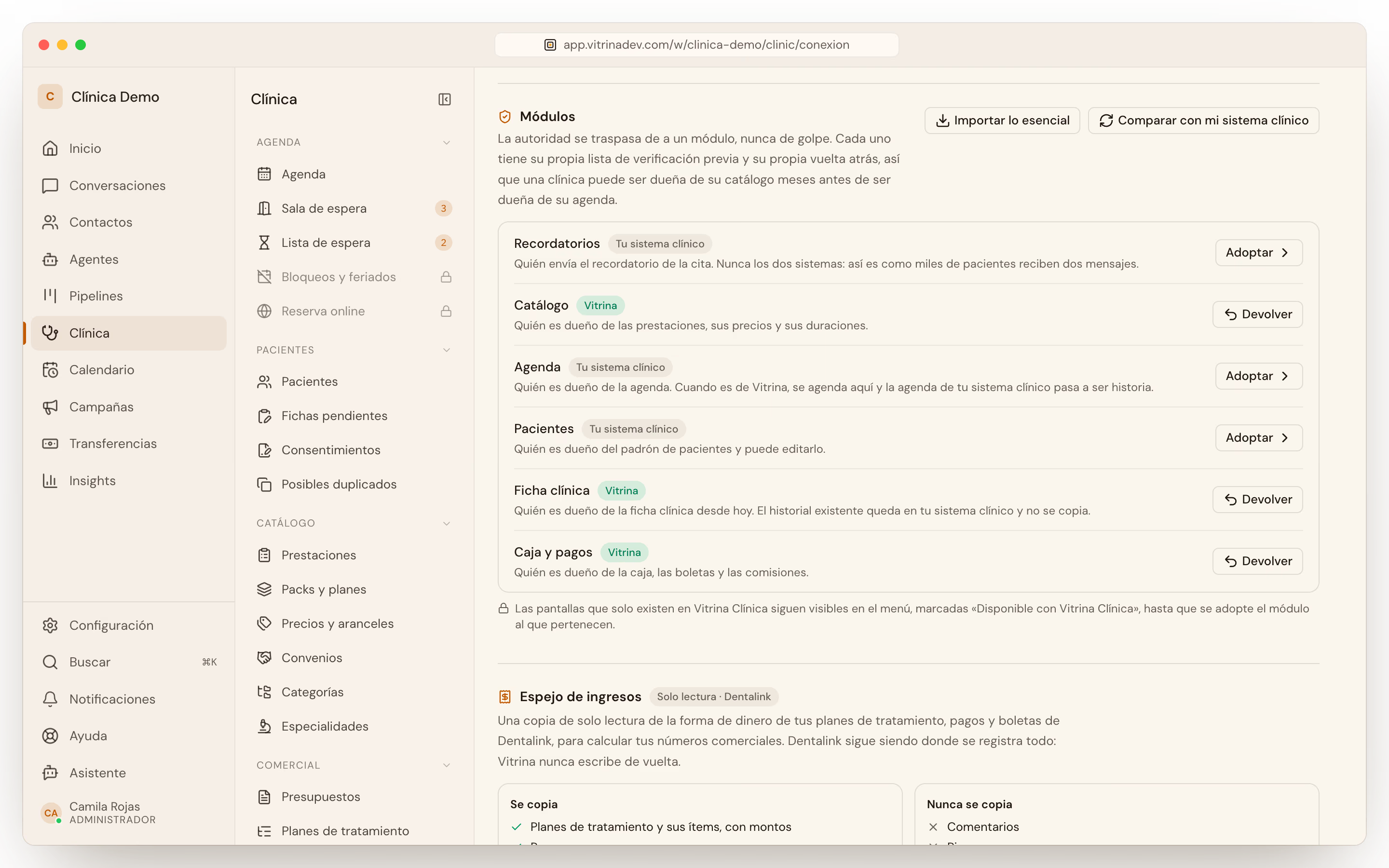
«Adoptar Vitrina Clínica» no es una migración de una vez: la autoridad se traspasa de a un módulo, nunca de golpe. Una clínica puede ser dueña de su catálogo meses antes de ser dueña de su agenda. Esta sección es para dirección y coordinación; recepción no necesita decidir esto, solo saber que un candado significa «todavía no» (ver 00).
Los seis módulos
Cada fila de la tarjeta Módulos es un candado independiente. Mientras es de Tu sistema clínico, la pantalla correspondiente vive con candado; en cuanto pasa a Vitrina, se abre.
| Módulo | Quién es dueño de qué | Lo que se abre al adoptarlo |
|---|---|---|
| Recordatorios | Quién envía el recordatorio de la cita. Nunca los dos sistemas a la vez: así es como un paciente termina recibiendo el mismo aviso dos veces. | La escalera de recordatorios de Vitrina (ver 5.2). No abre ninguna pantalla nueva: es el único módulo derivado, su autoridad vive en esa configuración. |
| Catálogo | Quién es dueño de las prestaciones, sus precios y sus duraciones. | Precios y aranceles, Convenios (ver 12). |
| Agenda | Quién es dueño de la agenda. Cuando pasa a Vitrina, se agenda aquí y la agenda de tu sistema clínico pasa a ser historia. | Bloqueos y feriados, Reserva online, Horarios, Boxes y recursos (ver 11). |
| Pacientes | Quién es dueño del padrón de pacientes y puede editarlo. | Alta y edición nativa de pacientes en Vitrina, sin depender de tu software. |
| Ficha clínica | Quién es dueño de la ficha clínica desde hoy. | Fichas pendientes, Consentimientos, Presupuestos, Planes de tratamiento, y en la ficha del contacto las pestañas Ficha clínica, Atenciones, Galería, Presupuestos y Consentimientos (ver 14, 16). |
| Caja y pagos | Quién es dueño de la caja, las boletas y las comisiones. | Caja del día, Comisiones, Gastos, Boletas, Estado de resultado (ver 15). |
El orden importa, y no es azar
El orden recomendado es Recordatorios → Catálogo → Agenda → Pacientes → Ficha clínica → Caja. Recordatorios primero porque es reversible y no toca ningún registro. Catálogo antes que agenda porque el catálogo es el insumo de todo lo demás. Agenda antes que pacientes porque una hora mal agendada se corrige; un dato de paciente mal migrado, menos. Ficha clínica casi al final porque adoptarla abre una ficha nueva en Vitrina: el historial existente no se copia y queda en tu sistema clínico, donde se puede seguir leyendo. Caja al final porque es lo único que un contador concilia mes a mes.
Antes de adoptar: la lista de verificación
Adoptar queda deshabilitado hasta que la lista de verificación previa del módulo está en verde. No existe un botón para saltársela: cada fila dice, en números, qué falta (por ejemplo, «7 prestaciones sin revisar» o «1 profesional sin horario»). Según el módulo, puede pedir que ya corrió el importador correspondiente, que hay un arancel con precios cargados, que cada profesional activo tiene horario, que hay al menos un box o sillón, que las sucursales están todas asignadas, o que una comparación reciente contra tu sistema no encontró diferencias (Comparar con mi sistema clínico).
- Importar lo esencial corre los importadores (sucursales, profesionales, catálogo, packs) para dejar la lista de verificación al día antes de revisarla a mano.
- Comparar con mi sistema clínico es un ensayo sin efecto: dice si los dos sistemas coinciden antes de traspasar autoridad.
- Adoptar la ficha clínica pide además reconocer, con una casilla, que el historial existente queda atrás.
- Algunos módulos piden el plan de clínica; si tu clínica tiene más de un RUT, el precio se cotiza con el equipo de Vitrina.
Devolver un módulo, y por qué pide motivo
Devolver es un clic, pero exige escribir por qué. Las citas creadas en Vitrina durante la ventana de cambio hay que volverlas a cargar a mano en tu sistema clínico: por eso la ventana de cambio conviene corta y fuera del horario de atención. La última devolución de cada módulo queda a la vista, con su motivo, para que la próxima vez alguien no repita el mismo error.
Para más detalle de comportamiento por módulo, la documentación técnica describe el modelo completo de clinic_module_source: docs.vitrinadev.com/docs/clinicas/catalogo y las demás páginas de clinicas/*.
03Quién hace qué · rutas por rol
Cuatro personas y el asistente. En Vitrina, lo que cada una ve depende del rol que tenga en Configuración → Roles y permisos; lo que se oculta, se oculta a propósito. La forma general del modelo de permisos —scopes, los dos techos de visibilidad, el rol base contra el rol personalizado— es de la documentación técnica: docs.vitrinadev.com/docs/equipos-y-roles. Aquí queda solo la tabla de decisión: este puesto, estos permisos.
| Persona | Rol en Vitrina | Qué hace en Vitrina | Qué no hace o no ve |
|---|---|---|---|
| Direccióndueño o dueña | Propietario o Administrador | Día 0 completo: conexión, estados de cita, recordatorios, el correo de avisos del banco, cuentas bancarias, validación de pagos, equipo y roles, y la sala de espera. Lee los reportes. Decide descuentos, excepciones y políticas. | — |
| Coordinaciónadministración | Administrador o rol propio | Supervisa la bandeja, corrige al asistente con Solicitudes (de la queja al arreglo verificado), ordena la lista de espera, revisa reportes. | Lo que la dirección no le haya dado. |
| Recepciónejecutiva(o) de pacientes | Rol propio Recepcióncreado desde «Agente» (ver 5.4) | La bandeja, la agenda, pacientes, lista y sala de espera, transferencias y, si se le da el permiso, presupuestos. | Reportes y Sistema (Conexión, Estados de cita) son solo de administradores. Tampoco marca respuestas del asistente para corregirlo: eso lo escala a coordinación (sección 21). La ficha clínica, solo con permiso expreso. |
| Profesionaldentista, médico, kinesiólogo… | Agente o rol propiosi usa Vitrina | Consulta Mi agenda. Recibe por WhatsApp o correo los avisos del asistente («voy atrasado», «ya llegué»). | Las decisiones clínicas no pasan por Vitrina: tolerancia, presupuesto tras la evaluación, indicaciones. |
| AsistenteWhatsApp e Instagram | — | Responde al instante, las 24 horas. Informa; agenda, reagenda y anula cuando el paciente dice que sí; agrega a la lista de espera y deriva a una persona cuando corresponde. | Confirmar un pago por su cuenta, cotizar un tratamiento sin evaluación, diagnosticar, dar sobrecupos, marcar inasistencias. Ver Anexo D. |
Qué ve recepción y qué ve la dirección
Cada pantalla se abre con un permiso. Los nombres de la columna central son los que aparecen en Roles y permisos.
| Pantalla o acción | Permiso que la habilita | Quién |
|---|---|---|
| Conversaciones, Contactos, Pipelines | Vienen en el rol Agente | Todo el equipo |
| Agenda, Pacientes, Prestaciones, Lista y sala de espera (ver) | Ver operación de la clínica | Todo el equipo |
| Suspender o mover una cita, marcar llegadas, lista de espera, fusionar duplicados | Gestionar operación de la clínica | Recepción |
| Nueva cita Dentalink · Medilink | Ver HealthAtom + Gestionar HealthAtom | Recepción, si tu clínica lo decide |
| Nueva cita Reservo Agenda de Vitrina | Gestionar operación de la clínica | Recepción |
| Presupuestos, Estado de cuenta, Cobros pendientes (ver) | Ver la caja de la clínica | Según tu clínica |
| Crear, enviar y aceptar presupuestos | Gestionar la caja de la clínica | Según tu clínica |
| Transferencias (ver · confirmar) | Ver transferencias recibidas · Confirmar transferencias | Quien valida abonos |
| Decidir qué cubre una transferencia (pestaña «Sin asignar») | Ver el libro de pagos · Registrar pagos | Quien valida abonos |
| Ficha clínica (datos de salud) | Ver la ficha clínica · Editar la ficha clínica | Solo con decisión expresa |
| Marcar como feedback del cliente y Solicitudes (sección 21) | Ver Agentes IA + Capturar correcciones | Dirección y coordinación |
| Trabajar una solicitud: buscar dónde pasó, probar, proponer, aplicar (sección 21) | Gestionar Agentes IAviene con el rol de administrador | Dirección y coordinación |
| Encender la sala de esperaConfiguración → Agenda clínica | Configurar agenda (horarios y equipo)viene con el rol de administrador | Dirección y coordinación |
| Reportes · Sistema (Conexión, Estados de cita) · Agentes | Rol de administrador | Dirección y coordinación |
| Producción (reporte) | Administrador + Ver la caja de la clínica | Dirección |
«A mí no me aparece»
Una entrada que falta en el menú no está bloqueada: no existe para ese rol. No hay un candado que abrir ni un botón de ayuda que lo arregle; se revisa el rol en Configuración → Roles y permisos. Las pestañas de la ficha del contacto son la excepción: nunca desaparecen, muestran un aviso que dice qué permiso falta, para que «no tienes acceso» nunca se confunda con «este paciente no tiene historia».
Rutas por rol
El manual completo tiene 28 secciones y nadie necesita las 28. Elige tu Ver como arriba, o sigue esta lista en orden: es la ruta de lectura pensada para cada puesto.
| Rol | Su ruta de lectura, en orden |
|---|---|
| Recepción | 00 · 07 La bandeja · 08 Agendar · 09 Confirmar/reagendar/cancelar · 10 Pacientes y ficha · 13 Abonos · 14 Presupuestos · 16 Consentimientos y documentos · 18 Lista y sala de espera · 19 Lo que ve el paciente · A · B |
| Coordinación | Todo lo de recepción, más 02 Módulos · 11 Horarios y boxes · 12 Catálogo · 15 Caja · 17 El embudo · 20 El asistente por dentro · 21 Solicitudes · 22 Campañas · 23 Reportes · 25 Datos de salud |
| Dirección | Todo lo de coordinación, más 04–05 Día 0 completo · 24 Insights · 26 Ajustes que cambian el comportamiento · 27 Conectar con otros sistemas |
| Profesional | 00 · 06 Tour (Mi agenda) · 10 Pacientes y ficha · 16 Consentimientos y documentos · B Glosario |
04Día 0 · conectar la agenda
La primera de cinco tareas de la dirección (o de quien administra la cuenta), idealmente acompañada por el equipo de Vitrina. Se hace una vez, antes de que recepción empiece a trabajar en Vitrina. Las cuatro tareas restantes están en 05.
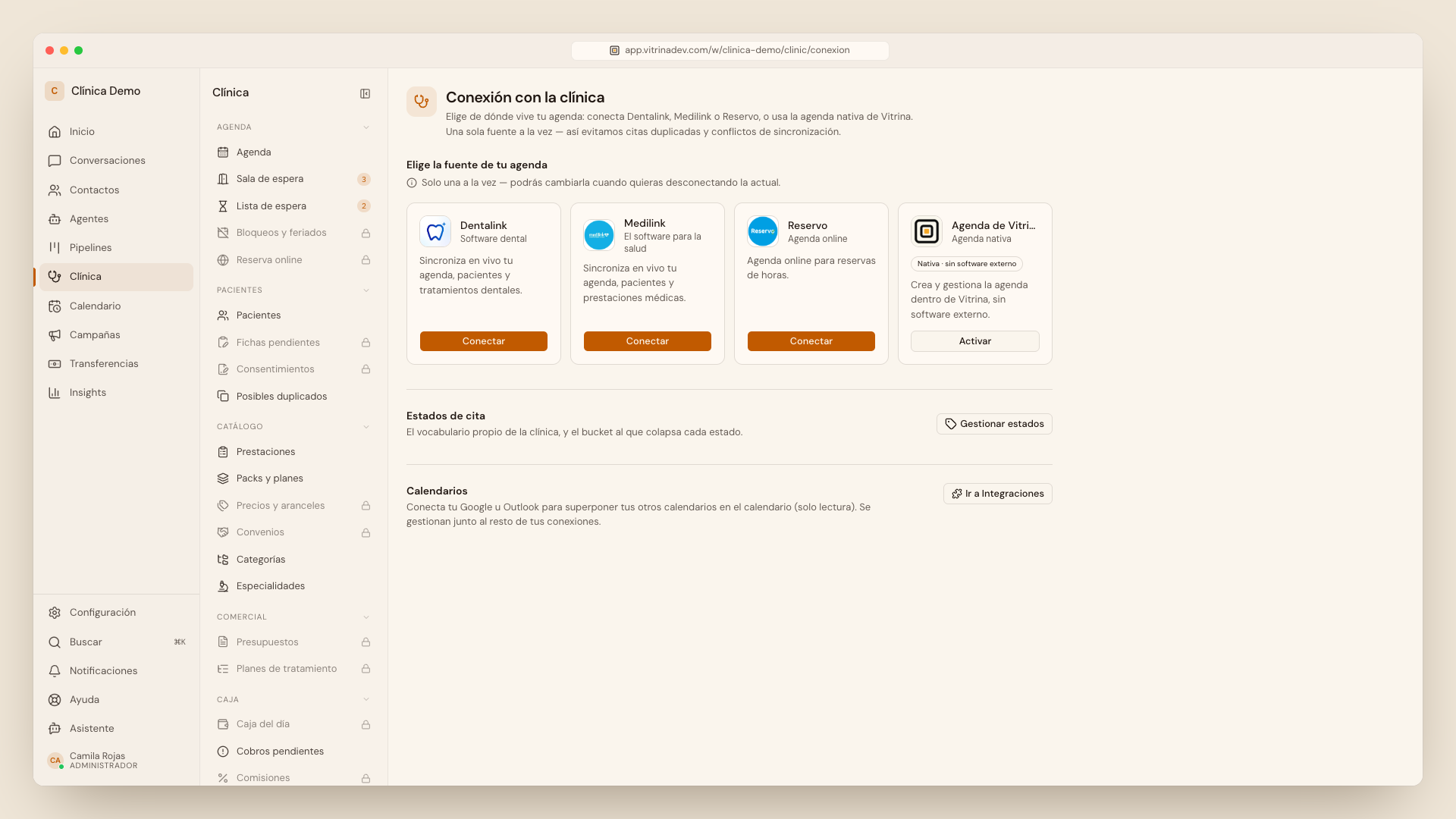
La pantalla se llama Conexión con la clínica y ofrece cuatro fuentes: Dentalink, Medilink, Reservo y la Agenda de Vitrina. Una sola a la vez: así se evitan citas duplicadas. Dentalink y Medilink son del mismo proveedor y se conectan exactamente igual; solo cambia la tarjeta que eliges.
Video en preparación
videos/01-conectar-agenda.mp4
Video: videos/01-conectar-agenda.mp4
Paso a paso A · Dentalink · Medilink
- En tu Dentalink o Medilink, entra a Configuración API y genera (o copia) el token de la clínica. Antes de copiarlo, marca sus permisos:
Siempre: Pacientes, Citas (con sus estados), Agendas, Dentistas (o Profesionales), Sucursales y Prestaciones. Dentistas y Agendas son los que más a menudo quedan sin marcar, y sin ellos no se puede agendar desde Vitrina.
Opcional, para ver el historial y las boletas en la ficha del paciente: Tratamientos, Atenciones/Evoluciones y Pagos/Documentos tributarios. - En Vitrina, abre /clinic/conexion. En Elige la fuente de tu agenda, busca la tarjeta Dentalink o Medilink y aprieta Conectar.
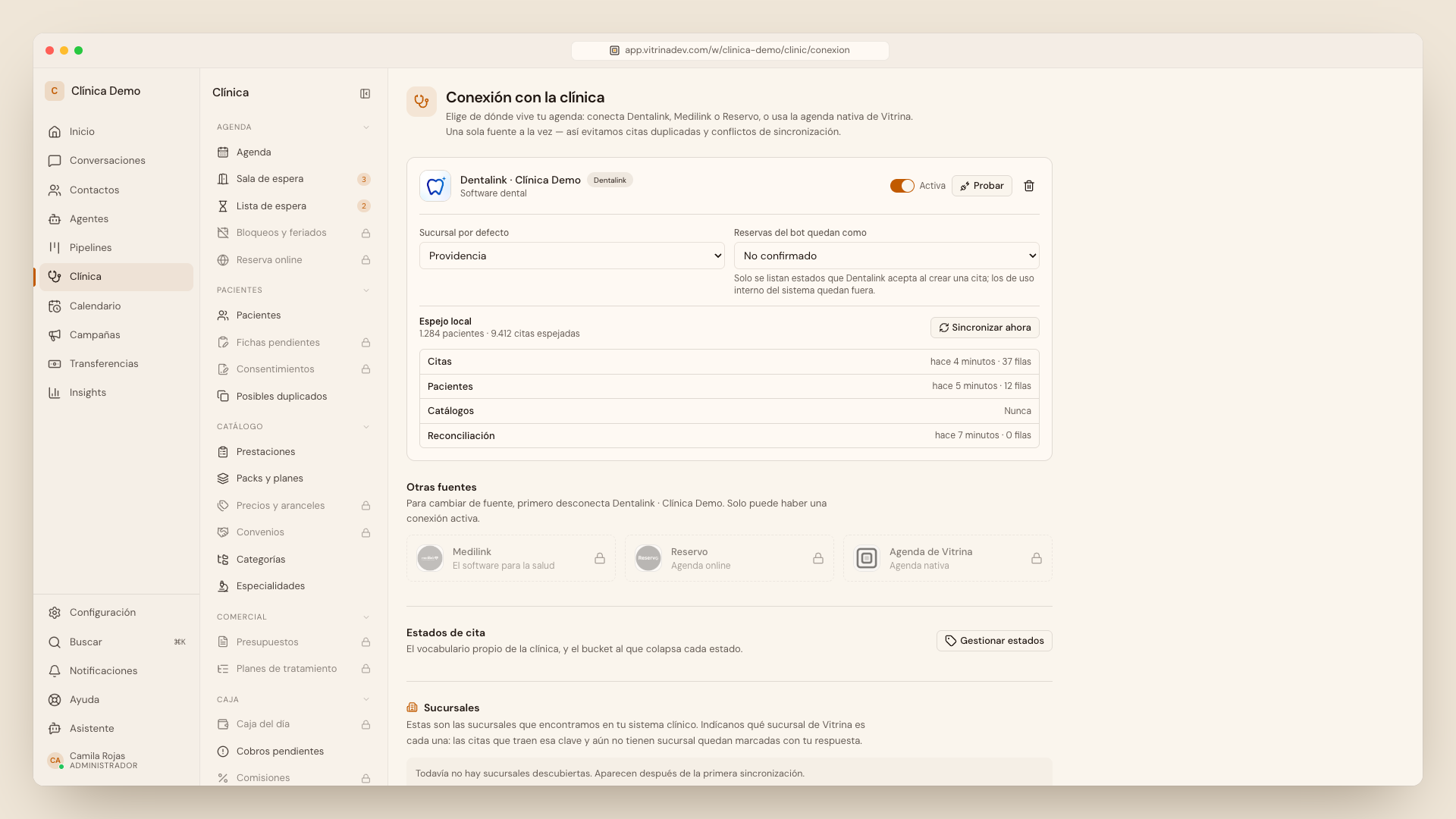
- En el diálogo Conectar Dentalink (o Conectar Medilink), completa Nombre (uno que reconozcas) y pega el Token de Configuración API. Aprieta Conectar. Aparece el aviso «Fuente conectada» y, en lugar de las cuatro tarjetas, la tarjeta de tu cuenta con el interruptor Activa. El token se guarda cifrado y no se vuelve a mostrar.
- En la tarjeta de la cuenta, aprieta Probar. Si todo está bien: «Conexión válida · N sucursales». Si dice «No se pudo validar», el token está mal copiado o no corresponde a esa cuenta.
- Elige la Sucursal por defecto: la sucursal donde quedan las horas agendadas desde Vitrina.
- Elige cómo quedan las reservas en Reservas del bot quedan como, por ejemplo No confirmado (ver 5.1).
- Revisa el bloque Espejo local. La primera vez dice «Primera sincronización en curso…»: Vitrina trae 12 meses de citas, el padrón de pacientes y el catálogo. Cuando termina, arriba se lee cuántos pacientes y citas quedaron espejados, y cada fila (Citas, Pacientes, Catálogos, Reconciliación) dice cuándo corrió y cuántas filas trajo («hace 4 minutos · 37 filas»). Después se actualiza sola cada unos 3 minutos. Sincronizar ahora la fuerza cuando la necesitas (aviso «Sincronización encolada»).
- Opcional: en el bloque Webhooks (tiempo real), copia la URL y pégala en Administración → Webhooks de tu Medilink. Así los cambios de agenda hechos en la clínica llegan casi al instante. Si tu Dentalink no muestra esa pantalla, no hace falta: la sincronización automática cada unos 3 minutos basta.
- Más abajo, en Otras fuentes, las otras tres opciones aparecen bloqueadas con candado: «Para cambiar de fuente, primero desconecta … Solo puede haber una conexión activa.» Es lo esperado.
- Si tu clínica tiene más de una sucursal, revisa el bloque Sucursales más abajo: indica qué sucursal de Vitrina es cada sucursal de tu software.
- Comprueba el resultado: abre Clínica → Agenda y verifica que aparecen las citas; luego abre Nueva cita y verifica que aparecen horas disponibles. Esa segunda prueba es la que confirma el permiso de Agendas.
Paso a paso B · Reservo
- En /clinic/conexion, tarjeta Reservo → Conectar. La tarjeta solo se puede abrir mientras no haya otra fuente conectada: con una fuente activa, Reservo aparece bloqueado en Otras fuentes.
- En el diálogo Conectar Reservo, elige el Método de conexión: Usuario y clave (Cualquier plan): Usuario de Reservo y Clave de Reservo, las mismas con que la clínica entra a reservo.cl. Token de API (Plan enterprise): la API key de Reservo, que está en Reservo → Configuración → Integraciones.
- Completa Nombre y aprieta Conectar.
- Aprieta Probar: «Conexión correcta — N agendas visibles.» El número debe coincidir con las agendas de profesionales de tu Reservo.
- Revisa el Espejo local: Profesionales, Servicios, Pacientes, Citas y la hora de la última sincronización. Con usuario y clave, Reservo se vuelve a leer completo cada hora. Las horas que agendas desde Vitrina, en cambio, quedan en Reservo al instante.
Y si tu clínica no usa software de agenda
La tarjeta Agenda de Vitrina → Activar crea la agenda dentro de Vitrina, sin tokens ni sincronización. En ese caso la agenda, los pacientes, las prestaciones y los profesionales viven en Vitrina, y ninguna pantalla aparece con candado.
No pauses ni desconectes sin avisar
El interruptor Activa / Pausada detiene la sincronización y deja al equipo y al asistente sin poder agendar desde Vitrina. Desconectar (el ícono de papelera junto a Probar) pregunta antes: «La agenda dejará de sincronizarse y el agente no podrá reservar horas. Los datos espejados se conservan en modo lectura.» Para cambiar de fuente hay que desconectar la actual primero: solo entonces las otras tarjetas se pueden abrir.
05Día 0 · estados, recordatorios, pagos, equipo
Las cuatro tareas de Día 0 que quedan después de conectar la agenda (04): traducir los estados de cita, decidir quién manda los recordatorios, dejar lista la validación de pagos y armar el rol de recepción. Igual que la anterior, se hacen una vez.
5.1 · «Reservas del bot quedan como» y los estados de cita
Dentalink · Medilink En la tarjeta de la conexión, Reservas del bot quedan como define el estado con que quedan en tu software las horas creadas desde Vitrina. Aplica a las que agenda el asistente y también a las que agendas tú con Nueva cita.
- Elige un estado que tu equipo revise todos los días, por ejemplo No confirmado. Así distingues de un vistazo lo que entró por Vitrina y lo que falta confirmar. Con — Por defecto de la clínica — tu software aplica su propio estado por defecto.
- La lista solo muestra estados que tu software acepta al crear una cita, por ejemplo No confirmado y Confirmado por teléfono. Los estados de uso interno —los que pone el propio software, como Confirmado por WhatsApp, que marca su recordatorio— nunca aparecen, porque tu software rechaza toda cita creada así. Lo explica el texto bajo la lista, con el nombre de tu software: «Solo se listan estados que Dentalink acepta al crear una cita; los de uso interno del sistema quedan fuera.» Si el estado guardado es uno de esos, la tarjeta lo marca en rojo: «El estado guardado es de uso interno del sistema… Elige otro (p. ej. «No confirmado»)».
Después, en Clínica → Sistema → Estados de cita /clinic/estados (o Gestionar estados desde Conexión), traduce el vocabulario de tu software al de Vitrina:
- Cada estado de tu software aparece con su nombre y color. Asígnale uno de los cinco estados de Vitrina: Confirmada Por confirmar Anulada Atendida No asistió.
- Escribe la Descripción: es lo que lee el asistente para decidir qué hacer con una cita en ese estado. Por ejemplo: «Ya está confirmada por el paciente; no vuelvas a pedir confirmación».
- Aprieta Guardar cambios.
Por qué importa este mapeo
De él dependen el color de cada cita en la agenda, lo que hace el asistente y los números del reporte de inasistencias. Un estado sin revisar aparece en ese reporte como «mapeo sin confirmar».
5.2 · Recordatorios: una sola fuente
Por defecto, la respuesta a ¿Quién envía los recordatorios? es El sistema de la clínica (Dentalink, Medilink o Reservo): Vitrina no envía nada, y conectar la agenda no lo cambia. Si tu clínica decide que los envíe Vitrina:
- Primero apaga los recordatorios automáticos en tu software de agenda.
- Marca Vitrina. Aparece «Vitrina es ahora el único sistema que envía recordatorios».
- Arma La escalera: cada peldaño tiene Horas antes, la Plantilla de WhatsApp y dos opciones: Pedirle al paciente que confirme e Incluir el enlace para reagendar. Hasta seis peldaños. La plantilla (aprobada en la cuenta de WhatsApp de la clínica) es obligatoria para cualquier peldaño que pueda caer más de 24 horas después del último mensaje del paciente. Los recordatorios por correo todavía no se envían.
- Marca Enviar los recordatorios de abajo y aprieta Guardar.
- Revisa Lo que se envió al día siguiente: una fila por cita y peldaño, con el resultado y la respuesta del paciente (Confirmó Canceló).
Qué hace Vitrina con la respuesta del paciente
- Un sí corto confirma solo. Si el paciente responde el recordatorio en las 72 horas siguientes con «sí», «ok», «dale», «listo», «claro», «confirmo», «ahí estaré» o parecido, la cita queda confirmada en tu software, sin que nadie la toque.
- Lo que no es un sí claro queda para el asistente. «Gracias», «hola», un emoji solo o algo ambiguo no confirman: el asistente le pregunta al paciente.
- Un pedido de anular o de cambiar la hora se atiende como tal, no como una confirmación.
Nunca los dos
Dos sistemas recordándole lo mismo al mismo paciente es peor que ninguno: le enseña a ignorar los dos. Si la pantalla dice «No se está enviando nada…», lee la razón que da (no hay escalera, está apagada, nadie declaró a Vitrina como emisor): es exactamente lo que falta.
5.3 · Validación de pagos y abono de reserva
Transferencias se alimenta de los correos de aviso de transferencia que el banco envía a la clínica. Para que lleguen, se hacen dos cosas desde Configuración, sin esperar a nadie: conectar el correo que recibe esos avisos y registrar la cuenta que recibe el dinero.
- Conecta como canal la casilla de correo donde el banco envía los avisos de transferencia: en Canales, aprieta Agregar canal y, en la tarjeta Bandeja de correo, Conectar. Elige Gmail u Outlook (autorizas con la cuenta, sin contraseña) u Otro proveedor (IMAP/SMTP): completa los datos del servidor, aprieta Probar conexión y, cuando pase, Conectar casilla. Los correos que llegan desde las direcciones de aviso de los bancos principales (Santander, Banco de Chile, BCI, BICE…) van directo a Transferencias: no se convierten en conversaciones ni el asistente los responde. El resto de los correos de esa casilla sí entra a la bandeja, como en cualquier canal; por eso conviene una casilla que reciba solo los avisos del banco.
- En Cuentas bancarias → Agregar cuenta, registra la cuenta donde la clínica recibe los abonos: Alias, Banco, Tipo de cuenta, Número de cuenta, RUT del titular, Nombre del titular. Si recibe en más de una cuenta, regístralas todas. El asistente solo comparte las cuentas de esta lista, nunca otra, y la verificación automática solo considera el dinero que llega a ellas.
- En Validación de pagos, elige el Modo de verificación: Automática (recomendada) o Manual (todo pasa por revisión). Con Automática, Vitrina asigna sola una transferencia solo cuando el monto es exacto, la fecha cae en el plazo, la identidad de quien pagó está probada (su RUT, o el número de operación o el RUT que dio el paciente) y hay un solo abono pendiente que corresponda. Un nombre parecido no basta: esa transferencia queda en Por confirmar para que la revise una persona. Con Manual, todas pasan por el equipo.
- Define Avisar al equipo si no se valida en…: si nadie valida en ese plazo, se avisa por campana, correo y WhatsApp a quienes pueden revisar. El aviso no reactiva al asistente: sigue sin confirmar el pago.
- Escribe el Mensaje de espera, o déjalo vacío para usar el predeterminado.
- Si tu clínica cobra un abono antes de agendar en su software, completa Abono de reserva (agenda externa): Monto del abono (CLP) y Plazo para transferir (horas). Tu clínica lo define. Con un monto, el asistente retiene la hora solo en Vitrina con ese abono esperado y comparte la cuenta registrada. La hora real en tu software la agenda recepción cuando el dinero queda asignado (sección 13). Sin monto, el asistente no retiene horas ni dicta datos. Si el plazo vence sin pago, la retención se libera.
Antes de activar la verificación automática
Comprueba que los avisos ya están llegando: la próxima transferencia a la cuenta registrada (o una de prueba) tiene que aparecer en Transferencias. Si el aviso cae en la bandeja como una conversación, tu banco lo envía desde una dirección que Vitrina todavía no reconoce: avísale al equipo de Vitrina. Quién envía los datos de pago al paciente (el asistente o una persona) también lo define tu clínica.
5.4 · Equipo, roles y canales
- En Roles y permisos, abre el rol del sistema Agente y duplícalo («Duplica para personalizar»). Llámalo Recepción.
- Agrégale los permisos de la tabla de abajo según lo que tu clínica quiera que recepción haga. Guarda.
- En Usuarios, invita a cada persona con su rol. Dirección y coordinación, con Administrador.
- En Asignación, define a quién le llegan las conversaciones que el asistente deriva (más reglas de enrutamiento en 26).
- En Canales, verifica que WhatsApp e Instagram de la clínica estén conectados (se conectan normalmente acompañados por el equipo de Vitrina) y, si usan Transferencias, la casilla de avisos del banco (5.3).
| Permiso | Para qué | ¿Recepción? |
|---|---|---|
| Ver operación de la clínica | Agenda, Pacientes, Prestaciones, Lista y sala de espera. | Ya viene en «Agente» |
| Gestionar operación de la clínica | Suspender y mover citas; agendar en Reservo o en la Agenda de Vitrina; marcar llegadas; lista de espera; fusionar duplicados. | Sí |
| Ver HealthAtom · Gestionar HealthAtomsolo Dentalink · Medilink | Ver y usar Nueva cita. Ojo: «Gestionar HealthAtom» también permite cambiar las credenciales de la conexión. | Tu clínica lo define |
| Ver la caja de la clínica | Presupuestos, Estado de cuenta, Cobros pendientes. | Tu clínica lo define |
| Gestionar la caja de la clínica | Crear, enviar y aceptar presupuestos (y también caja y comisiones). | Tu clínica lo define |
| Ver transferencias recibidas · Confirmar transferencias | La pantalla Transferencias y sus botones. | Si recepción valida abonos |
| Ver el libro de pagos · Registrar pagos | La pestaña «Sin asignar»: decidir qué cubre cada transferencia. | Si recepción valida abonos |
| Ver la ficha clínica · Editar la ficha clínica | Datos de salud. Muy sensible. | No, salvo decisión expresa |
| Ver Agentes IA · Capturar correcciones | Ver el asistente y marcar una respuesta suya con Marcar como feedback del cliente (sección 21). | No: dirección y coordinación. Recepción les escala el caso. |
| Gestionar Agentes IA | Trabajar cada paso de una solicitud: probar, proponer y aplicar el arreglo (sección 21). También permite editar y publicar el asistente. | No: dirección y coordinación |
| Configurar agenda (horarios y equipo) | Encender la sala de espera en Configuración → Agenda clínica (sección 18). | No: dirección |
| Configurar la clínica | Precios, convenios, packs, plantillas y planes de recordatorio. | No: dirección |
El error de Día 0
Dejar a recepción con el rol Agente tal como viene. Con ese rol se ve la agenda pero no se puede agendar, mover, suspender ni validar un abono, y la primera semana se llena de «no me deja». Arma el rol Recepción antes del primer día.
06Tour general
Dónde está cada cosa. La barra lateral cambia según tus permisos: una entrada que falta casi siempre es el rol, no un error. El video recorre el menú tal como lo ve recepción y, al final, el de un administrador.
Video en preparación
videos/00-tour-clinica.mp4
Video: videos/00-tour-clinica.mp4
La barra lateral
| Entrada | Qué hay | Quién la ve |
|---|---|---|
| Inicio | Un resumen de tu espacio de trabajo y atajos a lo que más usas. | Todos |
| Conversaciones | Todos los WhatsApp e Instagram de la clínica en una sola bandeja. Mi bandeja: Abiertas, Sin leer, Menciones, Todas mías. Del equipo: Todas las conversaciones, Cola de traspaso, Sin asignar, Pospuestas, Resueltas, Filtrado. Más abajo, Comentarios y Por canal. | Todos |
| Contactos | Cada persona que escribe, sea o no paciente todavía, con su etapa: Prospecto Cliente Inactivo. Vistas Todos los contactos, Prospectos, Clientes, Inactivos y Posibles duplicados. | Todos |
| Agentes | El asistente (en el submenú, Agentes IA): instrucciones, conocimiento, pruebas y Solicitudes. | Administradores |
| Pipelines | El embudo Tratamientos: de la primera consulta al tratamiento iniciado. | Todos |
| Clínica | Agenda, pacientes, catálogo, comercial, caja, equipo, reportes y sistema. | Todos (secciones según permiso) |
| Calendario | Abre la misma agenda de la clínica. | Todos |
| Transferencias | Donde se validan los abonos. El asistente nunca confirma un pago por su cuenta. | Con «Ver transferencias recibidas» |
| Campañas · Insights | Envíos masivos y analítica general. | Administradores |
| Configuración | Canales, equipo, recordatorios, pagos. Abajo están también Buscar (⌘K), Notificaciones, Ayuda y tu nombre con tu rol. | Según permiso |
Recepción ve siete entradas: Inicio, Conversaciones, Contactos, Pipelines, Clínica, Calendario y Transferencias. Un administrador suma Agentes, Campañas e Insights.
Dentro de «Clínica»
| Sección | Lo que ve recepción | Además, para administradores |
|---|---|---|
| Agenda | Agenda (donde empieza el día de recepción) · Sala de espera · Lista de espera · Bloqueos y feriados | Reserva online |
| Pacientes | Pacientes · Fichas pendientes · Posibles duplicados | Consentimientos |
| Catálogo | Prestaciones · Packs y planes | Precios y aranceles · Convenios · Categorías · Especialidades |
| Comercial | Presupuestos · Planes de tratamiento (con «Ver la caja de la clínica») | — |
| Caja | Caja del día · Cobros pendientes · Comisiones · Gastos · Boletas (con «Ver la caja de la clínica») | — |
| Equipo | Profesionales · Horarios · Boxes y recursos | — |
| Reportes | — | Ocupación · Inasistencias · Producción · Packs y sesiones · Estado de resultado |
| Sistema | — | Conexión · Estados de cita |
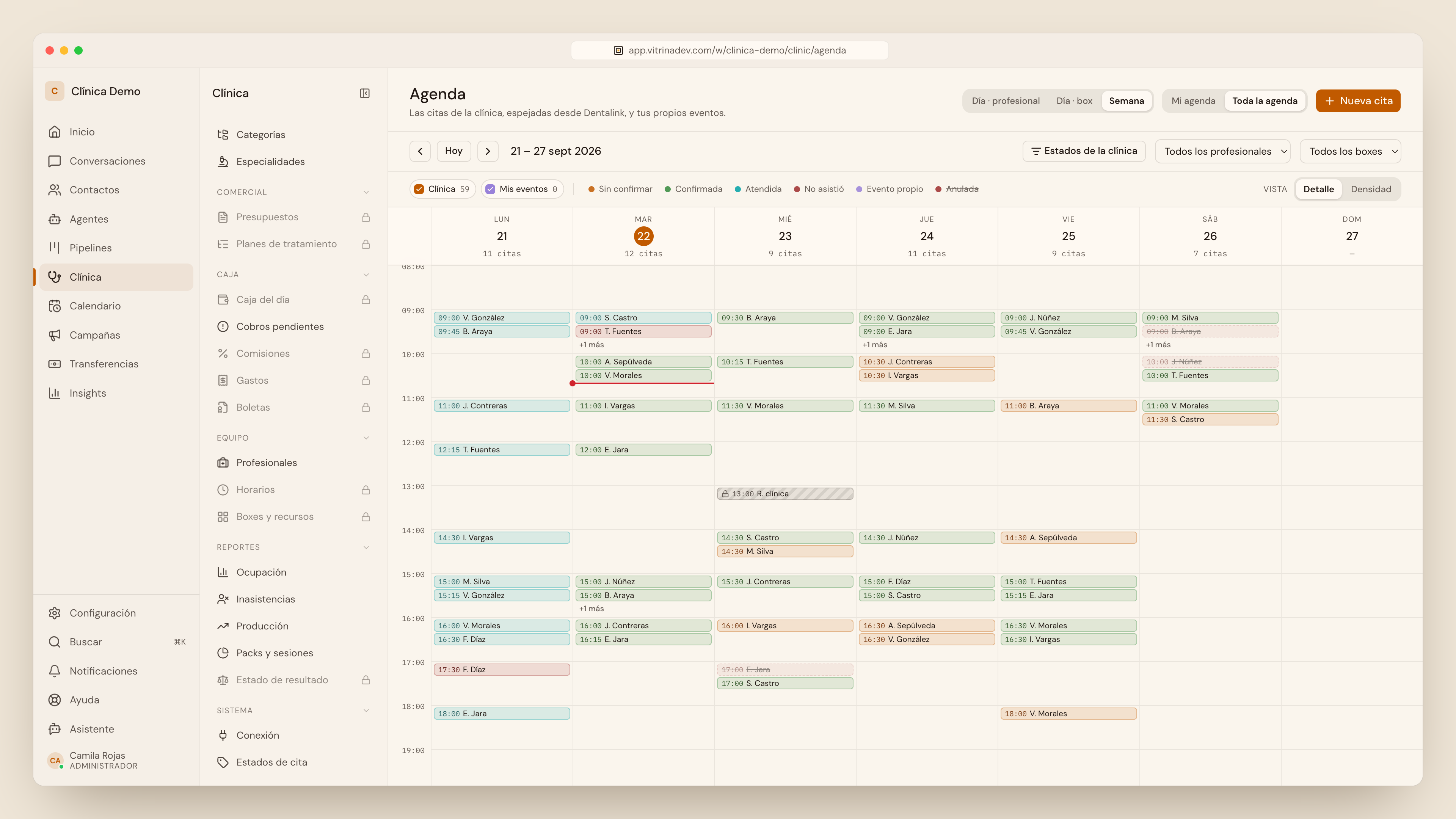
Rutas del día a día
| Ruta | Pantalla |
|---|---|
| /conversations | La bandeja |
| /conversations?view=conv-handoff | Cola de traspaso: lo que el asistente derivó |
| /contacts | Contactos |
| /pipelines | Tableros, incluido «Tratamientos» |
| /clinic/agenda | Agenda · Nueva cita |
| /clinic/sala-de-espera | Sala de espera |
| /clinic/lista-espera | Lista de espera |
| /clinic/pacientes | Pacientes |
| /clinic/pacientes/duplicados | Posibles duplicados de fichas de pacientes |
| /contacts/duplicates | Posibles duplicados de contactos |
| /clinic/servicios | Prestaciones |
| /clinic/presupuestos | Presupuestos (folio E-) |
| /clinic/cobros | Cobros pendientes |
| /transferencias | Transferencias recibidas |
| /clinic/reportes/ocupacion | Reportes: también …/inasistencias y …/produccion |
| /clinic/conexion · /clinic/estados | Conexión y Estados de cita (administradores) |
| /settings/recordatorios | Recordatorios de cita |
| /settings/payment-validation | Validación de pagos |
| /settings/channels | Canales, incluida la casilla de avisos del banco |
| /settings/agenda-clinica | Agenda clínica: encender la sala de espera (administradores) |
| /settings/roles | Roles y permisos |
07La bandeja: trabajar junto al asistente
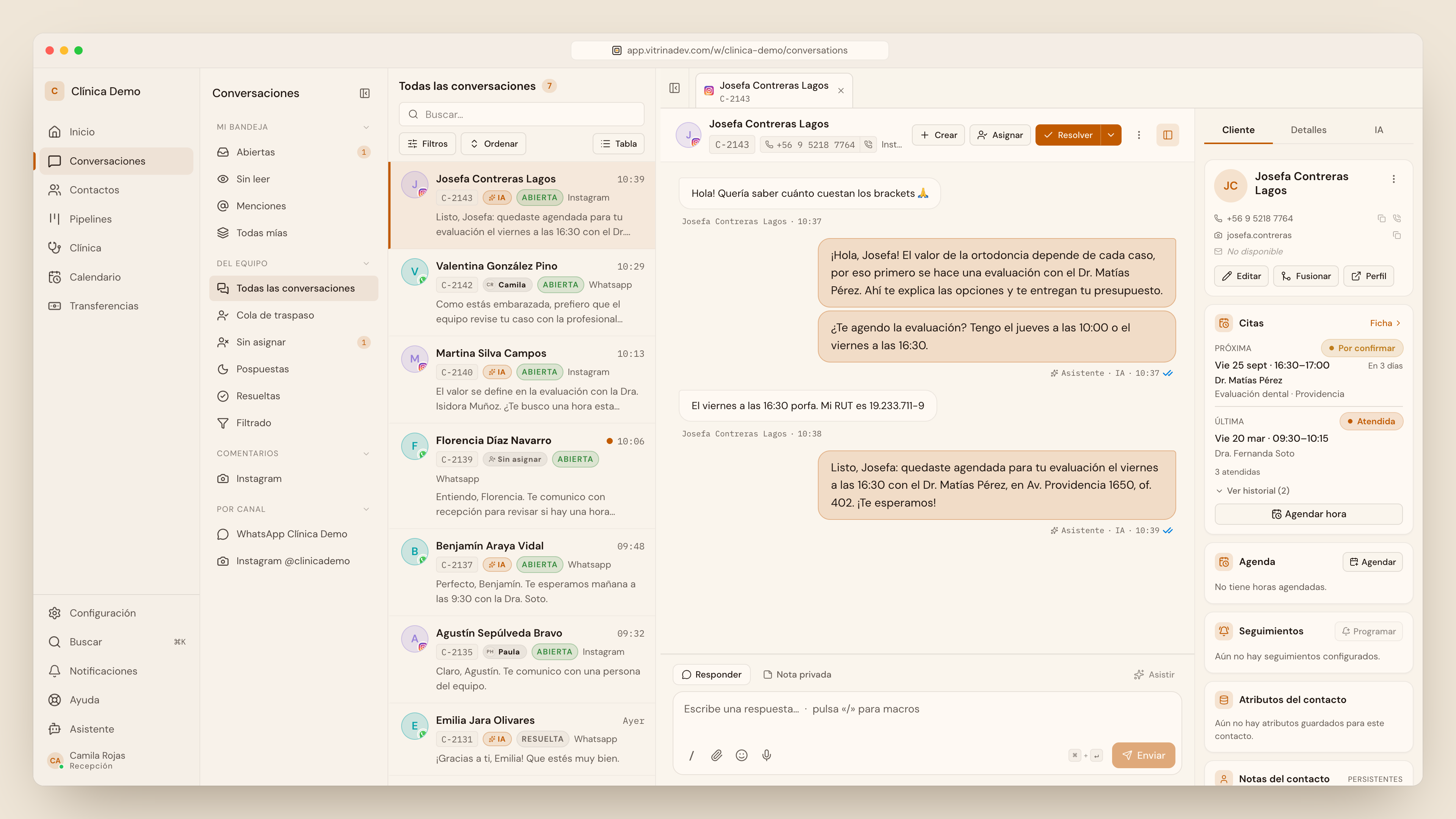
El asistente responde primero, al instante y las 24 horas. Tú entras cuando te deriva un caso o cuando decides tomarlo. La regla que ordena todo: apenas escribes en una conversación, el asistente se calla en ella hasta que se la devuelvas; desde ahí contesta el próximo mensaje del paciente.
Video en preparación
videos/02-bandeja-asistente.mp4
Video: videos/02-bandeja-asistente.mp4
La bandeja, de un vistazo
| Dónde | Qué hay |
|---|---|
| Mi bandeja | Abiertas (donde entras al apretar Conversaciones) · Sin leer · Menciones · Todas mías. Solo lo asignado a ti. |
| Del equipo | Todas las conversaciones · Cola de traspaso (lo que el asistente derivó y espera a una persona) · Sin asignar · Pospuestas · Resueltas · Filtrado. |
| Comentarios · Por canal | Los comentarios de Instagram, y una entrada por cada cuenta conectada (el WhatsApp y el Instagram de la clínica). |
| En cada fila | La etiqueta dice quién atiende: IA responde el asistente; un nombre, esa persona ya la tomó; Sin asignar, nadie. Además, el estado (ABIERTA, RESUELTA) y el canal. |
| En el hilo | Los mensajes del asistente van firmados «Asistente · IA»; los tuyos, con tu nombre. |
Paso a paso
- Abre Conversaciones. Empieza por Del equipo → Cola de traspaso: son las conversaciones que el asistente derivó y esperan a una persona. Mi bandeja → Abiertas tiene las que ya son tuyas; Sin asignar, las que nadie ha tomado.
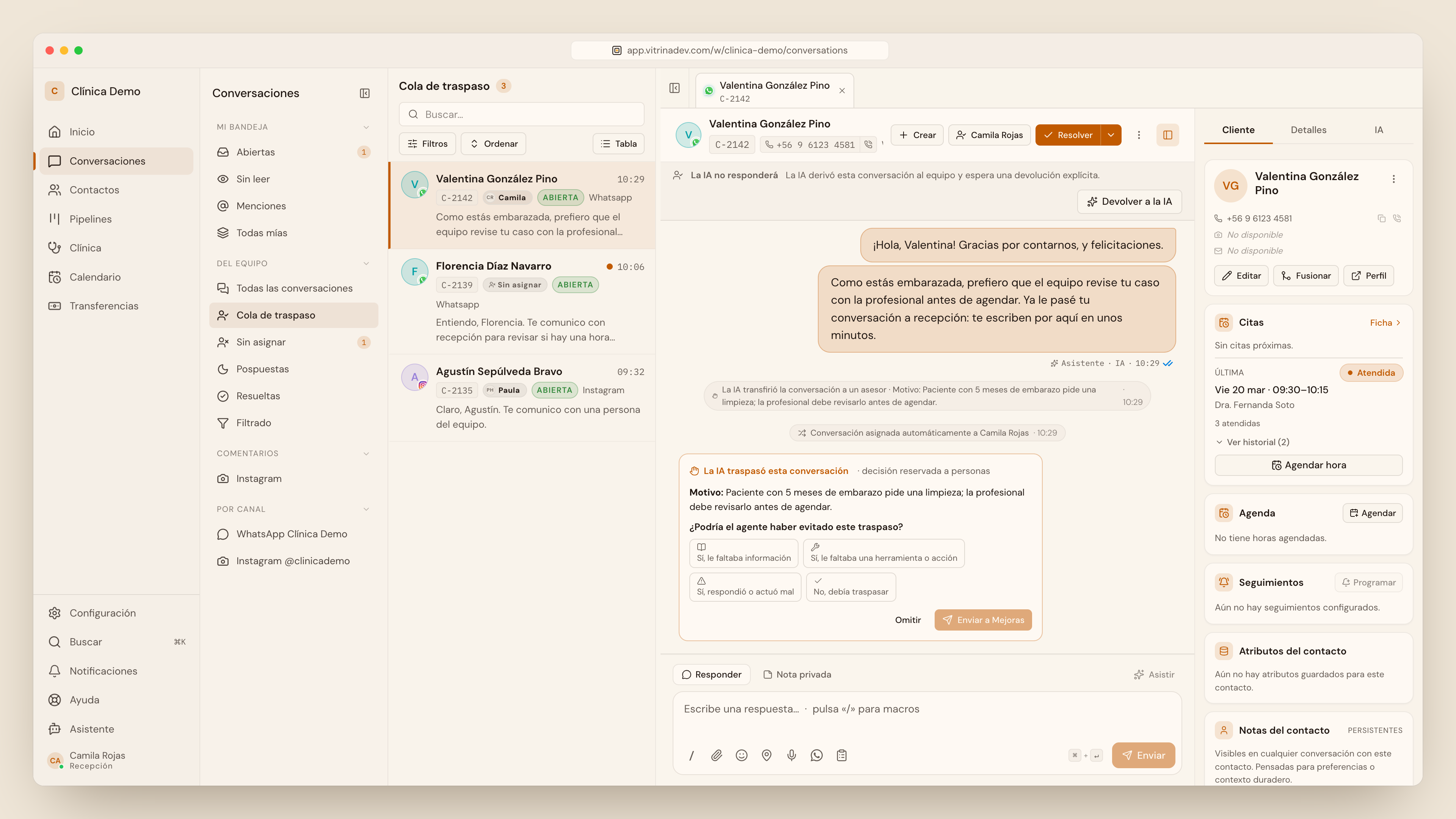
- Abre la conversación y lee el hilo completo antes de escribir. El último mensaje del asistente le dice al paciente que lo atenderá el equipo, y justo debajo una línea gris dice por qué: «La IA transfirió la conversación a un asesor · Motivo: …». Arriba del hilo aparece el aviso «La IA no responderá — La IA derivó esta conversación al equipo y espera una devolución explícita.» Lee también qué datos ya dio el paciente, para no volver a preguntarlos.
- Al final del hilo, la tarjeta La IA traspasó esta conversación pregunta ¿Podría el agente haber evitado este traspaso? Si el traspaso era correcto, elige No, debía traspasar; si no, una de las opciones que empiezan con «Sí…» (le faltaba información, le faltaba una herramienta o respondió mal) y, si quieres, escribe qué debió hacer. Aprieta Enviar a Mejoras, u Omitir si no sabes. Aparece «Gracias. Tu respuesta alimenta las Mejoras del agente.» Toma diez segundos y es la forma más directa de mejorar al asistente.
- Mira el panel derecho, pestaña Cliente: la tarjeta del contacto (teléfono, Editar, Fusionar, Perfil) y, debajo, Citas, con las horas de ese paciente en tu software de agenda y el botón Agendar hora. Más abajo, Agenda (las horas propias de Vitrina, como la que retiene una reserva de la sección 13), Notas del contacto y Lead. Las pestañas Detalles e IA tienen el resto. La tarjeta Citas y su botón Agendar hora están explicados enteros más abajo.
- Si la conversación no está a tu nombre, aprieta Asignar → Tomar yo, o asígnala a quien corresponda. Hazlo antes de escribir: así todo el equipo sabe que el caso es tuyo. Una derivación puede llegar ya asignada: la línea «Conversación asignada automáticamente a …» lo dice. Quién las recibe se define en Configuración → Asignación.
- Escribe en el compositor (pestaña Responder; Nota privada es solo para el equipo) y aprieta Enviar. El aviso de arriba cambia a «Un asesor respondió durante este horario. La IA no retomará la conversación dentro de la ventana actual.»
- Resuelve lo que el paciente necesita: agendar (sección 08), mover o anular (sección 09), validar un abono (sección 13).
- Cierra el caso de una de dos maneras: Devolver a la IA (en el aviso de arriba o en Asignar) si el asistente debe seguir atendiendo a ese paciente: aparece «Devuelta a la IA», el aviso desaparece y la conversación sale de la Cola de traspaso. El asistente contesta el próximo mensaje del paciente; no le escribe por su cuenta. Resolver si la conversación terminó.
- Si la consulta es una oportunidad de tratamiento que hay que seguir, aprieta Convertir a lead en la tarjeta Lead del panel (o Crear → Lead, arriba): la tarjeta entra al embudo (sección 17).
Cuándo deriva el asistente
Una urgencia o dolor agudo · un reclamo · el paciente pide hablar con una persona · una pregunta clínica, una foto, una radiografía o un examen · una condición de salud que el paciente menciona (embarazo, alergia, enfermedad) · un sobrecupo o una hora para hoy · una ficha duplicada · una herramienta que falla después de reintentar · y siempre que le promete al paciente que alguien lo va a contactar. Cada derivación deja la conversación en la Cola de traspaso en ese mismo momento: nadie queda esperando en silencio.
Los avisos sobre el hilo, y qué significa cada uno
- «La IA no responderá — La IA derivó esta conversación al equipo y espera una devolución explícita.» El asistente derivó. No vuelve a responder hasta que alguien aprieta Devolver a la IA.
- «La IA no responderá — Un asesor respondió durante este horario. La IA no retomará la conversación dentro de la ventana actual.» Alguien del equipo escribió. Si el canal tiene horarios de IA, el asistente podría volver a cubrirla en un próximo horario; Mantener con humano lo impide.
- «La IA sigue respondiendo — La IA seguirá respondiendo hasta que un asesor envíe un mensaje.» La conversación está derivada, pero el canal está configurado para que el asistente siga contestando hasta que alguien escriba.
- «La IA espera su horario»: el canal está fuera de su horario de disponibilidad de IA.
- «Pago en verificación — La IA sigue conversando, pero no confirmará el pago hasta que se acredite.» El paciente dijo que transfirió y el pago se está validando (sección 13). Ver transferencias te lleva directo.
- Mantener con humano (en Asignar): impide que el asistente retome esa conversación en sus próximos horarios. Úsalo con pacientes que prefieren trato solo con personas.
La tarjeta «Citas» del panel
En la pestaña Cliente, bajo los datos del contacto, la tarjeta Citas muestra las horas de ese paciente leídas del espejo de tu software. Funciona igual con Dentalink, Medilink, Reservo o la agenda de Vitrina: es la respuesta rápida a «¿cuándo venía?», sin salir de la conversación.
| Qué ves | Qué significa |
|---|---|
| Ficha › | Arriba a la derecha: abre la ficha de ese paciente (sección 10). |
| Próxima | La hora que viene: fecha y horario, cuánto falta («Mañana», «En 3 días»), el profesional y, si la cita los trae, la prestación y la sucursal. Si no hay ninguna, dice «Sin citas próximas.» |
| Última | La última hora pasada, en una línea corta con su profesional. |
| El resumen | «N atendidas · N no asistió · N anuladas». Solo se escriben los números que no son cero: un paciente sin faltas lee «3 atendidas» y nada más. |
| Ver historial (N) | Abre las demás citas que trae la tarjeta; Ocultar historial las cierra. |
| Agendar hora | Abre el buscador de horas dentro de la misma tarjeta (paso a paso abajo). |
| Sin citas | Un paciente sin ninguna hora registrada: «Sin citas registradas.» |
| Vincular | Si quien escribe todavía no está unido a una ficha, la tarjeta dice «Este contacto no está vinculado a un paciente.» Escribe su RUT y aprieta Vincular: Vitrina lo busca en tu software y los une («Paciente vinculado»). Si no aparece, dice «No se encontró un paciente con ese RUT»; entonces créalo al agendar (sección 08) o en tu software. |
Un estado con dos partes: «Atendida · Atendido»
Cada cita lleva su estado en una etiqueta. Cuando el nombre que usa tu clínica no es el mismo que el de Vitrina, la etiqueta muestra los dos: primero el de Vitrina —Por confirmar Confirmada Atendida No asistió Anulada— y después, más suave, el de tu software: «Atendida · Atendido», «Confirmada · Confirmado por WhatsApp», «Anulada · Anulado por reprogramación». Es así a propósito, no es un error: lo primero te dice qué significa la cita en Vitrina; lo segundo, cómo la vas a encontrar en tu software. Si los dos nombres coinciden, se lee una sola palabra.
Agendar una hora sin salir de la conversación
Agendar hora, en la tarjeta Citas, abre un buscador dentro de la misma tarjeta. Pregunta las horas libres por el mismo camino que usa el asistente, así que lo que ves ahí es lo mismo que él le ofrecería al paciente.
- Aprieta Agendar hora. Arriba aparecen dos filtros, Profesional y Especialidad, los dos en Cualquiera. Son alternativos: al elegir un profesional, Especialidad se apaga —ya elegiste a la persona— y solo se buscan sus horas.
- Ubica la semana. Semana anterior y Semana siguiente mueven la ventana de siete días. Si esa semana está llena, dice «Sin horas entre el … y el …». Cuando la búsqueda llegó a su tope, aparece «Buscar desde el … →» para seguir mirando más adelante.
- Elige la hora. Cada día lista a cada profesional con su nombre encima de sus horas; si tiene más de seis, las demás quedan tras +N más. Por eso no hay que adivinar de quién es una hora: el nombre está sobre el grupo. Si ya filtraste por profesional, el nombre no se repite.
- Lee la línea que aparece al elegir: el día, el horario y «con …» el profesional. Es la misma frase que le vas a decir al paciente.
- Confirmar hora reserva. Cambiar vuelve a las horas sin reservar nada; Cerrar cierra el buscador. Aparece «Hora reservada» y la tarjeta se actualiza sola: la hora nueva pasa a ser la Próxima. Queda en tu software con el estado que tu clínica eligió para Vitrina (5.1).
Agendar aquí suma, no reemplaza
Una hora agendada desde la conversación se agrega: no mueve ni anula la que el paciente ya tenía. Para mover o anular una hora existente, se hace desde la agenda (sección 09).
Errores comunes
- “El asistente no le está respondiendo a un paciente.”
- Lee el aviso sobre el hilo: dice exactamente por qué. Lo habitual es que el asistente derivó o que alguien del equipo escribió en esa conversación: se calla hasta que la devuelvas con Devolver a la IA. Otras razones: el canal está fuera de su horario de IA, o alguien marcó Mantener con humano.
- “Devolví la conversación a la IA y el asistente no le escribió al paciente.”
- Es lo esperado: el asistente contesta mensajes nuevos, nunca escribe primero. Si hay algo que avisarle al paciente, escríbelo tú antes de devolverla; cuando el paciente vuelva a escribir, contestará el asistente.
- “Le escribí al paciente al mismo tiempo que el asistente.”
- Toma la conversación antes de escribir. Con Asignar → Tomar yo queda claro para todo el equipo que el caso es tuyo; apenas envías tu primer mensaje, el asistente deja de responder.
- “No encuentro los datos del paciente en el panel de la conversación.”
- El panel muestra el contacto y sus Citas, no la ficha completa. Para RUT, previsión e historial, abre al paciente en Clínica → Pacientes (sección 10), o usa Ficha › en la tarjeta Citas.
- “La tarjeta «Citas» dice que el contacto no está vinculado a un paciente.”
- Quien escribe todavía no está unido a una ficha. Escribe su RUT en la tarjeta y aprieta Vincular. Si dice «No se encontró un paciente con ese RUT», revisa el dígito verificador; si de verdad no existe, se crea al agendar (sección 08).
- “Apreté «Agendar hora» y no aparece ninguna hora.”
- Esa semana no tiene horas libres con ese filtro. Usa Semana siguiente, o «Buscar desde el … →» si aparece, y prueba con Cualquiera en Profesional. Un profesional sin horario configurado no tiene horas, que no es lo mismo que tenerlas todas tomadas.
- “Una conversación derivada estuvo horas sin que nadie la tomara.”
- La Cola de traspaso es la lista de trabajo de recepción. Revísala al empezar el día y varias veces después. Quién recibe cada derivación se define en Configuración → Asignación.
- “El asistente le dijo al paciente que lo íbamos a llamar.”
- Es correcto y la conversación ya está en la Cola de traspaso. Cada vez que promete contacto humano, deriva en el mismo mensaje. Cumple la promesa: toma el caso y contacta al paciente.
- “El paciente mandó la foto de una lesión y el asistente no opinó nada.”
- Así debe ser. El asistente nunca interpreta fotos, radiografías ni exámenes, ni da consejos clínicos: registra el caso y lo deja al equipo. La foto la mira un profesional.
- “No encuentro la conversación de un paciente que escribió.”
- Búscala en Todas las conversaciones, no en tu bandeja. Tu bandeja solo muestra lo asignado a ti. Si tampoco está ahí, confirma que escribió al WhatsApp o Instagram conectado a Vitrina.
08Agendar una hora
Lo que agendas aquí se escribe en tu software de agenda en ese mismo momento. Nueva cita sirve para las cuatro fuentes —Dentalink, Medilink, Reservo y la agenda de Vitrina— y en todas parte de las horas libres reales, nunca de una hora escrita a mano. El formulario tiene dos versiones, porque cada motor responde preguntas distintas: Dentalink y Medilink le preguntan las horas al proveedor; Reservo y la agenda de Vitrina las calculan con el motor de Vitrina.
Video en preparación
videos/03-agendar-hora.mp4
Video: videos/03-agendar-hora.mp4
Antes de abrir el formulario
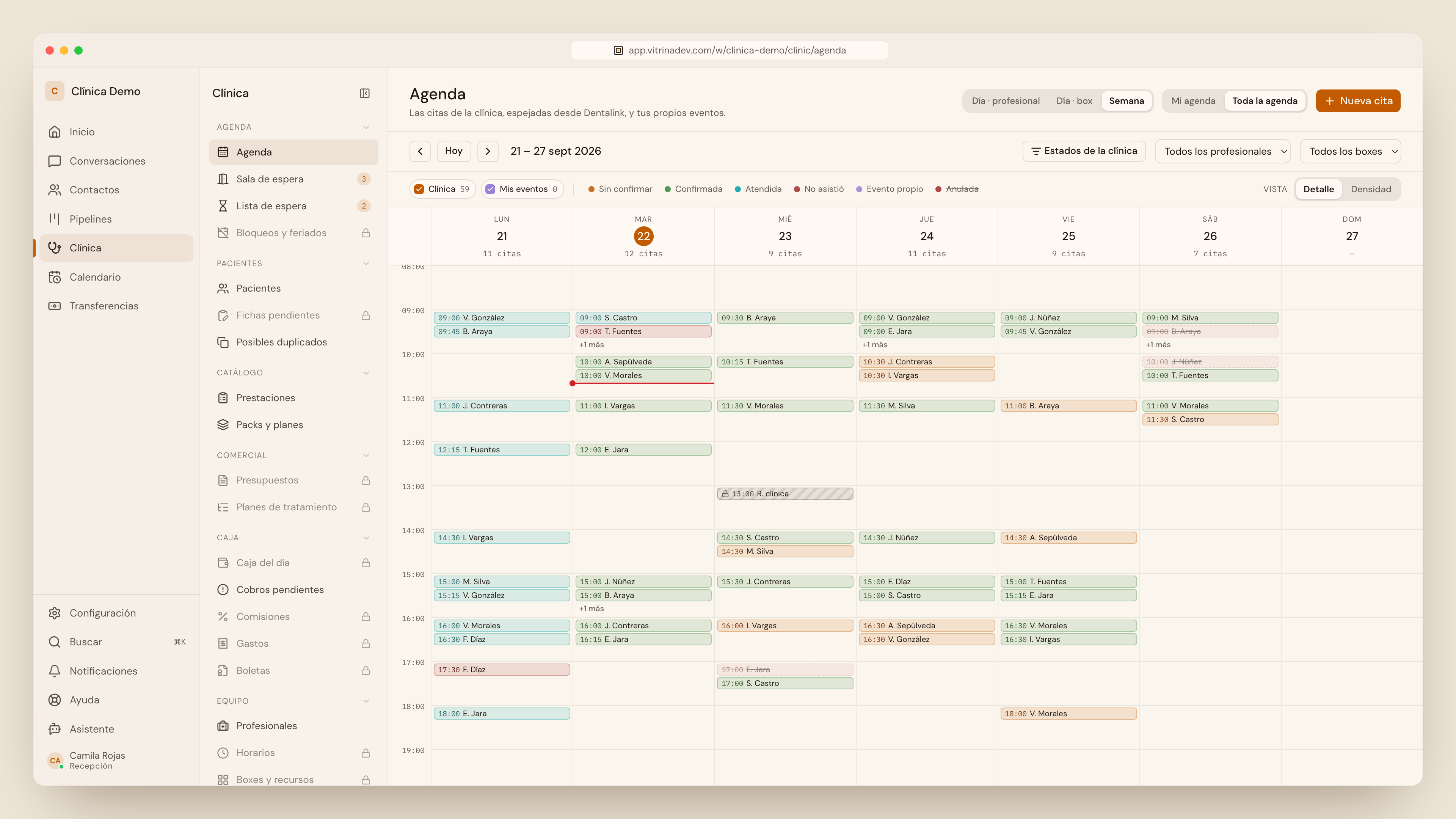
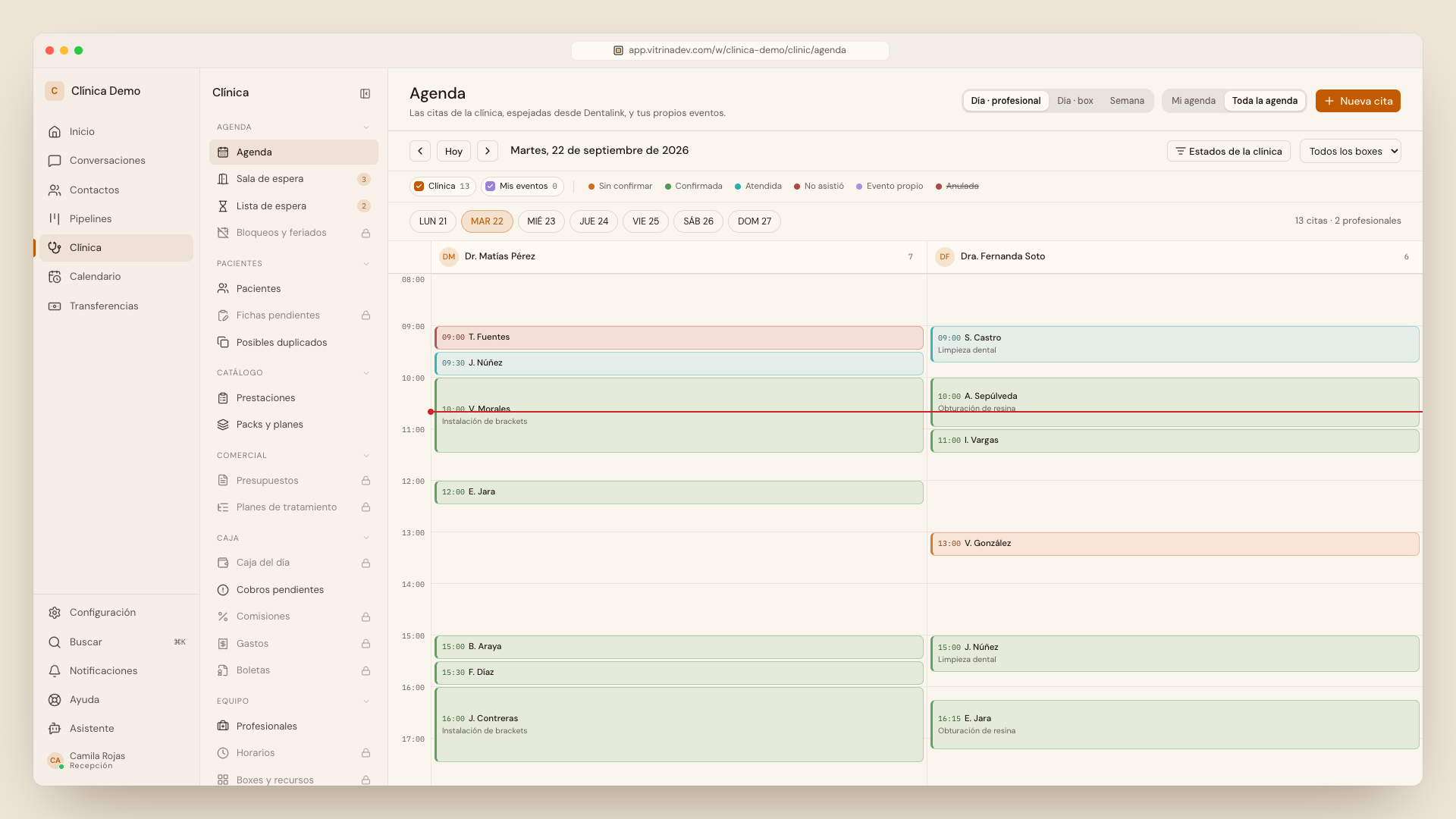
- La agenda abre en Semana. Para trabajar el día, cambia a Día · profesional (una columna por profesional) o Día · box. Hoy, las flechas y los días de la semana mueven la fecha. En Día · profesional solo aparece como columna quien tiene citas ese día. Si buscas las horas libres de alguien que no aparece, ábrelo en Nueva cita.
- Toda la agenda muestra a todo el equipo; Mi agenda, solo lo tuyo si eres profesional.
- Arriba de la grilla, Clínica y Mis eventos encienden o apagan cada fuente, y la leyenda filtra por estado: Sin confirmar Confirmada Atendida No asistió Evento propio Anulada. Estados de la clínica filtra por los estados exactos de tu software.
- Primero la evaluación: el precio de un tratamiento se define después de que el profesional ve al paciente.
Paso a paso A · Dentalink · Medilink
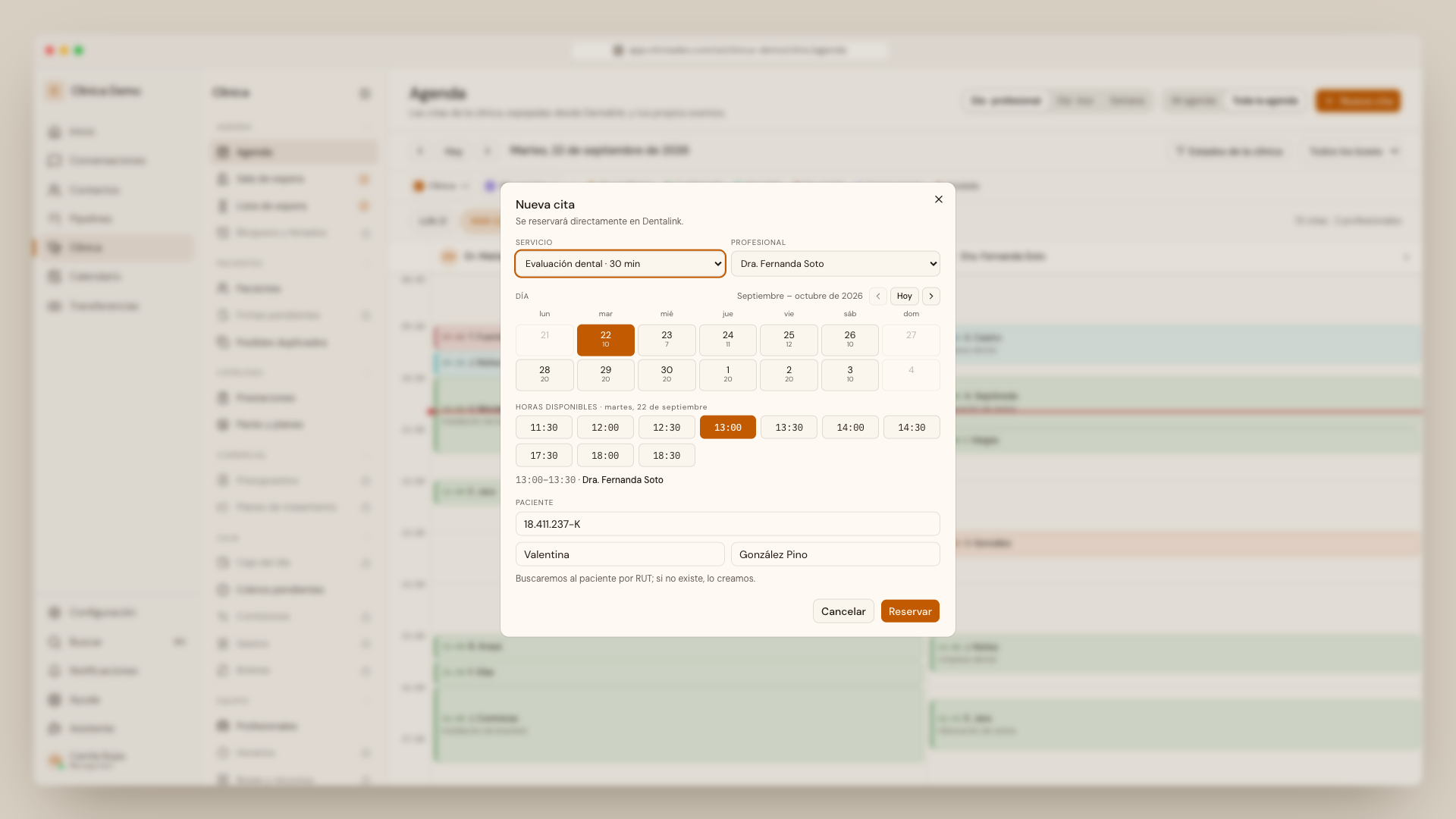
- Aprieta Nueva cita. El subtítulo confirma dónde queda: «Se reservará directamente en Dentalink.» (o Medilink).
- El formulario va siempre en el mismo orden: Servicio → Profesional → Día → Horas disponibles → Paciente. Empieza por Servicio, opcional: elige la prestación para que las horas tengan la duración correcta. Cualquier duración no filtra. «Servicio» solo ajusta el largo de la búsqueda. La cita que se crea no guarda ninguna prestación: si tu clínica la necesita registrada, se agrega en tu software. No le digas al paciente que la prestación quedó anotada en la hora.
- Elige el Profesional. Con Todos ves las horas de todo el equipo. Si tu clínica tiene más de una sucursal, entre Servicio y Profesional aparece Sucursal; con una sola no se muestra, y la hora queda en esa sucursal. Aquí no hay filtro por especialidad: ese existe solo en la versión de Reservo y de la agenda de Vitrina (paso a paso B).
- En Día elige la fecha. El calendario muestra dos semanas; el número bajo cada día es cuántas horas libres tiene, y los días sin horas aparecen apagados. Hoy y las flechas cambian de semana.
- En Horas disponibles, aprieta la hora. Debajo aparece el rango y el nombre del profesional («13:00–13:30 · …»): léelo antes de seguir. Ojo con Todos: la misma hora aparece una vez por cada profesional que la tiene libre, y los botones se ven idénticos —el nombre no va escrito en el botón—. La única manera segura de no reservar con quien no era es nombrar al profesional en el filtro antes de elegir la hora; si igual buscas con Todos, confirma con la línea que queda bajo la grilla.
- En Paciente, escribe el RUT (12.345.678-9), el Nombre y los Apellidos. No hay búsqueda mientras escribes: como dice el formulario, «Buscaremos al paciente por RUT; si no existe, lo creamos.» El cruce se hace al reservar. Escribe el RUT exactamente como está en el carnet.
- Aprieta Reservar. Aparece «Hora reservada», el formulario se cierra y la cita entra a la grilla con el color Sin confirmar: es el estado que la dirección eligió en Reservas del bot quedan como (por ejemplo, No confirmado), y vale igual para las horas que agendas tú. Si el paciente ya tenía hora en ese mismo bloque, el aviso es «Ya existía una hora en ese bloque» y no se crea otra.
Paso a paso B · Reservo · Agenda de Vitrina
Estas dos comparten formulario: Vitrina calcula las horas libres y te ofrece solo horas que existen. Reservo antes pedía escribir un inicio y un fin a ciegas; ya no.
- Aprieta Nueva cita.
- Elige Profesional (Cualquier profesional no filtra) o, si prefieres buscar por área, Especialidad (Cualquier especialidad). Son alternativos: al elegir un profesional, Especialidad se apaga. El campo solo aparece si tus profesionales tienen una especialidad cargada.
- Opcional: Prestación (Sin prestación no filtra), para que las horas tengan la duración correcta. Con más de una sucursal aparece además Sucursal (Todas las sucursales).
- En Desde pon la fecha desde la que buscar.
- En Hora elige. Las horas vienen agrupadas por día y, cuando no filtraste por profesional, cada hora lleva al lado de quién es. Si no hay nada, el aviso dice cuál de las dos cosas pasa: «No hay horas libres en este rango. Revisa «Horarios» del profesional: alguien sin horario configurado no tiene horas, que no es lo mismo que tenerlas todas tomadas.»
- Paciente (opcional): búscalo con Buscar por nombre o RUT y elígelo, o déjalo vacío y escribe Nombre en la cita —a nombre de quien llama— para crear la ficha después. Nota (opcional) es una nota interna.
- Aprieta Agendar. La hora queda tomada en ese momento. Con Reservo, Vitrina revisa la hora en Reservo justo antes de crearla. Si alguien la tomó allí —por ejemplo, con una cita hecha directamente en Reservo que la agenda de Vitrina todavía no mostraba—, aparece «Esa hora ya está tomada en Reservo. Elige otra.», no se crea nada y el formulario sigue abierto.
Reservo · Agenda de Vitrina Series y sobrecupo, en el mismo formulario
Repetir esta cita agenda varias sesiones con una frecuencia fija (Cada semana, dos semanas o N días, y Sesiones en total) y muestra las fechas antes de reservar: las que no tienen hora libre quedan marcadas, para no prometerle al paciente una sesión que no va a existir. El botón pasa a ser Agendar la serie. Debajo, Agendar sobre una hora ocupada (sobrecupo) ofrece las horas que permite el límite de sobrecupo del profesional y pide Motivo (obligatorio); esas horas nunca se le ofrecen a un paciente.
Sobrecupos y horas para hoy
El asistente nunca da sobrecupos ni horas del mismo día: eso lo decide una persona, según la política de tu clínica. En la Agenda de Vitrina, el sobrecupo se marca en Agendar sobre una hora ocupada (sobrecupo) y exige Motivo (obligatorio). Con Dentalink, Medilink o Reservo, el sobrecupo se da en tu software.
Errores comunes
- “Dice que Dentalink (o Medilink) no tiene habilitado el permiso ‘Agendas’ para esta API key.”
- El token de la conexión no tiene permiso de Agendas. No se arregla desde recepción: la dirección lo marca en Configuración API de tu software y vuelve a probar en Conexión (ver 04). Mientras tanto, agenda directamente en tu software; la cita llegará a Vitrina en unos minutos.
- “Dice: No hay una sucursal por defecto. Configúrala en Conexión o elige otra fecha.”
- Falta la Sucursal por defecto en la tarjeta de la conexión. La elige un administrador en /clinic/conexion.
- “No me aparece el botón Nueva cita.”
- Es tu rol o la conexión. Con Dentalink o Medilink hacen falta «Ver HealthAtom» y «Gestionar HealthAtom»; con Reservo, «Gestionar operación de la clínica». Si nadie lo ve, la conexión está Pausada o sin token: avisa a la dirección.
- “Sin horas disponibles en estas dos semanas para los filtros seleccionados.”
- Afloja los filtros. Prueba con Todos los profesionales y Cualquier duración. Si un profesional nunca tiene horas, revisa su horario en tu software: sin horario configurado no hay horas que ofrecer.
- “Agendé y la hora quedó con otro profesional.”
- Con Todos, la misma hora aparece una vez por profesional. Antes de Reservar, lee el nombre que aparece bajo la hora elegida, o filtra primero por profesional. Para corregirla, muévela o suspéndela (sección 09).
- “En «Día · profesional» no aparece la columna de un profesional.”
- Ese día no tiene citas. La vista solo dibuja a quien tiene horas agendadas. Para ver sus horas libres, abre Nueva cita y elígelo en Profesional.
- “Busqué al paciente escribiendo su nombre y no apareció nada.”
- «Nueva cita» no busca mientras escribes. Escribe RUT, nombre y apellidos y aprieta Reservar: Vitrina lo encuentra por RUT en tu software, o lo crea si no existe.
- “El paciente quedó duplicado en nuestro software.”
- El RUT se escribió distinto al de su ficha. Vitrina busca por RUT: un dígito cambiado crea una ficha nueva. Las fichas duplicadas se fusionan en tu software (sección 10).
- “Elegí «Evaluación» en Servicio y la cita no dice la prestación.”
- Es esperable en Dentalink y Medilink. Servicio solo define el largo de la búsqueda. Si tu clínica necesita la prestación en la cita, agrégala en tu software.
- “Aparece un error de hora tomada al apretar Reservar o Agendar.”
- Alguien la tomó mientras tanto —otra persona del equipo, el asistente o alguien directamente en tu software—. Elige otra hora.
- “Con Reservo, al apretar Agendar dice: Esa hora ya está tomada en Reservo. Elige otra.”
- Alguien la tomó directamente en Reservo. Vitrina revisa la hora en Reservo antes de agendar y no deja poner una cita encima de otra. Elige otra hora; el formulario sigue abierto. Como Reservo llega a Vitrina cada hora, una cita recién hecha allí puede no verse todavía en la grilla: para verla antes, un administrador puede apretar Sincronizar ahora en Conexión.
09Confirmar, reagendar y cancelar
Una hora sin confirmar no se libera sola: sigue ocupando el espacio hasta que alguien la confirme, la mueva o la anule. Lo que puedes hacer desde el panel de la cita depende de tu software.
Video en preparación
videos/04-confirmar-reagendar.mp4
Video: videos/04-confirmar-reagendar.mp4
Qué se puede hacer desde el panel
| Acción | Dentalink · Medilink | Reservo | Agenda de Vitrina |
|---|---|---|---|
| Ver la cita, Ver ficha, Ver contacto | Sí | Sí | Sí |
| Cambiar el estadoconfirmado, llegó, atendido, no llegó | En tu software, o lo hace el asistente cuando el paciente confirma, o los recordatorios de Vitrina | Sí: selector Estado de la cita | Sí: selector Estado de la cita |
| Cancelar | Botón Suspender (cancelar) | Suspender (cancelar) en el selector | Suspender (cancelar) en el selector |
| Reagendar | Cambiar fecha y hora | Cambiar fecha y hora | Cambiar fecha y hora |
Paso a paso A · leer una cita
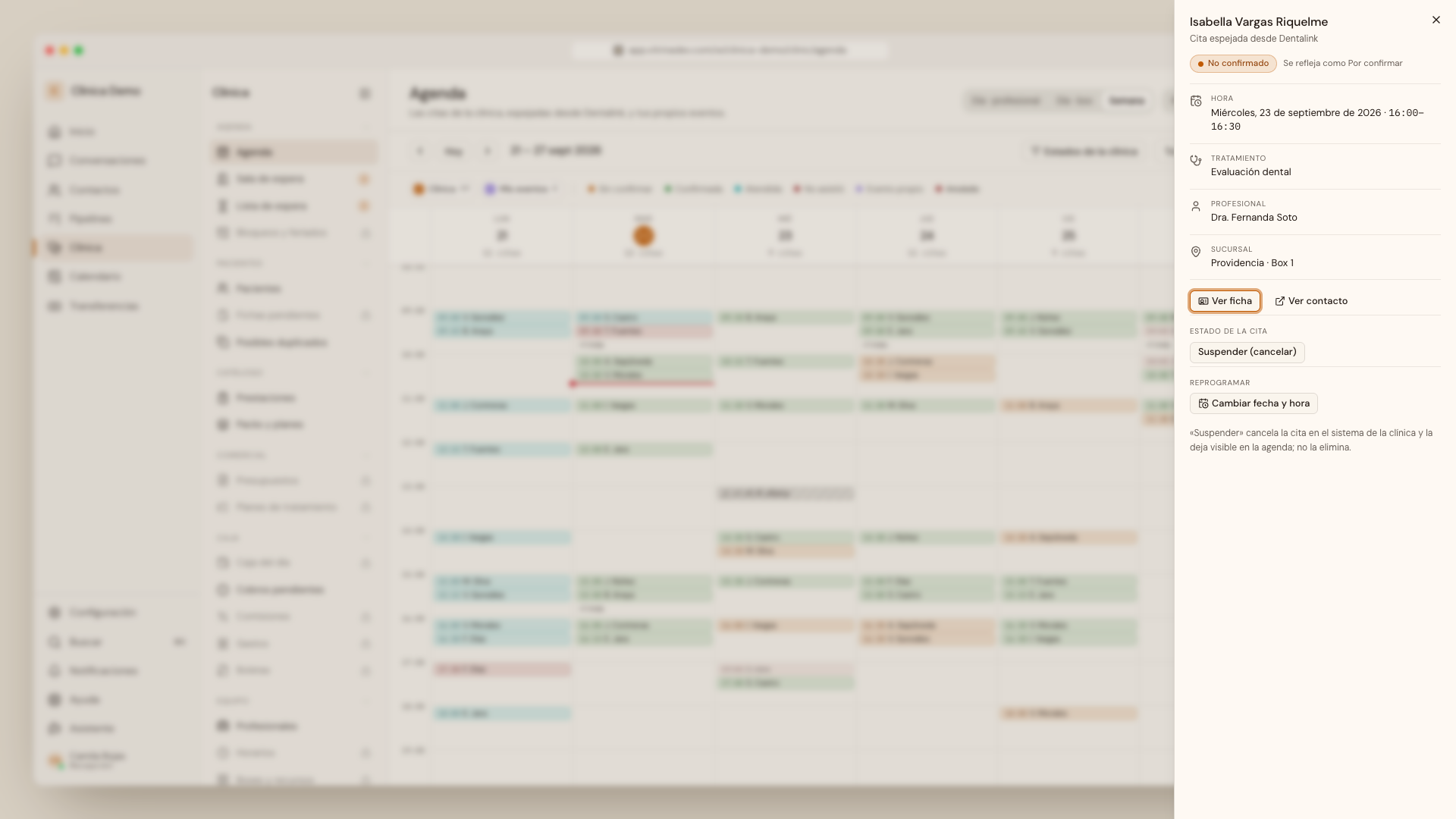
- En la agenda, haz clic en la cita. Se abre el panel a la derecha, con el nombre del paciente y de dónde viene la cita («Cita espejada desde Dentalink», por ejemplo).
- La etiqueta muestra el estado tal como lo llama tu software y, al lado, cómo lo lee Vitrina: No confirmado «Se refleja como Por confirmar».
- Revisa Hora, Tratamiento, Profesional y Sucursal (con el box, si tu software lo registra).
- Ver ficha abre al paciente; Ver contacto abre su contacto y sus conversaciones. Debajo están los controles: Estado de la cita y Reprogramar.
Paso a paso B · confirmar
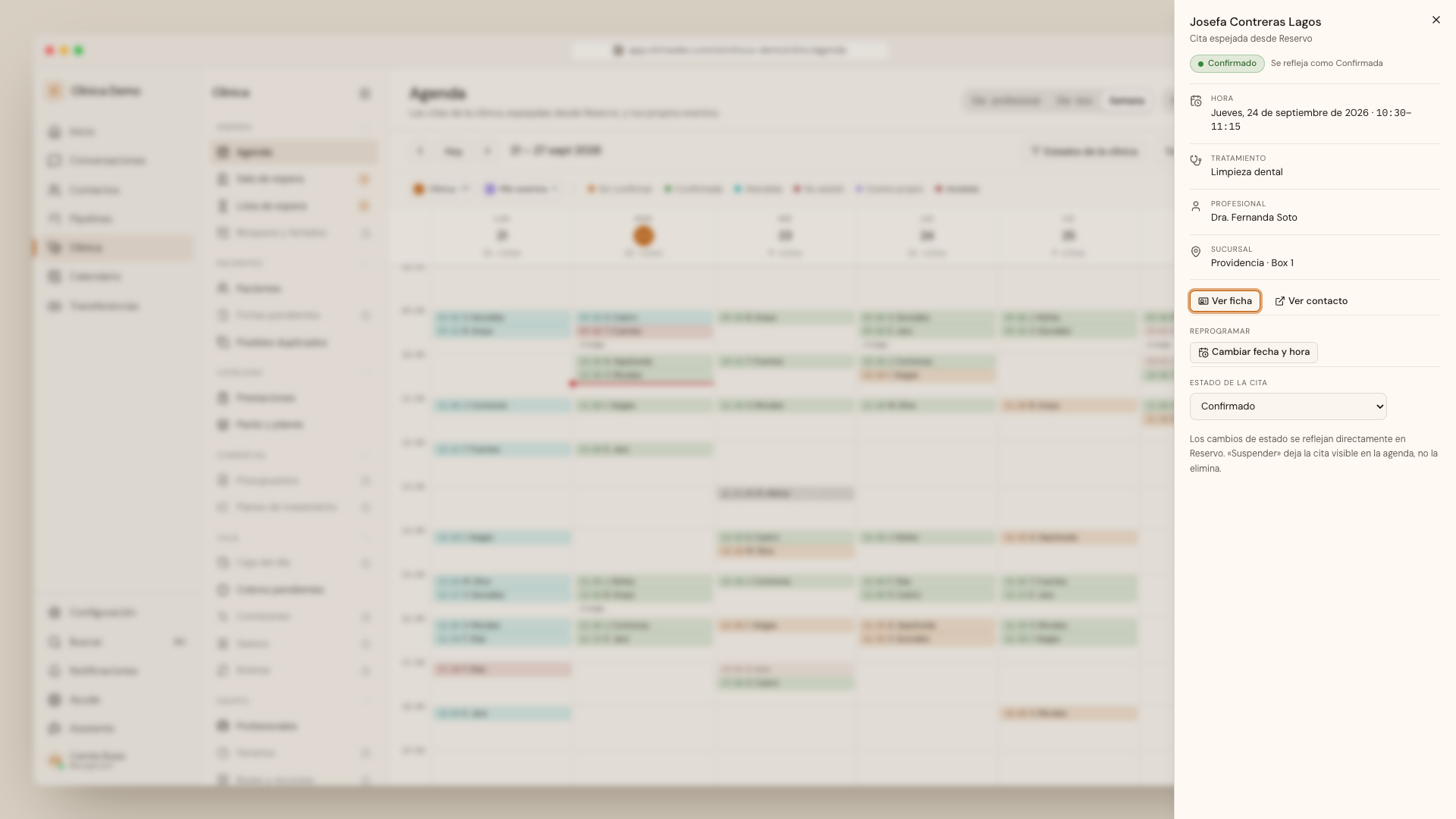
- Cuando confirmas tú (por teléfono o en el mesón), pregunta de forma directa: «¿Me confirmas tu hora del jueves a las 10:30?»
- Reservo Agenda de Vitrina Con el sí del paciente, en el panel, Estado de la cita → Confirmado. Aparece «Estado actualizado», la etiqueta pasa a Confirmado «Se refleja como Confirmada» y el cambio queda en tu software. El panel sigue abierto; al cerrarlo, la cita se ve verde en la agenda.
- Dentalink · Medilink Cambia el estado en tu software; llega a Vitrina en unos 3 minutos. Si el paciente confirma por WhatsApp, el asistente puede escribir la confirmación en tu software por ti.
Con los recordatorios de Vitrina, un sí corto confirma solo
Si tu clínica eligió a Vitrina para enviar los recordatorios (5.2) y el paciente responde uno en las 72 horas siguientes con «sí», «ok», «dale», «listo», «claro», «confirmo», «ahí estaré» o parecido, la cita queda confirmada sola. «Gracias», «hola», un emoji solo o algo poco claro no confirman: quedan para el asistente, que le pregunta. Y si pide anular o cambiar la hora, se atiende como tal. Si el paciente nunca responde, la hora sigue agendada y sin confirmar; qué se hace con ella lo define tu clínica.
Paso a paso C · reagendar
- En el panel, bajo Reprogramar, aprieta Cambiar fecha y hora.
- Completa Nueva fecha y Nueva hora. La duración se mantiene (se muestra al lado, en minutos). Antes, confirma en la agenda que el profesional tiene ese espacio libre.
- Aprieta Mover. Aparece «Cita reprogramada». Ningún software de estos puede mover una cita en su lugar. Vitrina crea la hora nueva y solo entonces anula la anterior, en ese orden, para que el paciente nunca quede sin hora. Si la hora nueva está tomada o choca con un bloqueo de tu software, se rechaza y no cambia nada.
- Lee el resultado. Dentalink · Medilink El panel se queda en la cita anterior, que ahora dice Anulado «Se refleja como Anulada» (ya sin Suspender (cancelar) ni Cambiar fecha y hora). Cierra el panel con la ×: en la agenda, la anterior queda tachada y la nueva aparece en su hora. Reservo La anterior queda visible como «Suspendió».
Paso a paso D · cancelar
- Confirma con el paciente que quiere anular (y ofrécele otra hora).
- En el panel, bajo Estado de la cita, aprieta Suspender (cancelar) (con Dentalink o Medilink es un botón; con Reservo o la Agenda de Vitrina, una opción del selector). Aparece «Estado actualizado». Es un clic, sin diálogo de confirmación: revisa antes el nombre del paciente y la hora en el panel.
- La cita sigue visible en la agenda, tachada, y la hora queda libre. En tu software queda anulada o suspendida: nunca se borra. Lo recuerda el propio panel: «"Suspender" cancela la cita en el sistema de la clínica y la deja visible en la agenda; no la elimina.»
Las inasistencias las marca la clínica
El asistente nunca marca a un paciente como inasistente. Lo hace recepción: en Reservo y en la Agenda de Vitrina con No llegó en el selector; en Dentalink y Medilink, en tu software. Cuánto se espera a un paciente atrasado y si igual se atiende lo define tu clínica (normalmente lo decide el profesional). Si el paciente avisa por WhatsApp que viene atrasado, el asistente puede avisarle al profesional.
Errores comunes
- “El paciente contestó «ok» al recordatorio y la cita se confirmó sola.”
- Es lo esperado. Con los recordatorios de Vitrina, un sí corto («sí», «ok», «dale», «listo», «confirmo»…) en las 72 horas siguientes confirma la cita. Queda anotado en Lo que se envió como Confirmó.
- “El paciente contestó «gracias» (o un emoji) y la cita sigue sin confirmar.”
- Es lo esperado: no es un sí claro. Esa respuesta queda para el asistente, que le pregunta al paciente. Si el paciente te confirmó por otro lado (teléfono, mesón), confírmala tú (paso a paso B).
- “El paciente me dijo que sí por teléfono y la cita sigue sin confirmar.”
- Lo que se conversa fuera de Vitrina no mueve la cita. Cámbiale el estado tú: en el panel con Reservo o la Agenda de Vitrina; en tu software con Dentalink o Medilink (paso a paso B).
- “No veo cómo cambiarle el estado a una cita de Dentalink.”
- En Dentalink y Medilink, el panel solo ofrece Suspender (cancelar) y Cambiar fecha y hora. El estado se cambia en tu software (o lo escribe el asistente o la respuesta a un recordatorio de Vitrina).
- “Confirmé en Dentalink y en Vitrina sigue sin confirmar.”
- Espera unos 3 minutos. La agenda se actualiza sola al volver a la pestaña. Si pasa más tiempo, un administrador puede apretar Sincronizar ahora en Conexión.
- “El panel dice: Esta cita se gestiona en el sistema de la clínica.”
- Esa cita no se puede modificar desde Vitrina en este momento. Pasa cuando la conexión está pausada o tu rol no tiene «Gestionar operación de la clínica». Hazlo en tu software; el cambio llega en la próxima sincronización.
- “Apreté Mover y el panel ahora dice «Anulado».”
- Es lo esperado con Dentalink y Medilink. El panel se queda en la cita anterior, que quedó anulada; la nueva ya está en la agenda, en su hora. Cierra el panel y ábrela desde la grilla si necesitas verla.
- “No me deja mover la cita a esa hora.”
- La hora nueva está tomada o choca con un bloqueo de tu software (una reunión, un feriado, un horario cerrado). Elige otra; nada cambió en la cita original.
- “Reagendé y ahora el paciente tiene dos horas.”
- La hora nueva se creó, pero la anterior no se alcanzó a anular. Vitrina prefiere dos horas que se pueden limpiar antes que ninguna. Suspende la anterior a mano y confírmale al paciente cuál queda.
- “Anulé la cita equivocada.”
- No hay deshacer. Suspender (cancelar) actúa con un clic, sin confirmación. Anular deja registro y libera la hora: agenda de nuevo (sección 08), idealmente en la misma hora si sigue libre.
- “Las citas anuladas siguen apareciendo en la agenda.”
- Es a propósito: se ven tachadas para que nadie crea que la hora nunca existió. Si estorban, apaga Anulada en la leyenda.
- “Borraron una cita en nuestro software y en Vitrina sigue apareciendo.”
- En tu software, anula; no borres. Una anulación llega en la sincronización siguiente. Un borrado en Dentalink o Medilink solo se detecta en la reconciliación de cada noche.
10Pacientes y ficha
El paciente vive en tu software; el contacto vive en Vitrina. Son dos registros distintos unidos por un vínculo: el paciente trae RUT, previsión y citas; el contacto trae las conversaciones, las notas y el embudo.
Video en preparación
videos/05-pacientes-ficha.mp4
Video: videos/05-pacientes-ficha.mp4
Paso a paso A · buscar un paciente
- Abre Clínica → Pacientes. Escribe en Buscar por nombre, RUT o teléfono. El subtítulo de la pantalla nombra tu software, no una lista: «El registro de pacientes de la clínica, sincronizado desde Dentalink.» Prestaciones hace lo mismo («… sincronizados desde Dentalink. Es la lista desde la que se cotiza — se edita en el sistema de la clínica.»). Si lees «Medilink» o «Reservo» ahí, es porque esa es la fuente conectada.
- La tabla muestra Nombre, RUT, Teléfono, Email, Contacto (Vinculado si tiene contacto en Vitrina), Última sync (cuándo llegó de tu software la última versión de ese paciente) y Acciones. Con la Agenda de Vitrina, la última columna es Origen en vez de Última sync.
- Dentalink · Medilink Si no aparece y es un paciente recién ingresado en tu software, busca por RUT o teléfono: bajo la búsqueda aparece el botón Buscar «…» en Dentalink (o en Medilink: el botón nombra tu software), que pregunta directamente a tu software. Si lo encuentra: «Existe en la clínica. Aparecerá aquí tras la próxima sincronización — no lo crees de nuevo.» Con Reservo, espera la sincronización de cada hora.
Paso a paso B · la ficha del paciente
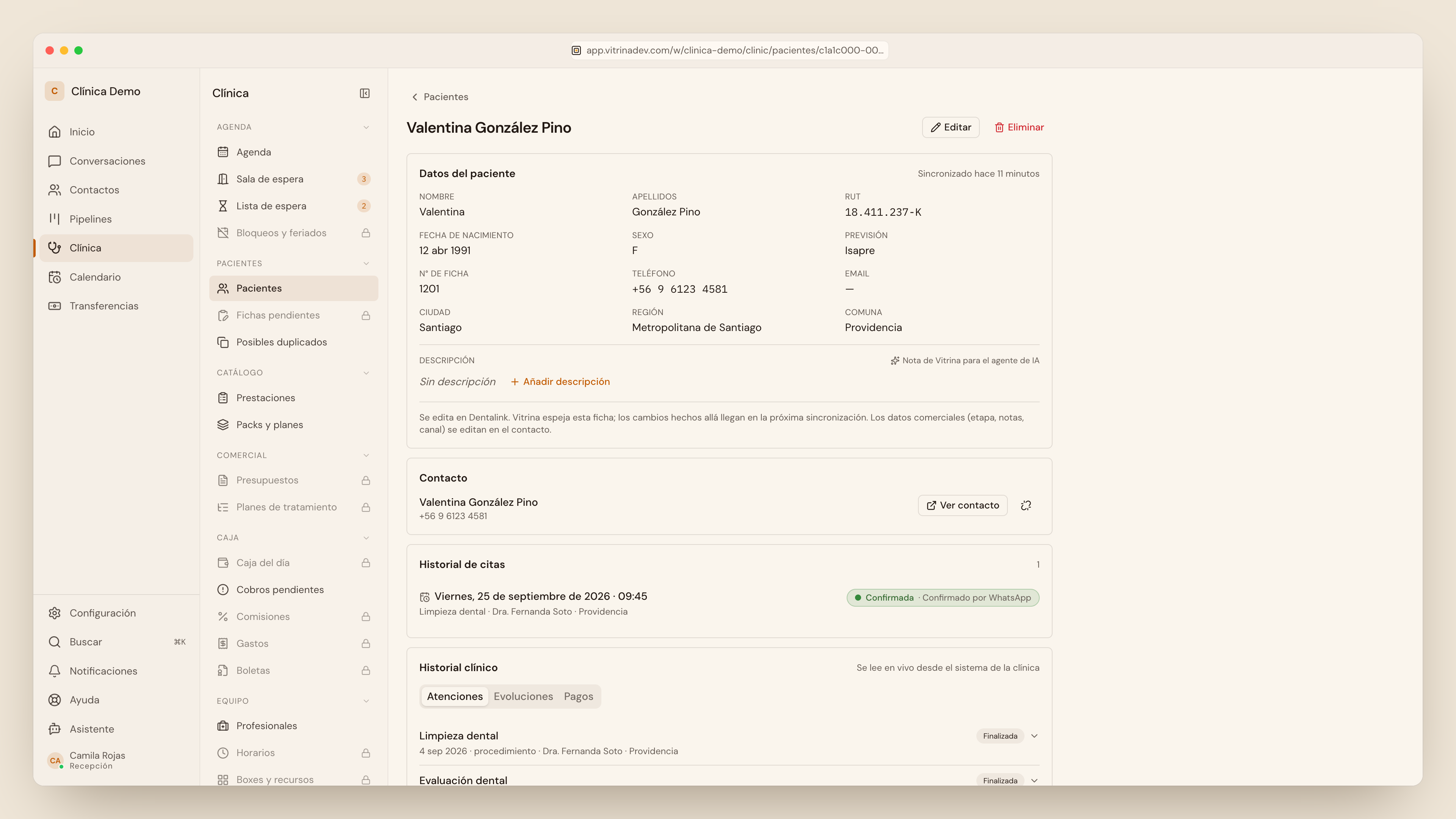
- Abre al paciente. Datos del paciente muestra lo que trae tu software (nombre, apellidos, RUT, fecha de nacimiento, sexo, previsión, N° de ficha, teléfono, email, ciudad, región y comuna) y cuándo se sincronizó («Sincronizado hace N minutos»).
- Editar abre Editar paciente: lo que guardas se escribe en tu software y Vitrina lo refleja después (el subtítulo lo dice con el nombre de tu software: «Se guarda en Dentalink y se refleja en Vitrina»). Eliminar también actúa sobre tu software: úsalo solo si tu clínica lo decidió.
- Descripción — «Nota de Vitrina para el agente de IA»: una nota interna que el asistente lee para atender mejor a ese paciente (por ejemplo, cómo prefiere que lo llamen). Añadir descripción → escribe → Guardar. Esta nota no viaja a tu software.
- La tarjeta Contacto muestra el contacto vinculado y Ver contacto. Si no tiene contacto, búscalo para vincularlo o aprieta Crear contacto.
- Historial de citas lista sus citas con el estado de tu software. Con Dentalink o Medilink, Historial clínico («Se lee en vivo desde el sistema de la clínica») tiene tres pestañas: Atenciones, Evoluciones y Pagos. En Pagos, cada pago trae su boleta («Folio N · Boleta · fecha») con Descargar PDF, y Boletas recientes junta las boletas que no coinciden con un pago.
¿Dónde se corrigen los datos del paciente?
Con Dentalink y Medilink la ficha muestra Editar, y el cambio se guarda en tu software y se refleja en Vitrina. Si tu clínica prefiere un solo lugar de edición (recomendado al comenzar), corrige RUT, previsión y fecha de nacimiento en tu software y espera la sincronización. En Vitrina edita lo que es de Vitrina: la Descripción y el contacto. Lo dice la propia ficha: «Los datos comerciales (etapa, notas, canal) se editan en el contacto.»
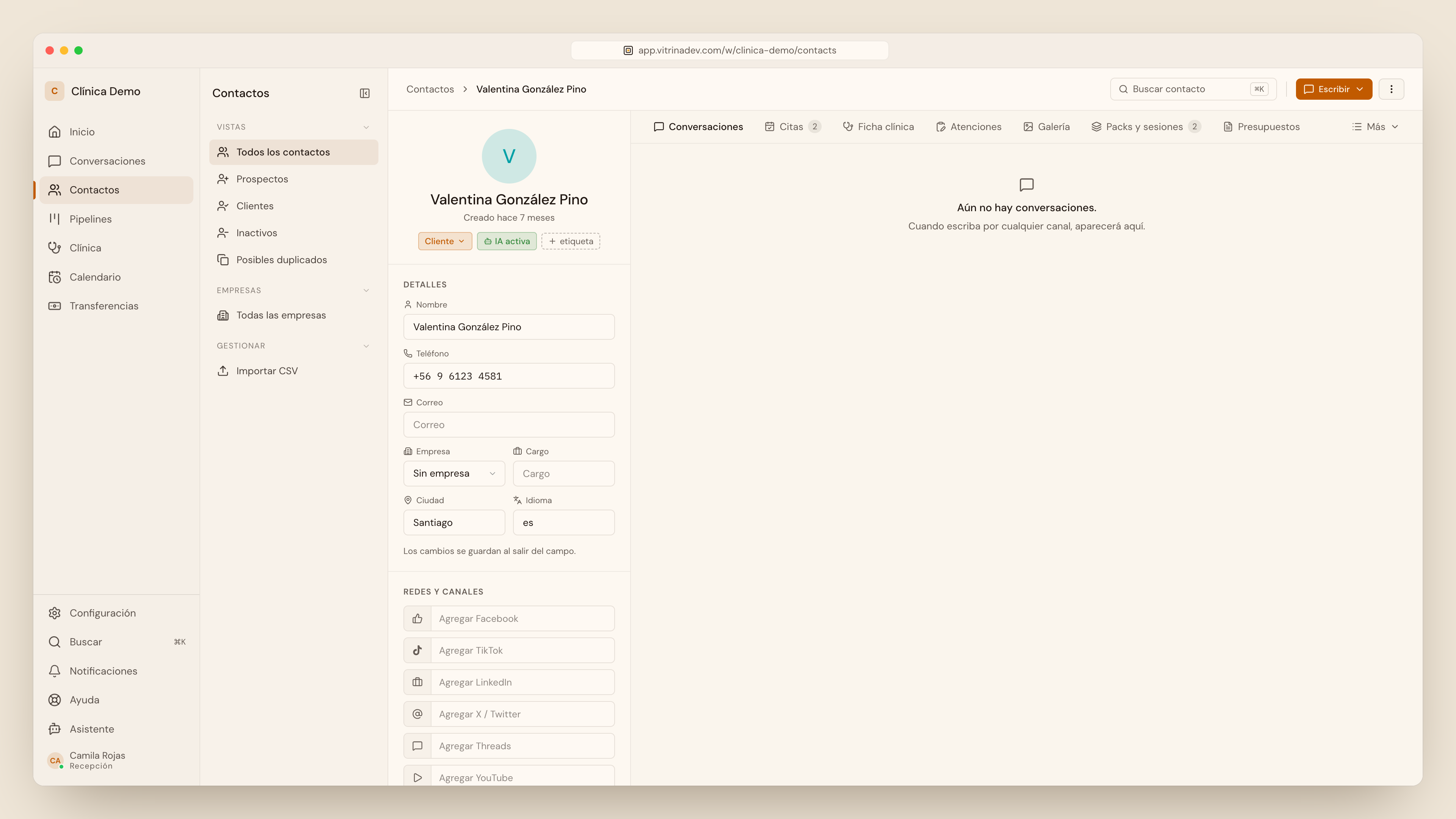
Paso a paso C · la ficha del contacto
- Desde el paciente, Ver contacto. A la izquierda, sus datos de contacto (se guardan al salir de cada campo); a la derecha, las pestañas, en el orden en que se lee a una persona en una clínica: Conversaciones, Citas, Ficha clínica, Atenciones, Galería, Packs y sesiones, Presupuestos, Estado de cuenta, Consentimientos, Archivos, Notas, Actividad, Atributos y Leads. Las que no caben quedan en Más ▾. En una pantalla de escritorio normal, desde Estado de cuenta en adelante.
- Citas muestra Próximos y Pasados, tal como quedaron en tu software, y Agendar cita.
- Packs y sesiones dice cuántas sesiones le quedan en packs vigentes; cada pack muestra las compradas, usadas y las que quedan, con Usar sesión, Congelar e Historial.
- Estado de cuenta (en Más ▾) muestra Debe, A favor y Vencido, con sus cobros y pagos; la insignia de la pestaña es el monto vencido.
- Si tu clínica lleva la ficha en su software, Ficha clínica, Atenciones, Galería, Presupuestos y Consentimientos muestran «Disponible con Vitrina Clínica». No es que el paciente no tenga historia: la historia está en tu software (y parte se ve en el Historial clínico de la ficha del paciente).
Paso a paso D · fusionar contactos duplicados
Pasa cuando la misma persona escribió desde dos números, o una vez por WhatsApp y otra por Instagram. Se arregla en Vitrina, porque los contactos son de Vitrina.
- Abre Contactos → Posibles duplicados: «Perfiles que parecen pertenecer a la misma persona — mismo teléfono, mismo email o nombre similar.» Cada grupo dice por qué: Mismo teléfono Mismo email Nombre similar.
- Si no son la misma persona, aprieta Descartar. Si lo son, Revisar y fusionar.
- En Fusionar contactos, compara campo por campo el Contacto principal y el Contacto a fusionar, y elige qué valor conservar en cada uno. Abajo, Resultado dice cuántos canales, etiquetas y conversaciones quedan juntos.
- Aprieta Fusionar contactos. Sus conversaciones y canales quedan en un solo contacto.
¿Y las fichas de pacientes duplicadas?
Esas se fusionan en tu software, que es su dueño; el cambio llega a Vitrina solo. Clínica → Pacientes → Posibles duplicados las muestra, pero cuando las dos fichas vienen de Dentalink, Medilink o Reservo no ofrece fusionar: «Fusiónalas en el sistema de la clínica y el cambio llega solo.» Solo las fichas creadas en Vitrina se fusionan ahí (Conservar → Fusionar).
Errores comunes
- “Un paciente nuevo no aparece en Pacientes.”
- Todavía no se sincroniza. Con Dentalink o Medilink, búscalo por RUT o teléfono y usa el botón que pregunta a tu software (paso a paso A). Si existe, espera la próxima sincronización. No lo crees de nuevo: quedaría duplicado.
- “El paciente no está vinculado a su contacto.”
- El vínculo automático solo se hace con un teléfono que coincide. Si el paciente escribe desde otro número, vincúlalo a mano en la tarjeta Contacto del paciente.
- “No me deja fusionar dos fichas de pacientes que son la misma persona.”
- Las dos son de tu software. Fusiónalas allí; el cambio llega solo. Si la pantalla dice que no tienes acceso, falta «Gestionar operación de la clínica».
- “La misma persona aparece dos veces en Contactos, con dos conversaciones.”
- Fusiona los contactos. Contactos → Posibles duplicados → Revisar y fusionar → Fusionar contactos (paso a paso D). Si no la detectó sola, abre uno de los contactos y usa Fusionar.
- “Busco «Estado de cuenta» y no está en la ficha del contacto.”
- Está en Más ▾. Las pestañas que no caben en la pantalla pasan a ese menú.
- “Una pestaña dice: Esto NO significa que el paciente no tenga historia…”
- Falta un permiso, no hay un problema con el paciente. El aviso nombra el permiso (por ejemplo, el de la ficha clínica o el de la caja). Se pide a un administrador.
- “El historial dice: La API key de la clínica no tiene permiso para leer este recurso.”
- El token de la conexión no tiene ese permiso. La dirección lo marca en Configuración API de tu software: Tratamientos, Atenciones/Evoluciones o Pagos/Documentos tributarios, según la pestaña (ver 04).
- “Edité el teléfono en nuestro software y Vitrina muestra el antiguo.”
- Espera la sincronización. En Dentalink y Medilink, los cambios de un paciente llegan cuando cambia alguna de sus citas o en la revisión completa de cada noche. En Reservo, en la sincronización de cada hora.
11Horarios, boxes, bloqueos y reserva online
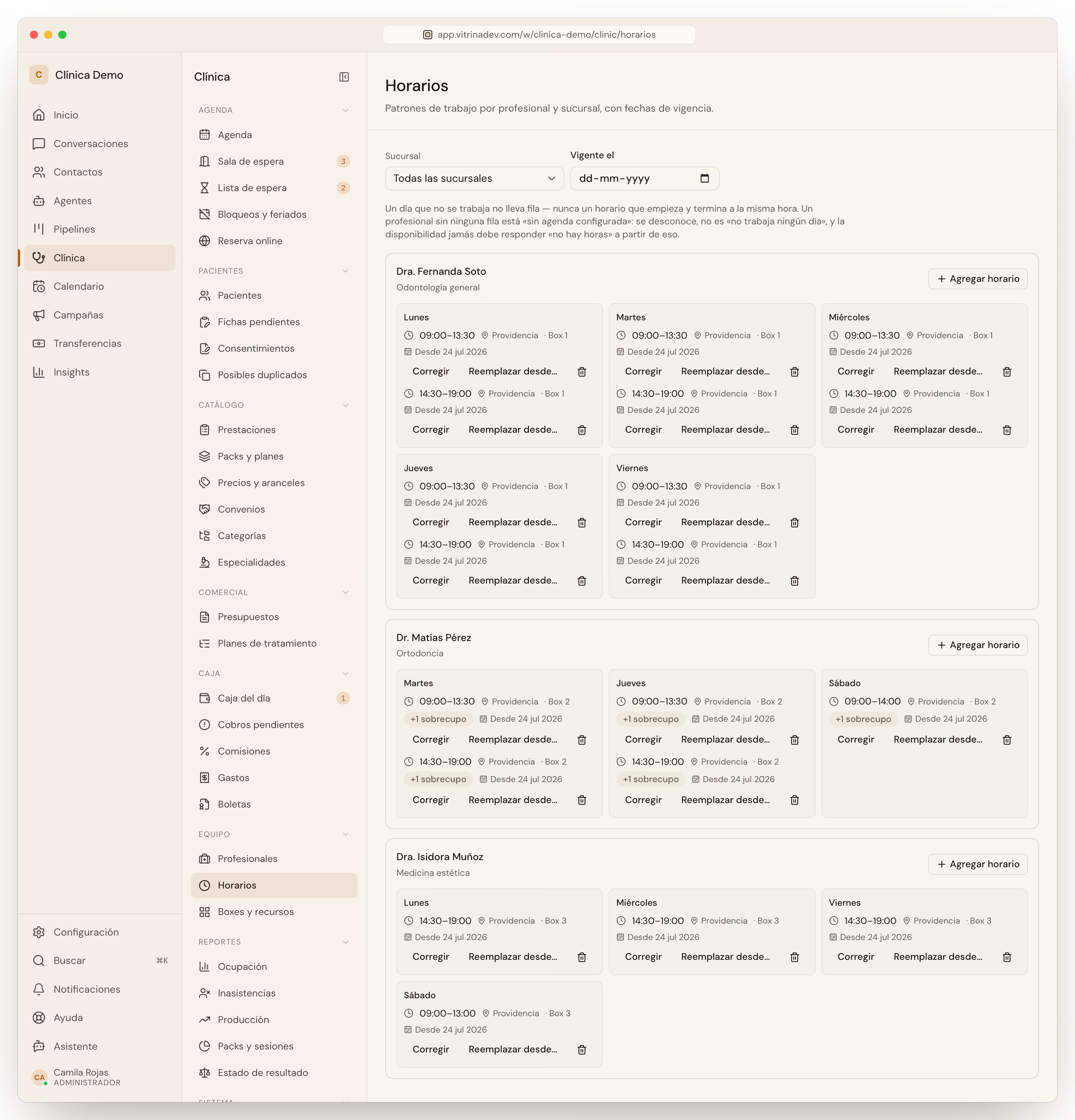
Cuatro pantallas de la propia configuración de agenda de Vitrina, todas detrás del candado del módulo Agenda (ver 02): mientras tu clínica agenda en Dentalink, Medilink o Reservo, estos horarios, boxes, feriados y la reserva online se administran allí, y estas cuatro rutas se ven bloqueadas con el aviso Disponible con Vitrina Clínica. Cuando se adopta el módulo, pasan a administrarse aquí.
| Pantalla | Ruta | Qué configura |
|---|---|---|
| Horarios | /clinic/horarios | El horario de trabajo de cada profesional. Es de aquí de donde salen las horas libres que ofrecen Nueva cita y el asistente: un profesional sin horario cargado no tiene horas que ofrecer, y eso no es lo mismo que tenerlas todas tomadas. |
| Boxes y recursos | /clinic/boxes | Las salas o sillones de la clínica. Alimentan la vista Día · box de la agenda (ver 08) y, si tu clínica los usa, el reparto de pacientes por box en la sala de espera (ver 18). |
| Bloqueos y feriados | /clinic/bloqueos | Horas que la clínica cierra a propósito: un feriado, una capacitación, una licencia. Una hora bloqueada nunca aparece como libre, ni para el equipo ni para el asistente. |
| Reserva online | /clinic/reserva-online | Qué puede reservar un paciente por su cuenta, sin pasar por recepción ni por el asistente, y con cuánta anticipación. Es la única de las cuatro que además pide el permiso de administrador de la clínica, no solo el de gestión. |
Antes de adoptar el módulo
La lista de verificación previa de Agenda (ver 02) pide, entre otras cosas, un horario para cada profesional activo y al menos un box o sillón cargado. Cargar Horarios y Boxes con calma, antes de adoptar, es lo que evita que el primer día con la agenda propia empiece con una lista de errores en vez de con pacientes.
12Catálogo: prestaciones, aranceles, convenios, packs y planes
Lo que la clínica vende y cuánto le cuesta a cada paciente. Una cita es una prestación con un profesional a una hora, y los presupuestos salen del mismo catálogo: por eso esta sección es la base de la agenda y de los presupuestos, no un anexo administrativo.
| Pantalla | Ruta | Candado | Qué es |
|---|---|---|---|
| Profesionales | /clinic/profesionales | Sin candado | Quién atiende y con qué especialidad. Eliminar un profesional es definitivo; sus citas pasadas lo siguen nombrando. |
| Prestaciones | /clinic/servicios | Sin candado | Qué se hace, cuánto dura y cuánto vale de lista. La duración es lo que bloquea la agenda; el precio de lista es el punto de partida, no lo que paga cada paciente. |
| Precios y aranceles | /clinic/precios | Catálogo | El arancel (una lista de precios por prestación) y las reglas que lo modifican para un caso: un convenio, una previsión, una campaña, la antigüedad del paciente. Cuando dos reglas aplican, gana la de mayor prioridad. |
| Convenios | /clinic/convenios | Catálogo | El acuerdo de precio con una organización (empresa, colegio, isapre) y la lista de pacientes que lo llevan. |
| Packs y planes | /clinic/packs | Sin candado | Sesiones vendidas por adelantado y consumidas después. El nombre y el precio quedan congelados en la compra: si el pack sube de precio mañana, lo ya comprado no se mueve. |
Cuánto le cuesta a esta persona, no cuánto vale de lista
El precio que ve un paciente nunca es el de lista multiplicado a mano: sale de cotizar contra el arancel vigente y las reglas que le apliquen, en ese orden. Es el mismo cálculo que arma un presupuesto (ver 14). Cuando el arancel cambia, lo ya cotizado o presupuestado no se mueve; solo lo nuevo usa el precio nuevo.
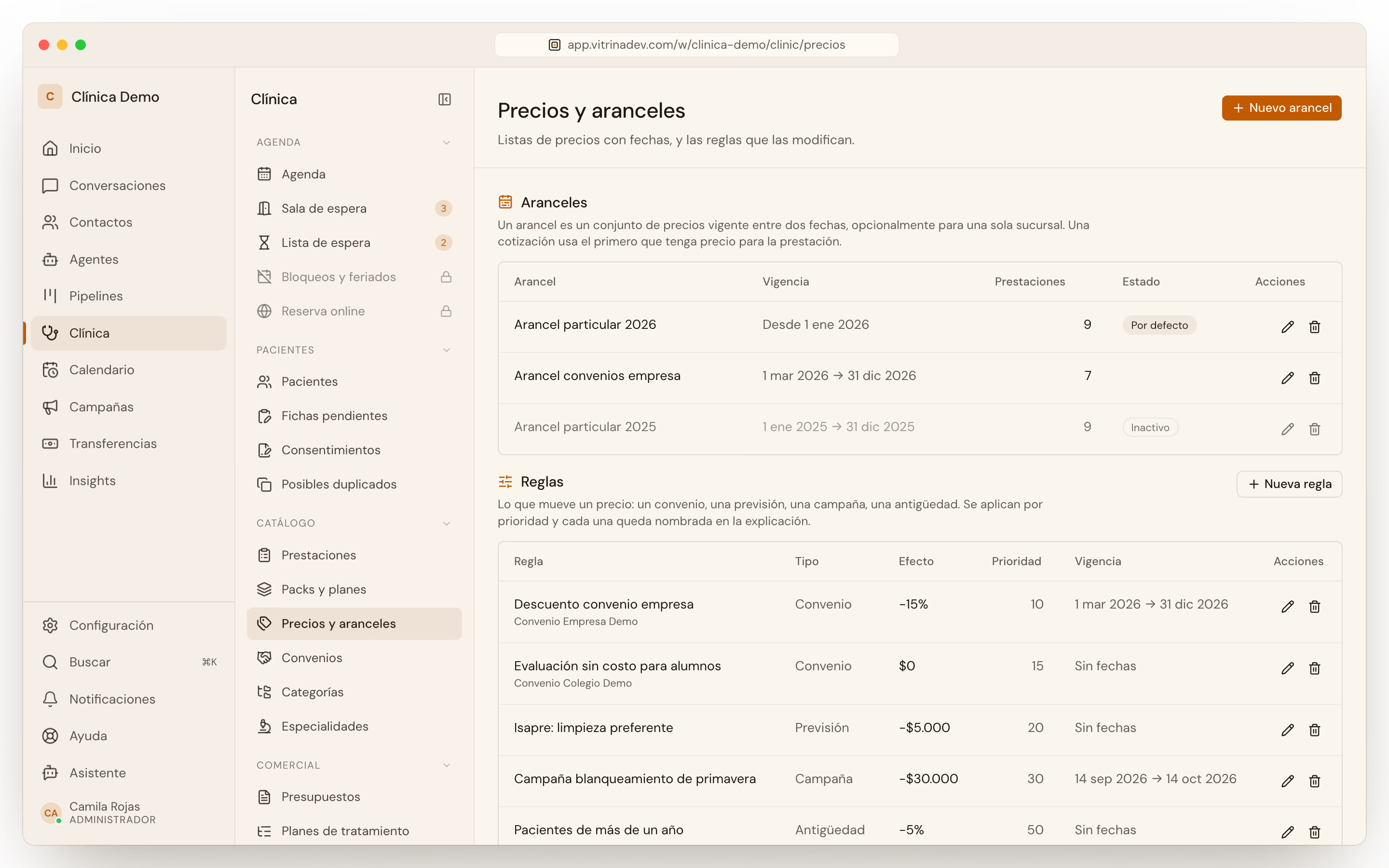
El detalle técnico del arancel, las reglas y los packs (los campos, la cotización que explica de dónde salió el número, los eventos) está en la documentación: docs.vitrinadev.com/docs/clinicas/catalogo.
13Abonos: validar una transferencia
Un pantallazo es una promesa, no un pago. El asistente nunca da por recibido un abono porque llegó una foto: un pago existe cuando el movimiento está en la cuenta de la clínica y alguien —o la verificación automática— lo confirma.
Video en preparación
videos/06-abonos-transferencias.mp4
Video: videos/06-abonos-transferencias.mp4
La prueba de un pago es el correo de aviso del banco, no el pantallazo. Con cada aviso, Vitrina intenta decir quién pagó y qué cubre ese dinero, y te deja a ti lo que no puede probar.
Cómo decide Vitrina
| Situación | Qué pasa |
|---|---|
| Coincidencia exacta | Monto exacto, fecha en el plazo, la identidad de quien pagó probada —su RUT, o el número de operación o el RUT que dio el paciente— y un solo abono pendiente que corresponda. Con el modo Automática, Vitrina lo asigna sola y la paciente recibe la confirmación. |
| Hay una duda | Por ejemplo, solo coincide el nombre (los avisos del banco suelen traer el nombre, no el RUT), o hay dos abonos pendientes del mismo monto. Queda en Por confirmar con un Pagador sugerido y sus razones. Tú confirmas quién pagó. |
| Tiene dueño, falta el destino | Queda en Sin asignar. Tú dices qué cubre ese dinero. |
| No se sabe de quién es | Queda en Sin vincular. Tú asignas el pagador. |
Paso a paso A · en la conversación
- El paciente envía el comprobante. El asistente lo agradece y le dice que el equipo lo valida con el banco y le confirma apenas se acredite. No confirma el pago.
- Arriba del hilo aparece Pago en verificación: «La IA sigue conversando, pero no confirmará el pago hasta que se acredite.» (Si tu clínica usa el modo de espera estricto: «La IA está en pausa mientras se confirma la transferencia.») Si hubo una hora retenida con abono, el panel la muestra en la tarjeta Agenda con la etiqueta Por confirmar.
- Si el pago no se valida solo en el plazo definido, el aviso agrega «— El equipo ya fue notificado.» Aprieta Ver transferencias. No hay un botón para quitar el aviso: se levanta solo cuando el pago queda asignado o se rechaza.
Paso a paso B · en Transferencias
- Abre Transferencias (en la barra lateral, o Ver transferencias desde la conversación). La pantalla se llama Transferencias recibidas y tiene cuatro pestañas, en este orden: Sin asignar, Por confirmar, Sin vincular e Historial, cada una con su contador. Si hay algo por confirmar, abre ahí.
- En Por confirmar, lee la tarjeta: a la izquierda el Comprobante del banco (monto, Fecha, Quien transfirió, Banco, Glosa); a la derecha el Pagador sugerido y Por qué lo creemos.
- Compara con lo que esperabas: monto, fecha y la persona tienen que coincidir con el abono del paciente. Si el nombre no es el del paciente, puede haber pagado un familiar: confírmalo con él.
- Si coincide, aprieta Confirmar: un clic, sin diálogo. «Transferencia confirmada». La propia tarjeta lo advierte: «Confirmar dice de quién es el dinero, no a qué cobro va: eso se decide en «Sin asignar».» La transferencia pasa a esa pestaña.
- Si no es de esa persona, aprieta Rechazar y escribe el Motivo con tus palabras (por ejemplo, «no es su RUT, transfirió otra persona»). Vuelve a Sin vincular.
- En Sin asignar está el dinero que ya tiene dueño pero todavía no cubre nada: la tarjeta muestra el monto con Verificado, Fecha de pago, Banco, N° de operación y Quien transfirió. Aprieta Asignar. Si el pagador todavía es solo una sugerencia, el botón dice Asignar a … (con el nombre), junto a Otra persona….
- En ¿Qué cubre este dinero? aparece una línea por cada cobro abierto de esa persona (por ejemplo, el abono de su evaluación, con «Quedan $…») y el monto ya propuesto. Revisa que Sin asignar quede en $0 y aprieta Asignar: «Pago asignado». Si el dinero no corresponde a nada pendiente, Dejar como saldo a favor: lo que queda sin asignar queda a favor del paciente.
- En Sin vincular, aprieta Asignar pagador → ¿De quién es esta transferencia?, busca a la persona y confirma; después decide qué cubre en Sin asignar.
- Historial guarda cada transferencia con el detalle de a qué se aplicó.
- Cuando el abono queda asignado, la conversación sale de «Pago en verificación» y la paciente recibe la confirmación en esa misma conversación de WhatsApp. Si una persona del equipo tiene la conversación, o el paciente escribió por otro canal, avísale tú.
Ver detalle en cualquier tarjeta abre la transferencia completa y Ver correo original, el aviso del banco tal como llegó.
Paso a paso C · con «Abono de reserva (agenda externa)»
Si tu clínica cobra el abono antes de agendar en su software (ver 5.3):
- El asistente retiene la hora solo en Vitrina, le da al paciente el monto, el plazo y una cuenta registrada, y le dice que la hora quedó reservada (no agendada). En el panel de la conversación, la retención aparece en la tarjeta Agenda con la etiqueta Por confirmar —y la tarjeta Citas, la que lee tu software, sigue diciendo «Sin citas próximas.»
- El paciente transfiere y el abono se valida (paso a paso B, o solo, en modo Automática). Con el dinero asignado, el paciente recibe un mensaje que le avisa que recepción deja agendada su hora.
- Recepción agenda la cita real —con Nueva cita o directamente en tu software—, en la misma hora. Solo entonces la hora aparece en la tarjeta Citas como Próxima. Al sincronizar, Vitrina une esa cita con el abono.
- Si el plazo vence sin pago, la retención se libera sola.
«Agenda» no es «Citas»: aprende a leer las dos tarjetas
En el panel de la conversación hay dos tarjetas parecidas y no dicen lo mismo:
- Agenda son las horas propias de Vitrina. Ahí vive la retención del abono, como Por confirmar. Es una promesa con plazo, no una hora tomada.
- Citas son las horas de tu software. La reserva no aparece ahí hasta que alguien del equipo agenda la cita real en Dentalink, Medilink, Reservo o la agenda de Vitrina.
Mientras eso no pase, esa hora sigue libre en tu software y otra persona podría tomarla. La regla para el mesón: si la hora no está en Citas, la hora no existe. Agenda la cita real apenas se confirme el pago.
Nunca confirmes por un pantallazo
Confirma solo con el aviso del banco a la vista: monto y fecha exactos, y la persona correcta. Una imagen se edita en segundos. El asistente tampoco confirma por un pantallazo: solo comparte las cuentas registradas en Cuentas bancarias y nunca inventa ni corrige datos de transferencia.
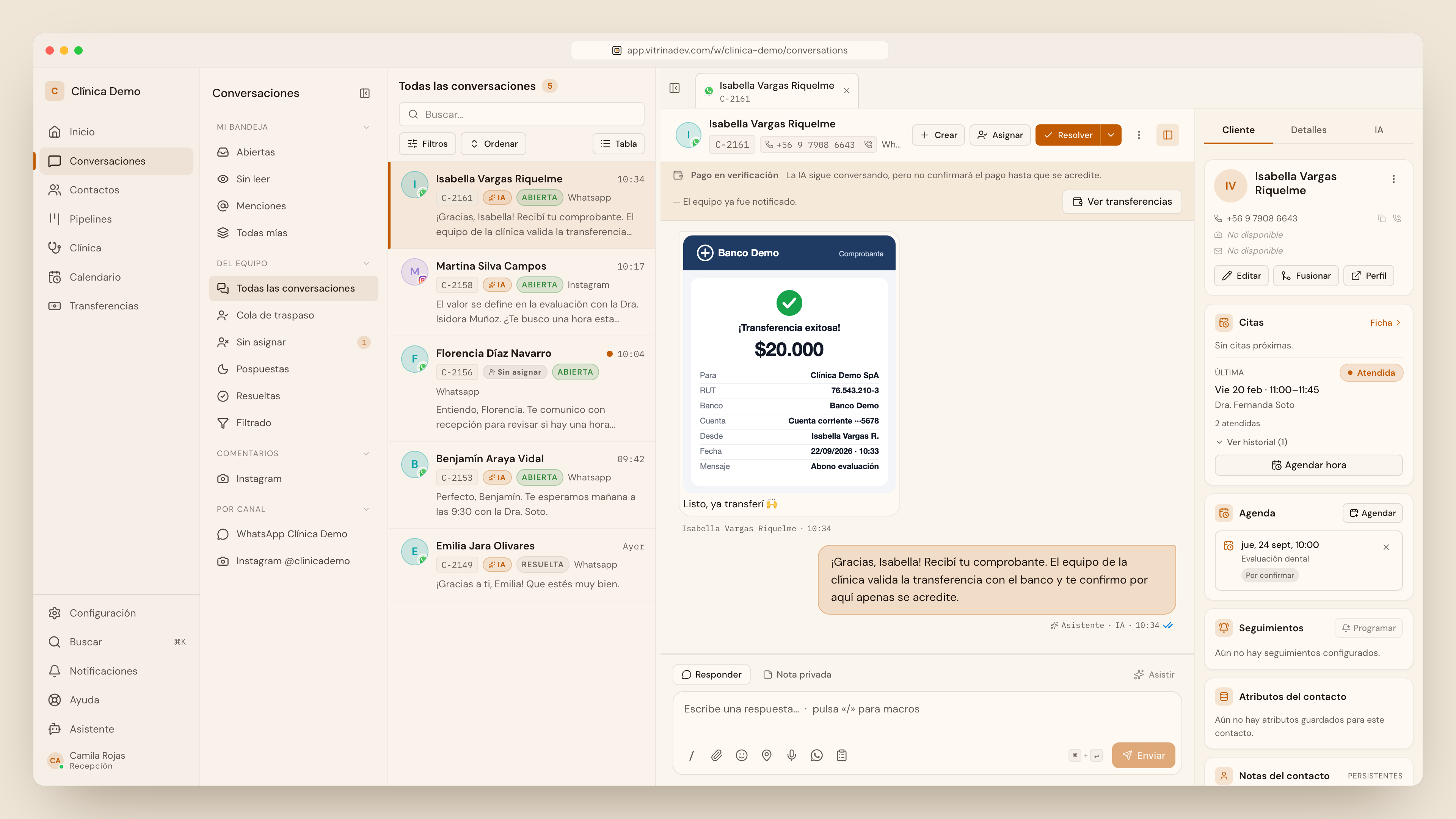
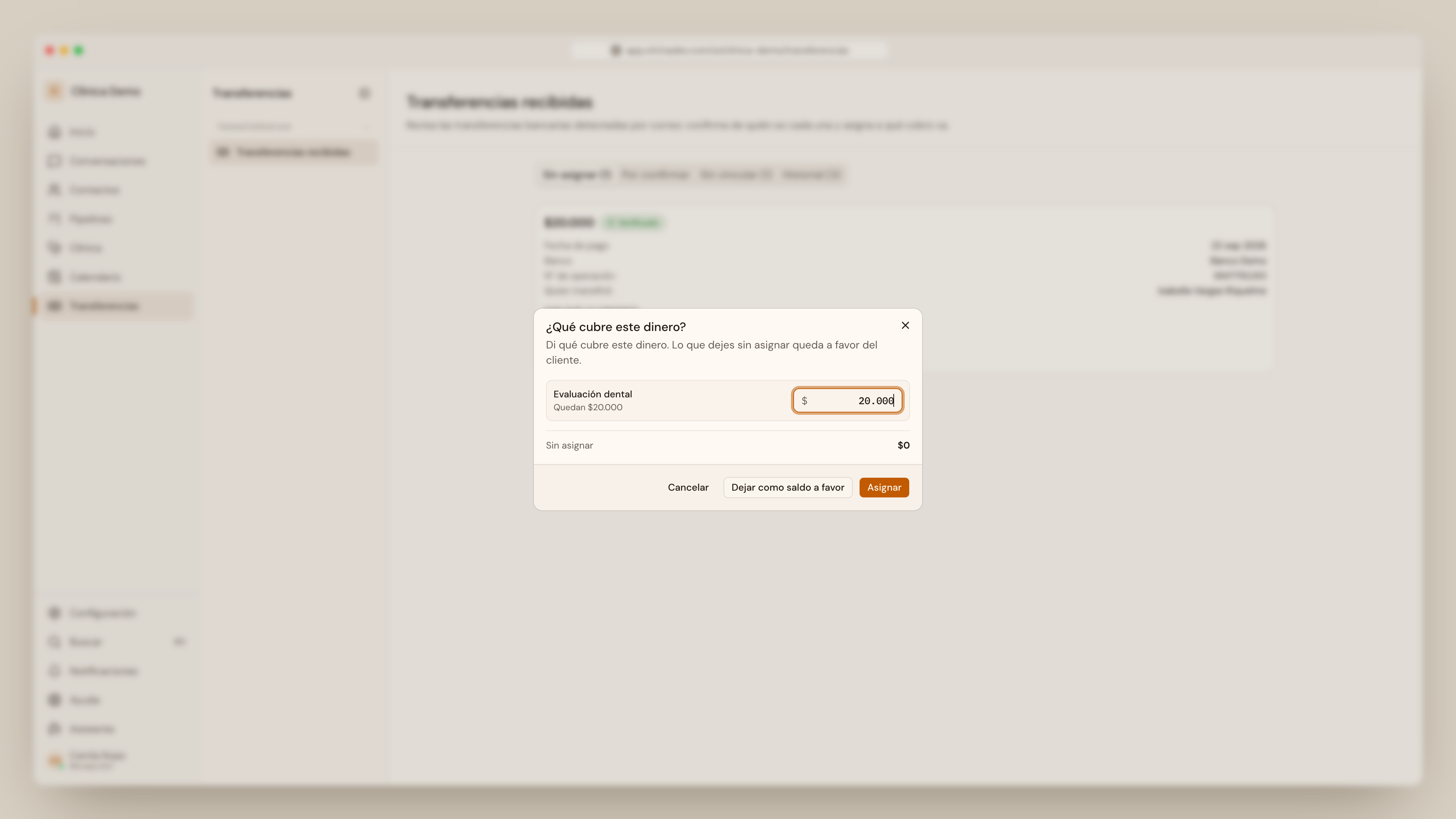
Errores comunes
- “El paciente mandó el pantallazo y la transferencia no aparece.”
- No confirmes todavía. La transferencia aparece cuando llega el correo de aviso del banco; algunas tardan. Mientras tanto, el asistente sigue atendiendo sin confirmar el pago. Si no llega en un plazo razonable, pídele al paciente el número de operación y revisa la cuenta con quien la administra. Si no está llegando ninguna, un administrador revisa que la casilla de avisos siga conectada en Configuración → Conexiones → Canales (ver 5.3).
- “Un aviso de transferencia del banco apareció en la bandeja como una conversación.”
- Tu banco lo envió desde una dirección que Vitrina todavía no reconoce. Los avisos de los bancos principales van directo a Transferencias; este no. No lo respondas: avísale al equipo de Vitrina y, mientras tanto, valida ese abono mirando la cuenta.
- “Dice: Esta transferencia no generó un pago: la cuenta de destino no es una cuenta registrada de este negocio.”
- Llegó a una cuenta que no está en Cuentas bancarias. Si es de la clínica, un administrador la agrega (Transferencias la sugiere en ¿Es tuya esta cuenta? → Agregar a mis cuentas).
- “El nombre coincide con el del paciente y la transferencia no se asignó sola.”
- Es a propósito: un nombre no prueba quién pagó. Los avisos del banco suelen traer el nombre, no el RUT. En modo Automática solo se asigna sola con un RUT o un número de operación que corresponda; con el nombre, queda en Por confirmar. Revisa y aprieta Confirmar, y después Asignar.
- “Dos pacientes tienen un abono del mismo monto y la transferencia no se confirmó sola.”
- Es a propósito. Con dos abonos iguales pendientes nadie puede adivinar: queda en Por confirmar. Decide por RUT, glosa o nombre.
- “Confirmé la transferencia y la conversación sigue en «Pago en verificación».”
- Falta el segundo paso. Confirmar dice quién pagó; el abono queda cubierto recién cuando, en Sin asignar, aprietas Asignar.
- “La transfirió un familiar y el nombre no coincide.”
- Lee «Por qué lo creemos». Si dice que el nombre se parece al de la ficha, puede haber pagado un familiar: confírmalo con el paciente y usa Asignar pagador si hace falta.
- “Asigné la transferencia y el paciente no recibió la confirmación.”
- Revisa quién tiene la conversación y por qué canal escribió. Si la tiene una persona del equipo, o el paciente escribió por Instagram, la confirmación no sale sola: avísale tú.
- “Me equivoqué de pagador y la transferencia ya está asignada.”
- Ya no se puede rechazar. La pantalla lo dice: hay que liberar o revertir el pago. Escálalo a la dirección.
- “Dice: Esta transferencia ya no está disponible para confirmar.”
- Otra persona actuó primero. La lista se actualiza sola; revisa el Historial.
- “Reservamos la hora con abono y se la dieron a otro paciente.”
- La retención vivía en Vitrina, no en tu software. Agenda la cita real apenas se confirma el abono (paso a paso C).
14Presupuestos: crear, enviar y aceptar
Un presupuesto es un documento con folio, no un mensaje. Borrador → Enviado → Aceptado: ese recorrido es lo que hace medible cuánto se presupuestó, cuánto se aceptó y cuánto está de verdad en la agenda.
Antes de empezar: disponibilidad
Presupuestos es parte de la ficha clínica de Vitrina. Si tu clínica lleva la ficha en su software, la entrada aparece con candado Disponible con Vitrina Clínica y los presupuestos se siguen haciendo en tu software. El video de este flujo muestra, a propósito, una clínica que ya adoptó Vitrina Clínica (ficha y caja en Vitrina). Para ver presupuestos hace falta «Ver la caja de la clínica»; para crearlos, enviarlos y aceptarlos, «Gestionar la caja de la clínica».
Video en preparación
videos/07-presupuestos.mp4
Video: videos/07-presupuestos.mp4
La pantalla
No es un tablero con columnas: es una sola lista, y arriba, una fila de filtros que es el embudo: Todos Borrador Enviado Aceptado Cerrados, cada uno con su cantidad y su monto total. Al apretar uno, la lista muestra solo esos. Cerrados agrupa los rechazados, vencidos y anulados. Cada tarjeta muestra el folio, el estado (Borrador, Enviado, Aceptado, Anulado), el paciente, las líneas, la vigencia y el total; un aviso marca a los que les «quedan N días».
Paso a paso A · crear
- Aprieta Nuevo presupuesto.
- Busca y elige al Paciente.
- Opcional: Profesional (Cualquiera por defecto). Revisa Vigente hasta: parte en 30 días desde hoy. No hay que elegir fases: cada línea es una prestación.
- En Prestaciones, usa Agregar una prestación… para cada línea y ajusta la Cantidad. Deja el Precio en blanco: lo deciden el arancel, los convenios y las reglas de la clínica, y el presupuesto guarda cómo se calculó. Escribe un precio solo si la dirección lo autorizó.
- Opcional: Notas internas.
- Aprieta Crear borrador. Aparece «Borrador E-n creado.»
Paso a paso B · enviar
- Abre la tarjeta del borrador: Presupuesto E-n muestra cada línea con su cantidad y precio, y el total. Abajo: PDF, Descartar y Enviar.
- Aprieta Enviar. El diálogo «Enviar E-n» explica que la paciente recibe el presupuesto y un enlace para aceptarlo o rechazarlo, en su conversación.
- Lee la advertencia: una vez enviado, las cifras quedan congeladas. Confirma con Enviar. Aparece «E-n enviado por WhatsApp.» Si no se pudo entregar (por ejemplo, la ventana de WhatsApp está cerrada y no hay correo), el presupuesto queda marcado como enviado y se abre El enlace de la paciente para que se lo pases tú.
- Desde ahora el presupuesto dice «Este presupuesto ya fue enviado, así que sus cifras están congeladas. Para cambiarlas, anúlalo y emite un folio nuevo.» y sus botones son PDF, Anular y Aceptar.
- En el embudo, la tarjeta del paciente pasa sola a Presupuesto enviado (sección 17).
Paso a paso C · aceptar
- Cuando el paciente dice que sí (o lo acepta desde el enlace), abre la tarjeta y aprieta Aceptar.
- Lee la confirmación: aceptar abre los cobros en el estado de cuenta —N líneas, el total— y convierte el presupuesto en un plan de tratamiento. Hazlo solo cuando el paciente realmente haya dicho que sí.
- Confirma. Aparece «E-n aceptado. Se abrieron N cobros.» El presupuesto queda en Aceptado (ya solo con PDF), el plan queda en Planes de tratamiento y la tarjeta del embudo pasa a Aceptado.
Paso a paso D · corregir
- Un borrador se descarta con Descartar y se crea de nuevo.
- Un presupuesto enviado no se edita: Anular → confirma. Conserva su folio y queda en la lista marcado como anulado. Después crea uno nuevo, con folio nuevo.
Primero la evaluación, después el presupuesto
El asistente nunca cotiza un tratamiento sin evaluación ni da cifras de memoria: informa el valor de la evaluación y, cuando corresponde, valores de referencia por prestación desde el catálogo. El presupuesto lo arma la clínica después de ver al paciente. Cuánto dura vigente, si hay cuotas o descuentos: tu clínica lo define.
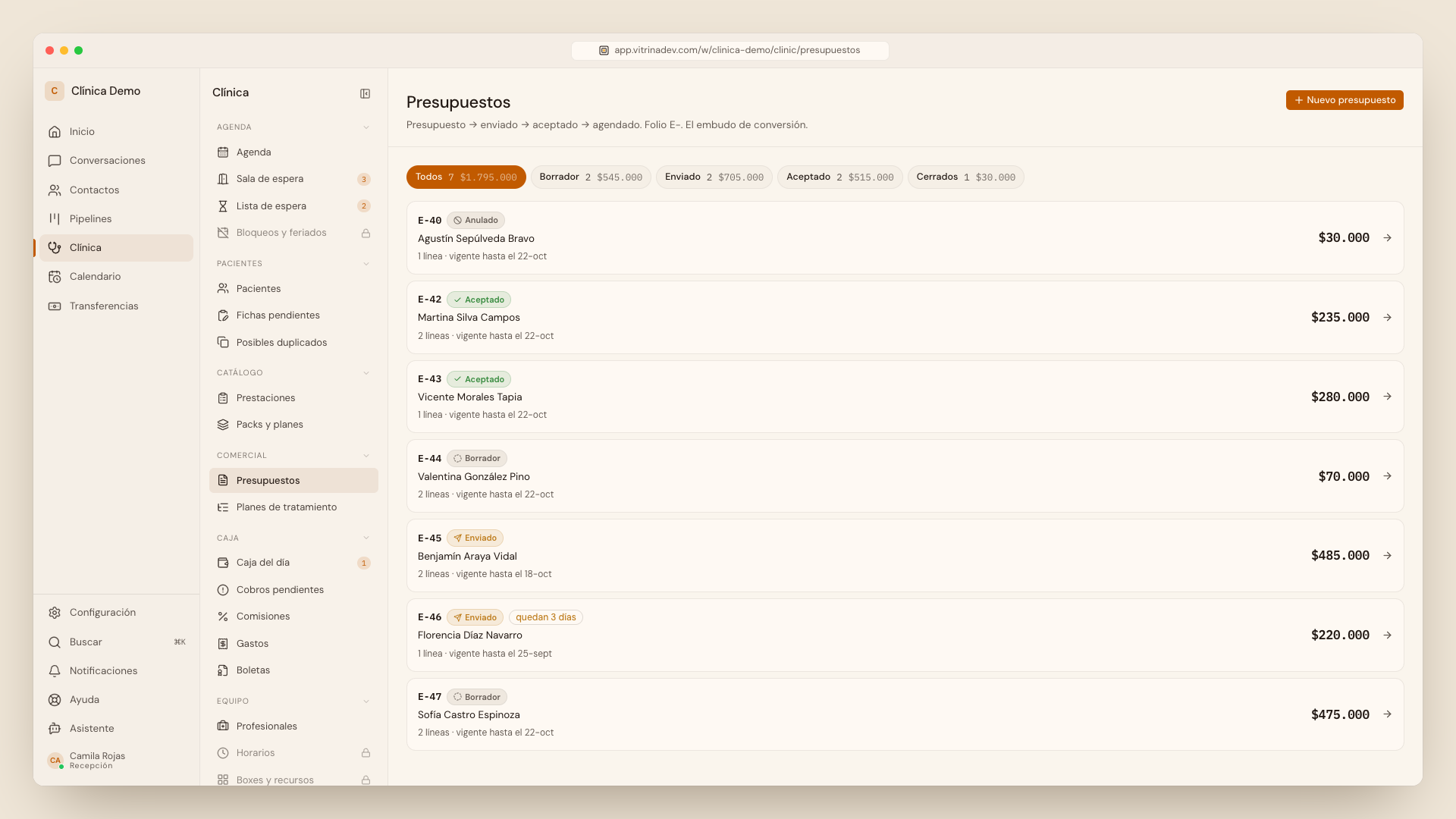
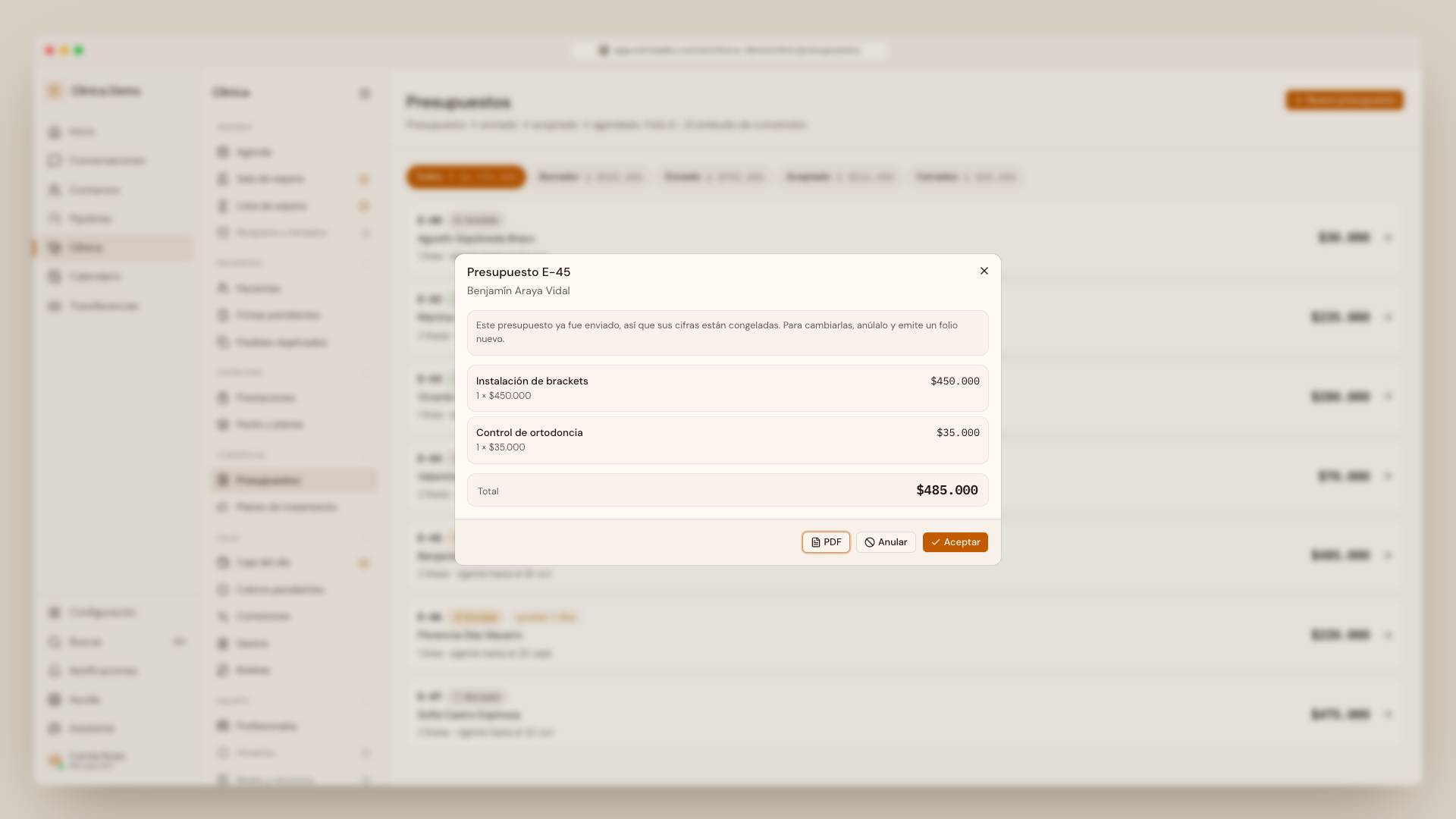
Errores comunes
- “Presupuestos aparece con candado.”
- Tu clínica lleva la ficha clínica en su software. Los presupuestos se siguen haciendo allí. Adoptar el módulo es una decisión de la dirección (ver 02).
- “Dice: No puedes ver presupuestos.”
- Falta «Ver la caja de la clínica» en tu rol. Se pide a un administrador.
- “Veo los presupuestos pero no me deja crear ni enviar.”
- Ver y crear son dos permisos distintos. Crear, enviar y aceptar requiere «Gestionar la caja de la clínica». Si el aviso es «Elige la paciente de este presupuesto» o «Un presupuesto sin líneas no dice nada», falta ese dato en el formulario.
- “Quiero cambiar un monto de un presupuesto ya enviado.”
- No se edita, a propósito: el paciente tiene que poder leer mañana lo mismo que hoy. Anúlalo y crea uno nuevo.
- “Quedó marcado como enviado, pero no le llegó al paciente.”
- La entrega automática falló. Copia el enlace de El enlace de la paciente y envíaselo tú.
- “Acepté un presupuesto por error.”
- No hay un botón de deshacer. Aceptar abrió cobros y un plan: escálalo a la dirección antes de cobrar nada.
15Caja del turno, cobros, boletas, comisiones y gastos
El dinero del día a día, detrás del candado del módulo Caja y pagos (ver 02). Mientras tu clínica lleva la caja en su software, estas pantallas se ven bloqueadas; Cobros pendientes es la excepción, siempre visible con Ver la caja de la clínica.
| Pantalla | Ruta | Qué es |
|---|---|---|
| Caja del día | /clinic/caja | El turno de una sucursal: se abre con un fondo inicial, recibe los pagos del día y se cierra contra un conteo real. Si lo contado no coincide con lo esperado, el cierre pide un motivo de la diferencia: nunca se cierra en silencio. |
| Cobros pendientes | /clinic/cobros | Sin candado |
| Comisiones | /clinic/comisiones | Lo que gana cada profesional por lo producido o cobrado, según la regla que tu clínica defina. |
| Gastos | /clinic/gastos | Los costos de operar la clínica, para leer el resultado del mes junto a lo cobrado. |
| Boletas | /clinic/boletas | Con Dentalink o Medilink, Vitrina no emite boletas al SII: descarga las que ya existen desde la ficha del paciente. Este módulo no cambia eso. |
Un turno se cierra contra un conteo, nunca a ojo
Abrir un turno registra el fondo inicial (opening_float). A lo largo del día, cada abono validado (ver 13) y cada presupuesto aceptado (ver 14) suman su obligación al turno. Al cerrar, quien cuenta el efectivo escribe lo contado; si no coincide con lo esperado, el sistema pide el motivo y, después, la firma de quien revisó el arqueo. Es la misma disciplina que ya rige un abono: un pantallazo no es un pago, y un turno cerrado sin conteo no es un cierre.
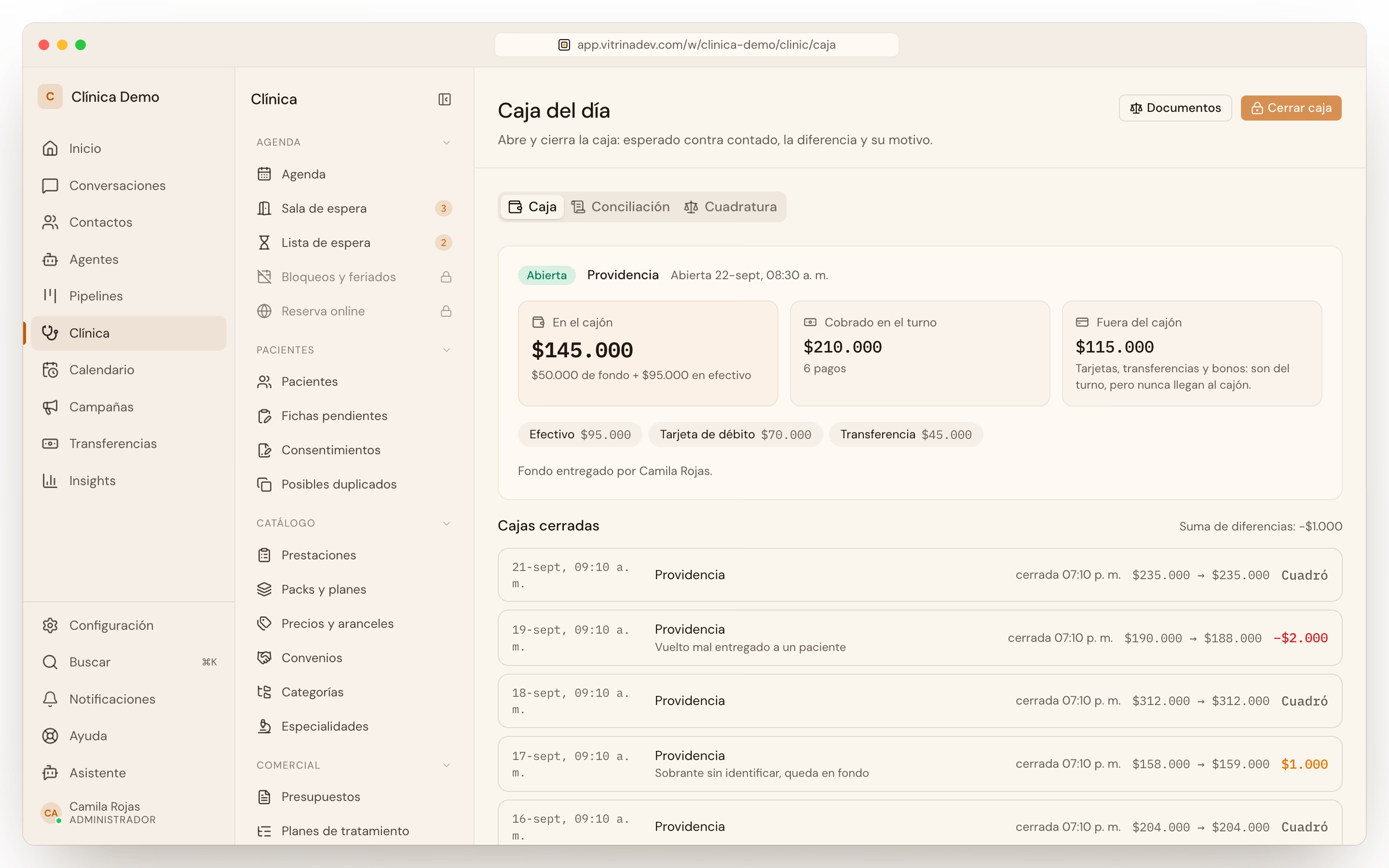
El modelo completo de la caja del turno y su relación con el ledger de cobros de la plataforma está en docs.vitrinadev.com/docs/clinicas/dinero y en docs.vitrinadev.com/docs/cobros.
16Consentimientos, fichas de ingreso y documentos clínicos
Lo que se firma, contra qué versión exacta y por cuánto tiempo se guarda. Detrás del candado del módulo Ficha clínica (ver 02) para lo firmado; las plantillas se administran aparte, sin ese candado, porque una plantilla en blanco no es dato de nadie todavía.
Las plantillas: de todos, se administran en Configuración
| Pantalla | Ruta | Qué define |
|---|---|---|
| Consentimientos | /settings/consentimientos | El texto de cada consentimiento informado, versionado: se edita un borrador y se publica. Publicar congela ese texto para siempre: lo firmado ayer sigue apuntando a la versión que existía ayer, aunque hoy se redacte otra. |
| Formularios y fichas | /settings/formularios | Las preguntas de una ficha de ingreso, la que el paciente responde antes de una cita. |
| Plantillas de documentos | /settings/documentos-clinicos | Los tipos de documento que se cuelgan de una ficha y su plazo de conservación por defecto. |
Lo firmado: en la ficha del paciente, sensible
| Pantalla | Ruta | Qué es |
|---|---|---|
| Consentimientos | /clinic/consentimientos | Los consentimientos ya firmados o pendientes: quién firmó, contra qué versión de la plantilla y desde qué método (tablet en el mesón, o un enlace que el paciente abre y firma por su cuenta). |
| Fichas pendientes | /clinic/fichas-pendientes | Qué ficha de ingreso le falta a un paciente antes de su próxima cita. Es lo que decide si esa cita se puede confirmar. |
Dos cláusulas distintas, aunque se firmen juntas
Un consentimiento puede habilitar dos cosas separadas: la galería clínica (fotos de antes y después) y el uso de esas imágenes fuera de la ficha (por ejemplo, en redes). Firmar el tratamiento no firma ninguna de las dos por sí sola; revisa cuál marcó el paciente antes de usar una foto para otra cosa.
Revocar no es borrar
Revocar un consentimiento no elimina la fila: queda con la fecha y el motivo de la revocación. Hace falta poder decir que en tal fecha había consentimiento vigente y desde tal otra no. Lo que la revocación sí hace es cerrar lo que ese consentimiento habilitaba (por ejemplo, dejar de compartir la galería).
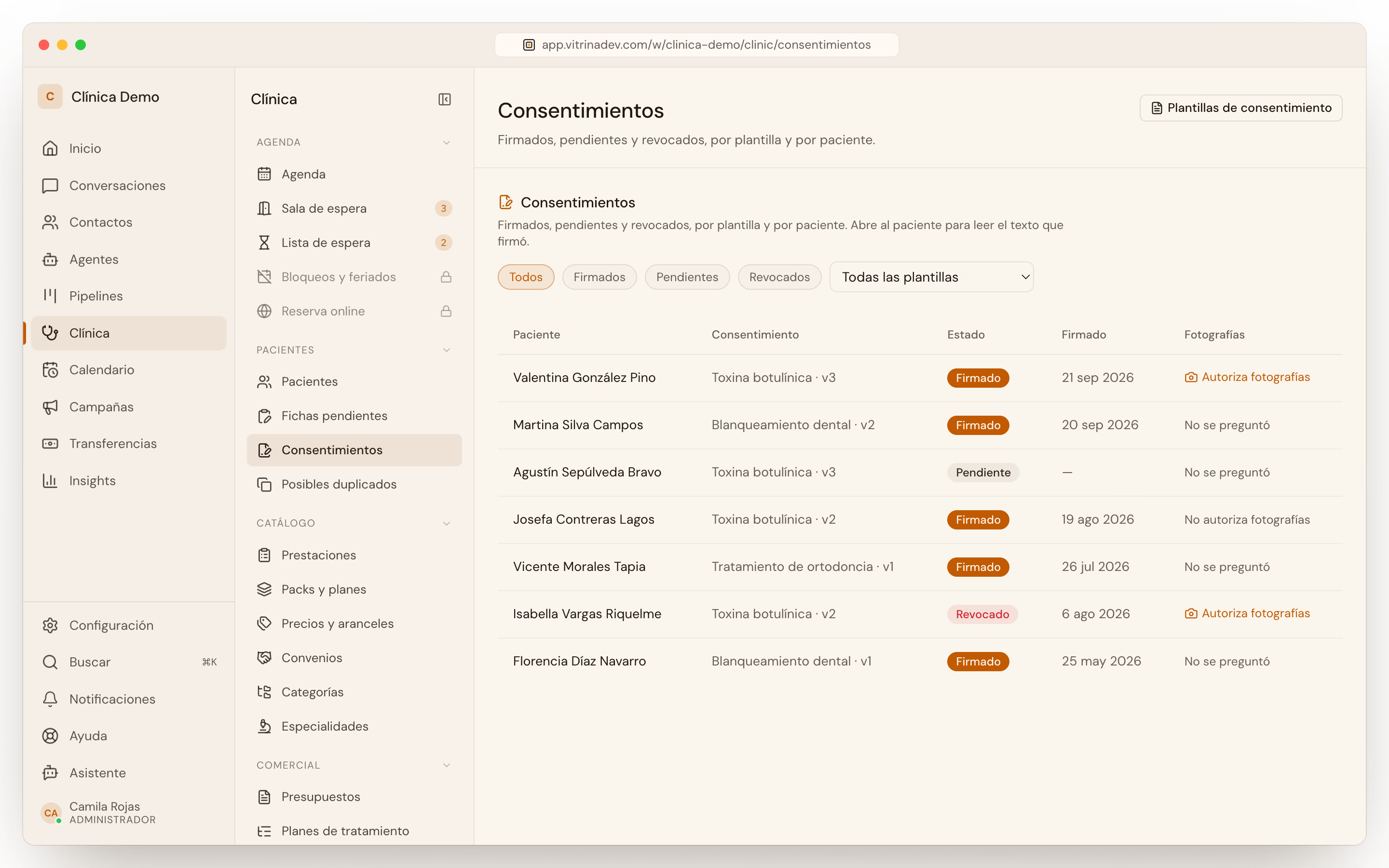
Cuánto tiempo se guarda cada documento y qué pasa cuando un paciente pide sus datos o su eliminación, en 25. El contrato completo de plantillas, firmas y galería clínica: docs.vitrinadev.com/docs/clinicas/consentimientos; los documentos colgados de una ficha: docs.vitrinadev.com/docs/clinicas/documentos.
17El embudo: de la consulta al tratamiento
El tablero responde, de un vistazo, cuántas consultas se convirtieron en evaluación, cuántas en presupuesto y cuántas en tratamiento. Dos etapas se mueven solas; el resto las mueve el equipo.
Video en preparación
videos/08-embudo-tratamientos.mp4
Video: videos/08-embudo-tratamientos.mp4
Las etapas
| Etapa | Qué significa | Quién la mueve |
|---|---|---|
| Nuevo | Alguien consultó por un tratamiento o su precio. Todavía no hay evaluación. | El asistente o tú |
| Evaluación agendada | Hay una consulta o evaluación con fecha confirmada. | Tú |
| Presupuesto enviado | Se envió un presupuesto (folio E-) y se espera la respuesta. | Solo, al enviar |
| Aceptado | El paciente aceptó el presupuesto; existe el plan de tratamiento. | Solo, al aceptar |
| Tratamiento iniciado | Se realizó la primera fase. Es el cierre real del embudo. | Tú |
| Perdido · No calificado | No continuó · no correspondía (spam, fuera de alcance de la clínica). | Tú |
Paso a paso
- Abre Pipelines y elige el tablero Tratamientos. Cada columna muestra su cantidad de tarjetas y la suma de sus montos. El tablero abre con el filtro Abiertos, que esconde las tarjetas cerradas (Tratamiento iniciado, Perdido, No calificado). Para verlas, aprieta Todos en la barra de filtros.
- Las consultas que el asistente registra como oportunidad entran en Nuevo, con el origen Agente IA en la tarjeta. Tú también puedes crearlas desde la conversación con Convertir a lead: esas llevan Conversación. La etiqueta de la tarjeta es solo el origen —Conversación o Agente IA—, además del nombre, el tratamiento, el monto y hace cuánto se movió.
- Cuando se agenda la evaluación, haz clic en la tarjeta: se abre a la derecha. En Mover a etapa, aprieta Evaluación agendada (también puedes arrastrar la tarjeta en el tablero). Ciérrala con la ×.
- Envía y acepta el presupuesto en Vitrina (sección 14): la tarjeta avanza sola a Presupuesto enviado y luego a Aceptado. Si tu clínica presupuesta en su software, esas dos también las mueves tú.
- Cuando se realiza la primera fase, abre la tarjeta y, en Mover a etapa, aprieta Tratamiento iniciado. Así se cierra un caso ganado.
- Si no continuó, abre la tarjeta y aprieta Perdido, abajo (o, en Mover a etapa, No calificado si no correspondía). Perdido no pide motivo: déjalo en las Notas del contacto. En unas semanas, esos motivos explican el embudo mejor que cualquier número.
La barra del tablero, completa: la búsqueda por contacto · Tablero / Lista · Míos · Abiertos · Ganados · Perdidos · Todos · Todos / Caliente / Tibio / Frío (la temperatura del lead) · Última actividad (el orden). Arriba, Editar pipeline, Nuevo lead y Nuevo pipeline. Eso es todo: en una clínica no hay filtros de intención ni botón de solicitudes.
Aceptado no es tratamiento iniciado
Un presupuesto aceptado puede tardar meses en convertirse en atención. Por eso el tablero no da por ganado un caso cuando se acepta el presupuesto, sino cuando se realiza la primera fase.
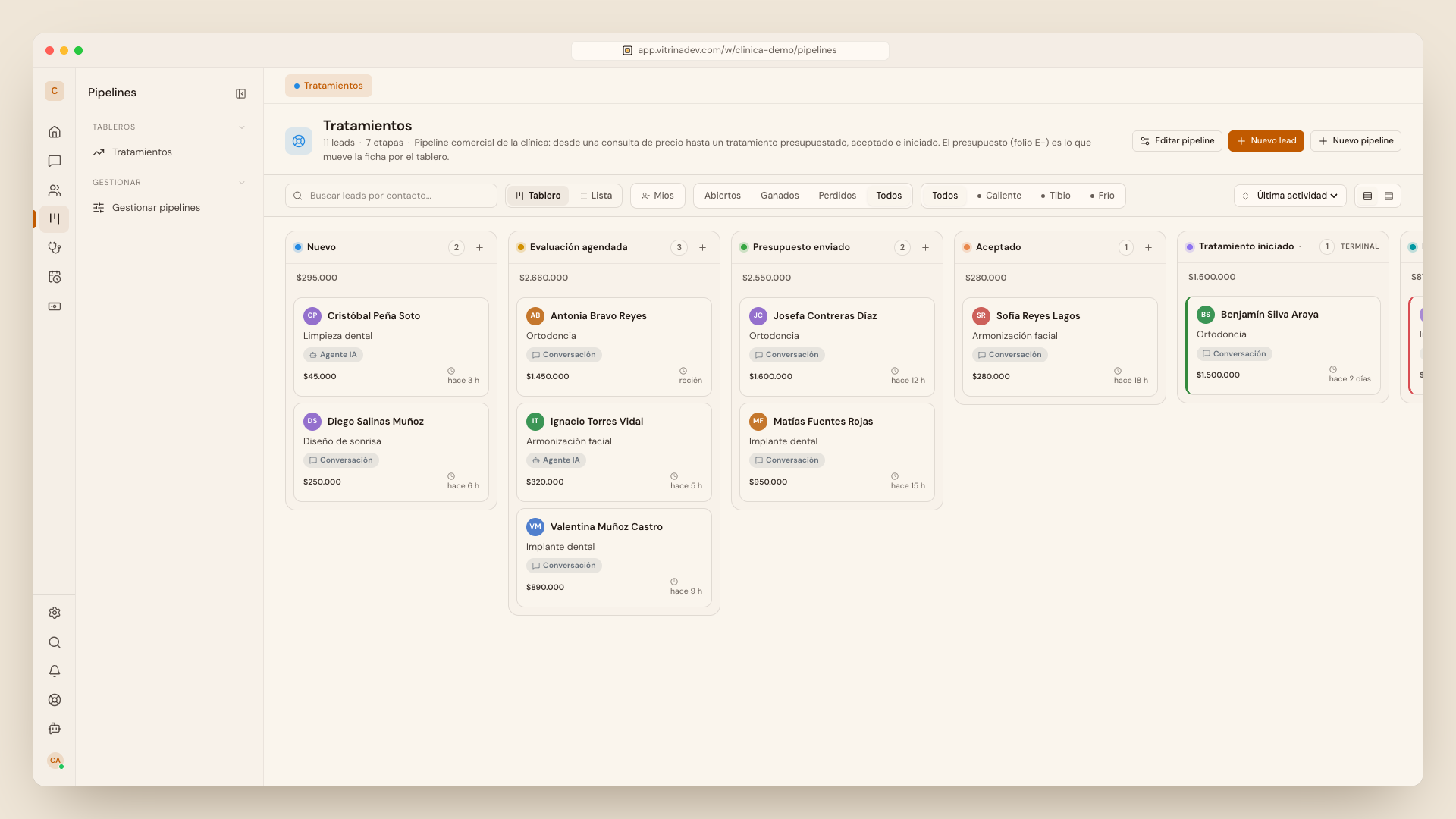
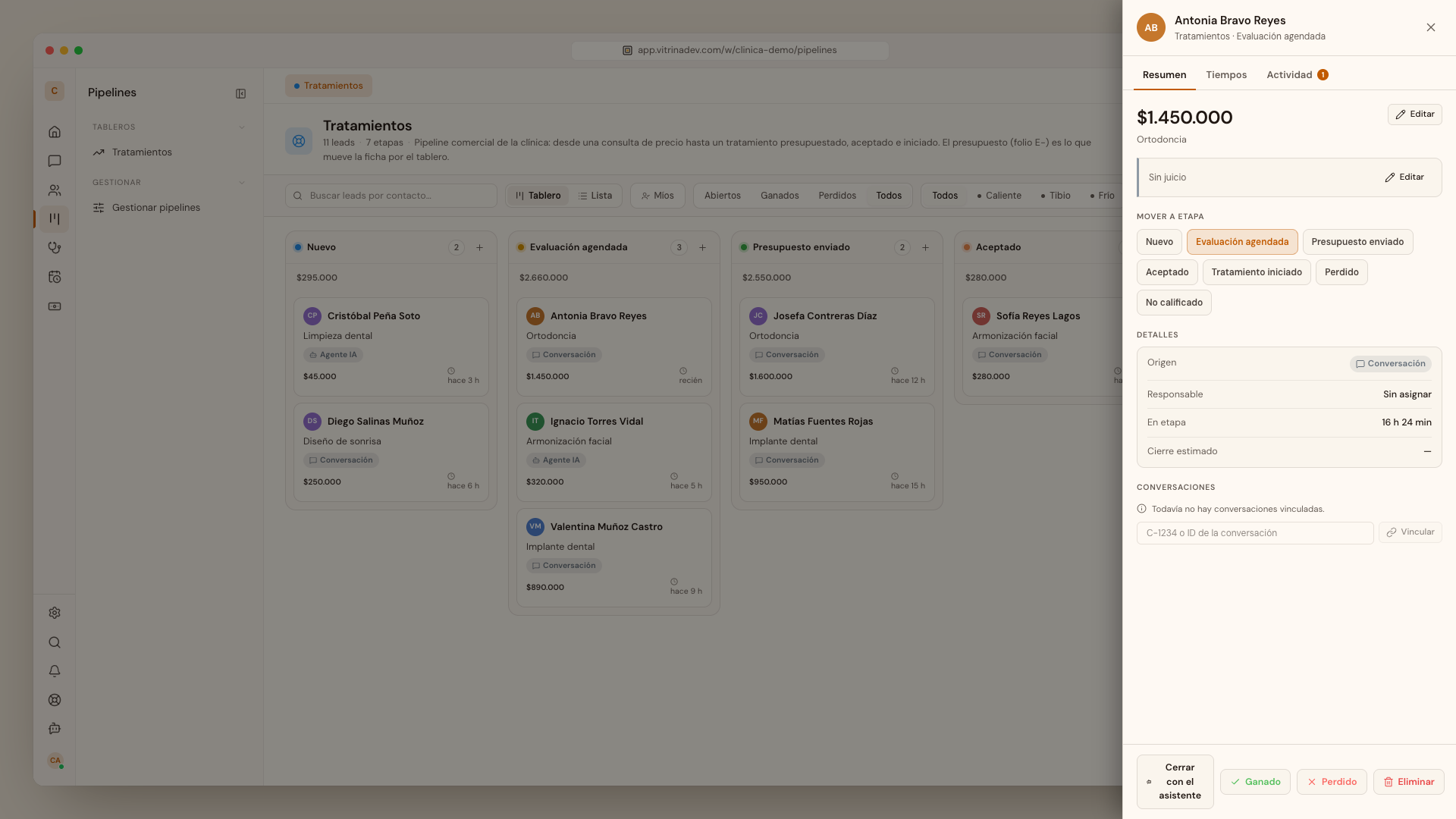
Errores comunes
- “Envié el presupuesto y la tarjeta no avanzó sola.”
- Revisa dónde se hizo el presupuesto. Solo los presupuestos de Vitrina mueven la tarjeta. Si tu clínica presupuesta en su software, mueve la tarjeta a mano. Si el paciente no tenía tarjeta, créala con Convertir a lead.
- “Marqué una tarjeta como Perdido y desapareció del tablero.”
- No se borró: el filtro Abiertos esconde las cerradas. Aprieta Todos (o Perdidos) en la barra de filtros y la verás en su columna.
- “No encuentro cómo arrastrar la tarjeta.”
- Ábrela y usa Mover a etapa. Es lo mismo que arrastrarla, con un clic.
- “El tablero está lleno de tarjetas viejas en Nuevo.”
- Nadie las cerró. Una vez por semana, marca como Perdido o No calificado lo que ya no avanza. Un embudo con tarjetas muertas no dice nada.
- “No veo el tablero Tratamientos.”
- Pregúntale a la dirección cómo se llama en tu espacio. Los nombres de las etapas y del tablero se pueden cambiar; los movimientos automáticos siguen funcionando igual.
18Lista de espera y sala de espera
Dos preguntas distintas: quién espera que se libere una hora, y quién ya llegó a la clínica. La lista de espera se trabaja durante el día; la sala de espera, minuto a minuto en el mesón.
Video en preparación
videos/09-lista-sala-espera.mp4
Video: videos/09-lista-sala-espera.mp4
Paso a paso A · agregar a la lista de espera
- En Clínica → Lista de espera, aprieta Agregar. Se abre Agregar a lista de espera.
- Busca al contacto por nombre, teléfono o email y elígelo.
- Elige el Profesional (o deja Cualquier profesional) y, si el paciente tiene preferencias, Desde, Hasta, Hora desde y Hora hasta.
- Elige la urgencia: Rojo — lo antes posible (~48h) Amarillo — esta semana Verde — cuando haya. La urgencia ordena la fila: cuando se libera un cupo que le sirve a alguien de la lista, se ofrece primero a los rojos, después a los amarillos y al final a los verdes. Qué urgencia le corresponde a cada paciente, tu clínica lo define.
- Opcional: Nota para el equipo (opcional). Aprieta Agregar a la lista: «Paciente agregado a la lista de espera». La fila queda Esperando. El asistente también agrega pacientes cuando no hay hora en lo que pidieron; esas filas dicen «por agente».
Paso a paso B · ofrecer una hora liberada
- Cuando se libera un cupo que le sirve a alguien de la lista, Vitrina se lo ofrece al paciente por WhatsApp automáticamente.
- Si acabas de recibir una anulación por teléfono y no quieres esperar, en la fila del paciente aprieta el ícono de avión (Ofrecer una hora; solo aparece en las filas Esperando).
- En Ofrecer una hora liberada, completa Cuándo y el Profesional, y aprieta Enviar la oferta: «Oferta enviada». Como dice el diálogo, el paciente recibe un WhatsApp con esa hora y la mantiene reservada hasta que venza el plazo. La fila pasa a Ofrecida · hh:mm. El plazo es más corto cuanto más urgente es el paciente.
Paso a paso C · cerrar una oferta
- Arriba de la lista aparece Ofertas en curso: «Una hora liberada que cada paciente tiene reservada. Cuando se acaba el plazo, pasa a la siguiente persona de la lista.» Cada oferta muestra el día, la hora, el profesional y su cuenta regresiva («Quedan N min», «Por vencer»).
- Si el paciente acepta por teléfono o en el mesón, aprieta Dijo que sí: la hora se agenda en tu software al instante («Agendada como…») y la fila queda Agendada.
- Si no la quiere, aprieta Liberar: se ofrece de inmediato al siguiente de la lista («Liberada — se ofreció al siguiente paciente») o avisa que ya no queda nadie más a quien ofrecérsela.
- Para sacar a alguien de la lista, aprieta la X (Quitar de la lista).
Los estados de cada fila: Esperando Ofrecida · hh:mm Agendada Expirada Cancelada. El selector Activas / Todas muestra u oculta las cerradas.
Paso a paso D · la sala de espera
Antes del primer día: encender la sala de espera
El tablero de llegadas viene apagado. Lo enciende un administrador en Configuración → Negocio → Agenda clínica /settings/agenda-clinica: en la sección Sala de espera, el interruptor Activar sala de espera. Hace falta el permiso Configurar agenda (horarios y equipo), que trae el rol de administrador.
Mientras esté apagado, la pantalla muestra «Activa el tablero de llegadas para usar esta pantalla», explica que aparece cuando la clínica empieza a marcar llegadas y ofrece Configurar agenda clínica, que lleva a ese interruptor. Si eres de recepción, pídeselo a un administrador; mientras tanto, la agenda sigue siendo la referencia de quién viene.
- Abre Clínica → Sala de espera («Quién llegó, quién está en box y quién espera para pagar.»). Abre en el día de hoy; con la fecha de arriba ves otro día (y Hoy te devuelve). Si tu clínica tiene más de una sucursal, aparece también el selector de sucursal.
- Cada cita del día es una tarjeta que avanza por cinco columnas: Por llegar → Esperando → En box → Por pagar → Listo.
- Usa el botón de cada tarjeta, uno por paso: Llegó (pasa a Esperando), A box, Terminó (pasa a Por pagar) y Listo. La flecha ‹ (Volver un paso) deshace un toque equivocado.
- Por pagar junta a quienes ya terminaron su hora y faltan por cobrar, antes de que salgan.
- La insignia de minutos dice cuánto lleva esperando cada persona; se pone ámbar a los 20 minutos.
- El tablero se actualiza solo para todo el equipo. Las citas anuladas y las inasistencias no aparecen: la sala es una fila, no la agenda.
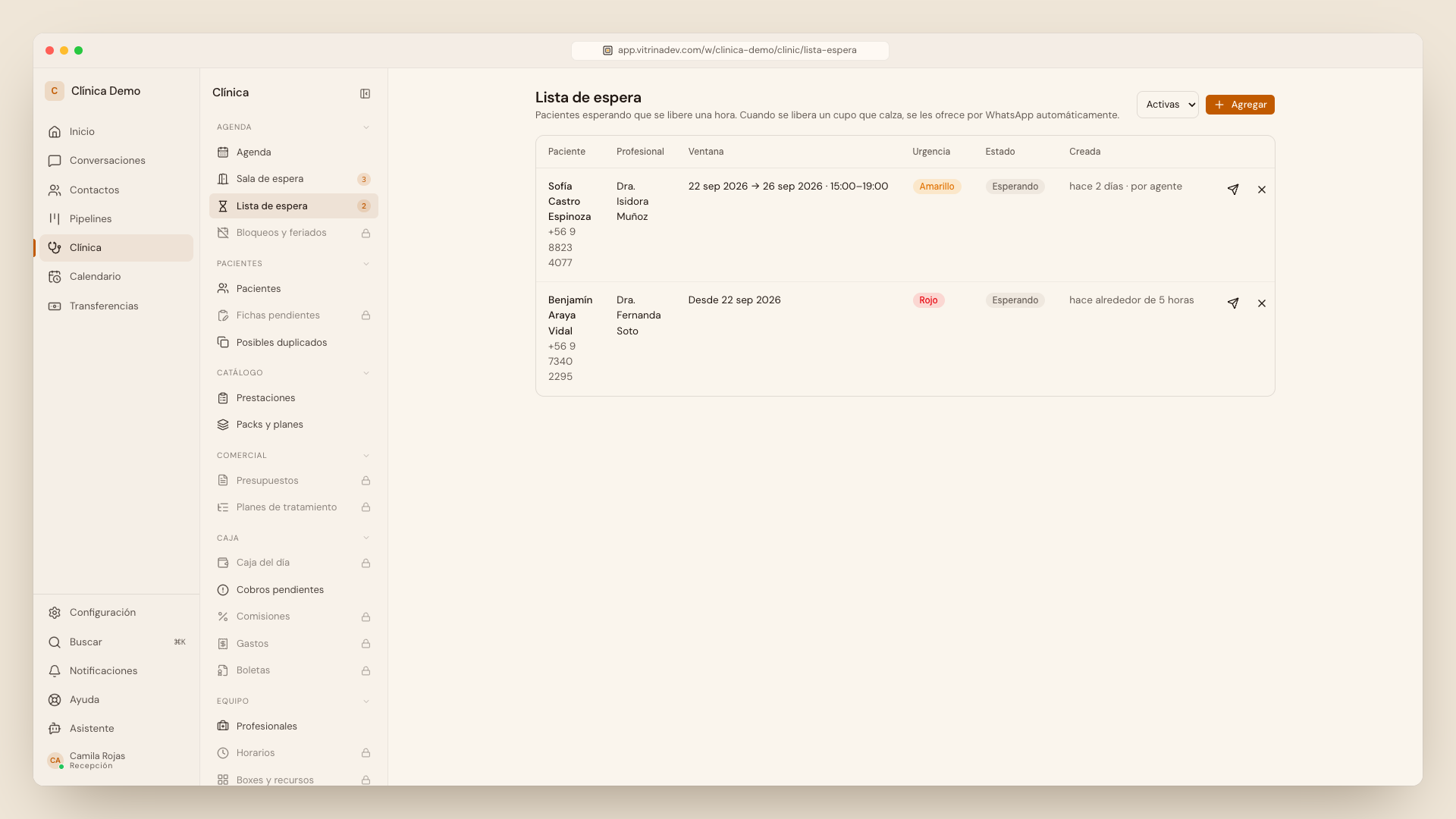
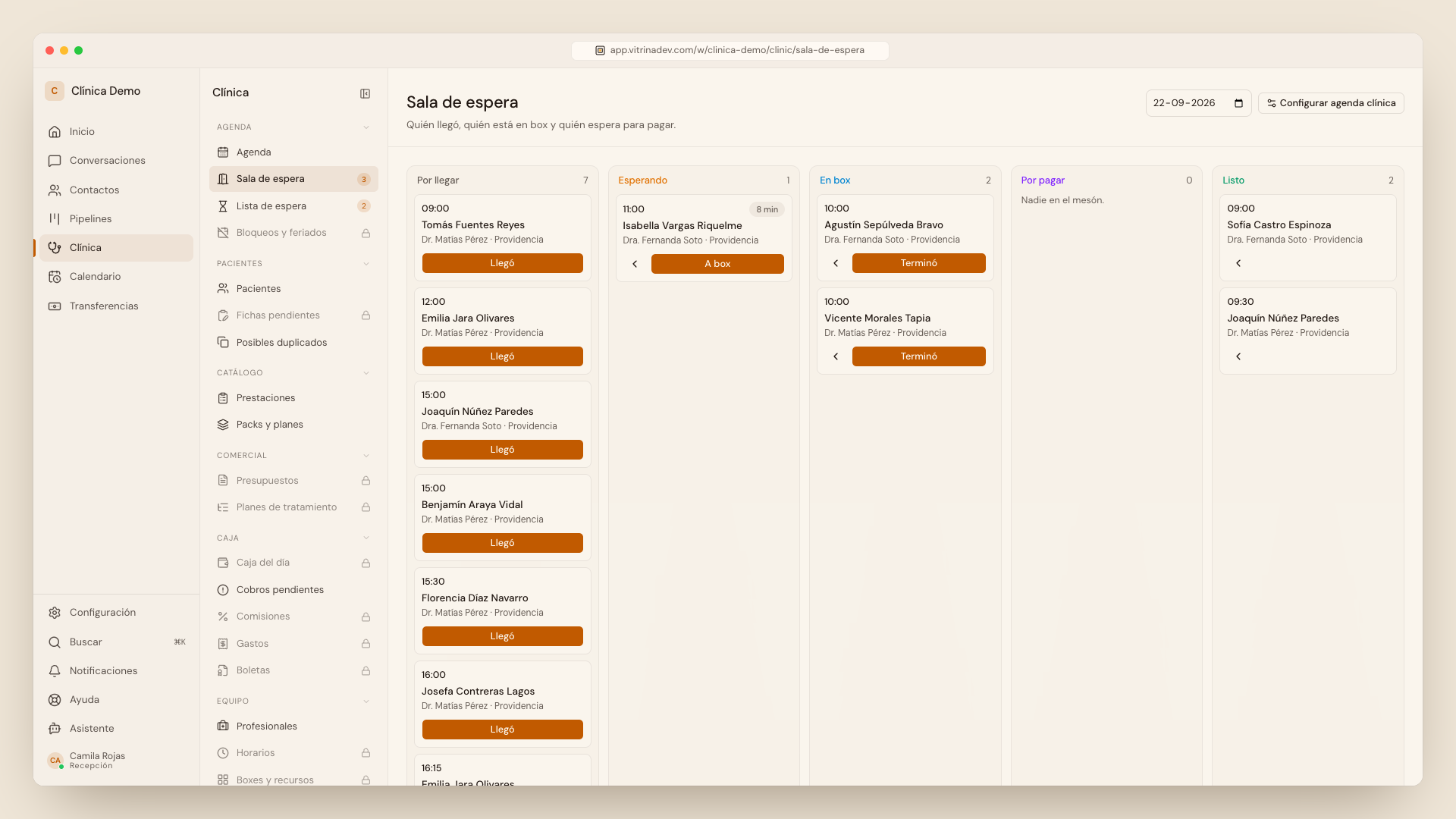
Errores comunes
- “No encuentro al paciente para agregarlo a la lista de espera.”
- La lista trabaja con contactos. Si el paciente nunca escribió a la clínica, primero crea su contacto (o vincúlalo desde su ficha, sección 10).
- “No veo la sala de espera: dice que aparece cuando la clínica empiece a marcar llegadas.”
- El tablero de llegadas está apagado. Un administrador lo enciende en Configuración → Negocio → Agenda clínica → Sala de espera → Activar sala de espera (o con el botón Configurar agenda clínica de la misma pantalla).
- “Se liberó una hora y se la ofrecieron a otro paciente, no al que llevaba más tiempo.”
- La urgencia manda. Un cupo se ofrece primero a los pacientes en rojo, después a los amarillos y a los verdes. Revisa que la urgencia de cada fila sea la que tu clínica quiere.
- “La oferta venció y ahora el paciente dice que sí.”
- La hora ya pasó al siguiente de la lista. Revisa si sigue libre y, si es así, agéndala con Nueva cita.
- “Dice: Se movió en el tablero, pero «…» no se pudo escribir en el sistema de la clínica.”
- Cámbialo también en tu software. El tablero se movió igual, pero tu software no aceptó el cambio de estado.
- “No aparecen los botones Llegó / A box.”
- Falta «Gestionar operación de la clínica» en tu rol. Sin ese permiso, el tablero es de solo lectura.
- “Marqué Llegó en la tarjeta equivocada.”
- Aprieta la flecha Volver un paso. Existe justo para eso.
19Lo que ve el paciente
Recepción manda estos enlaces todos los días y rara vez sabe qué aparece del otro lado. Saber qué ve el paciente es lo que permite responder «no me abre» o «no me deja firmar» sin adivinar.
| Enlace | Ruta pública | Qué hace el paciente ahí |
|---|---|---|
| Confirmar o reagendar su cita | /cita/[token] | Lo que llega con cada recordatorio de Vitrina (ver 5.2): confirma o pide otra hora, sin escribir por WhatsApp. Es la misma acción que produce un «sí corto», solo que en una página en vez de un mensaje. |
| Firmar un consentimiento | /consentimiento/[token] | Lee el texto exacto de la versión que le corresponde y firma sin ir al mesón (ver 16). El enlace lo emite quien pide el consentimiento y expira: pasado el plazo, ya no sirve. |
| Aceptar o rechazar un presupuesto | enlace propio del presupuesto | Ver el presupuesto enviado y aceptarlo o rechazarlo. Es el mismo enlace que El enlace de la paciente te muestra para reenviar a mano si la entrega automática falló (ver 14). |
| Reservar directo, sin escribir | /reserva/[token] | Agenda una hora sin pasar por recepción ni por el asistente, solo si tu clínica activó la reserva online (ver 11). |
| Buscar respuestas por su cuenta | /hc/<tu-centro> | El centro de ayuda público de la clínica, si existe: preguntas frecuentes, políticas y guías. Un artículo publicado ahí es también lo que cita el asistente: no son dos textos distintos. |
«No me abre el enlace»
Antes de escalarlo, revisa lo obvio: un enlace de consentimiento o de presupuesto vencido no reabre solo, hay que emitir uno nuevo desde la pantalla que lo generó. Si el paciente lo abrió en una app que no renderiza bien (algunos navegadores dentro de WhatsApp), pídele que lo abra en Chrome o Safari.
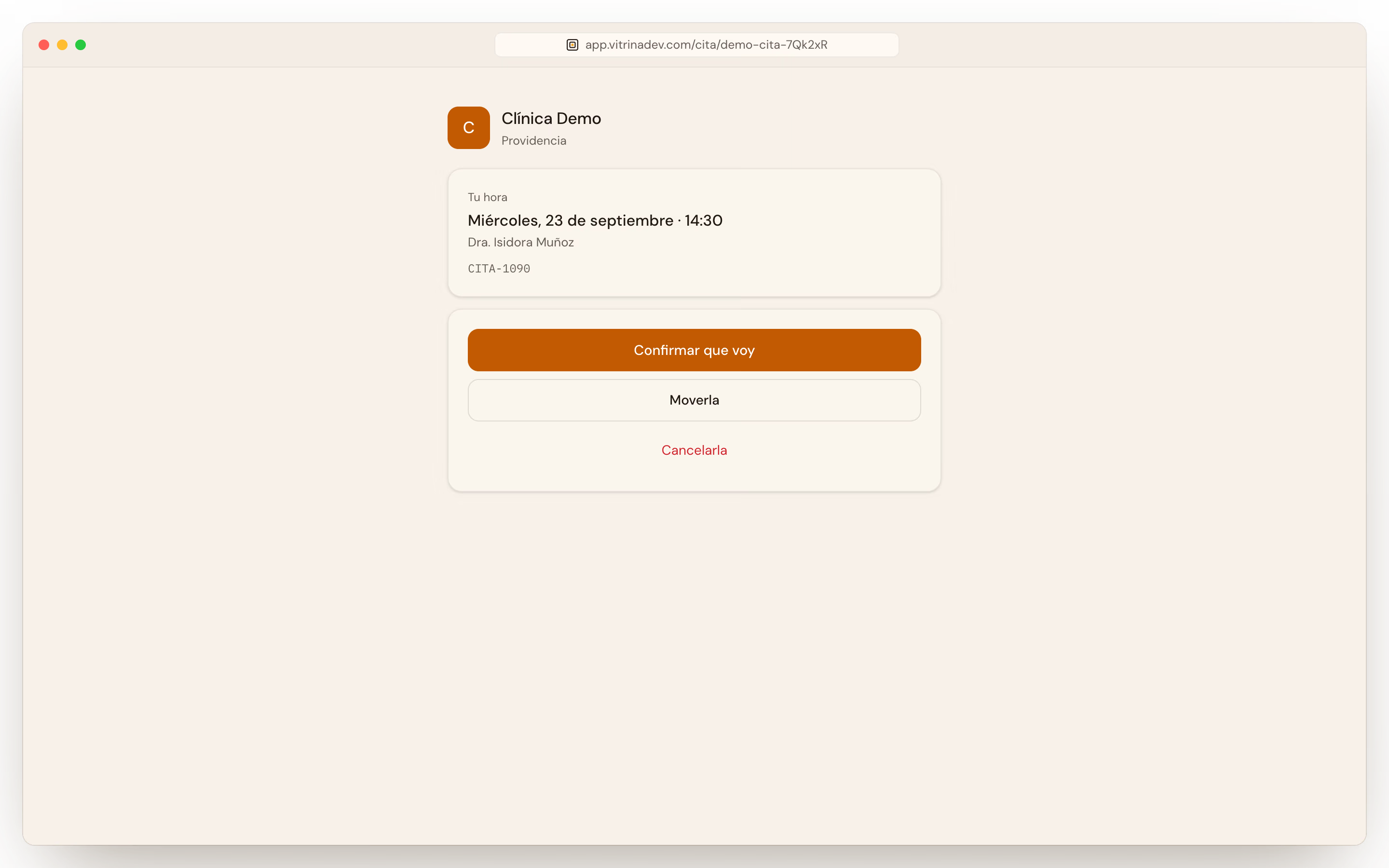
20El asistente por dentro
Hasta aquí, el asistente es una caja negra que responde bien o hay que corregir con una Solicitud (ver 21). Esta sección abre esa caja: dónde vive lo que sabe, lo que puede hacer y el ciclo de borrador → publicar con el que se cambia sin arriesgar lo que ya funciona.
Instrucciones: borrador y versión en vivo
Cada asistente tiene dos caras. Lo que corre ahora mismo, y un borrador que nadie más ve hasta que se publica. Editar el borrador no cambia una sola conversación en curso; Publicar sí, y guarda una versión a la que se puede volver.
- Si el asistente tiene una suite de pruebas automáticas activada y su último resultado está bloqueado o desactualizado, Publicar se rechaza; hay un botón para saltarse el freno a propósito, y queda anotado en el registro quién lo usó.
- Restaurar trae una versión pasada de vuelta al borrador, para revisarla antes de publicar; Volver a esta versión hace las dos cosas de una vez y la deja en vivo de inmediato.
Conocimiento, skills y herramientas
| Qué | Qué es |
|---|---|
| Base de conocimiento | Los documentos que el asistente puede citar. Publicar un artículo del centro de ayuda (ver 19) lo sincroniza aquí solo: el asistente empieza a citarlo con el mismo texto que lee el paciente, sin que nadie lo suba dos veces. |
| Skills | Un playbook reutilizable, del tipo «cómo ofrecer horarios» o «cómo pedir el RUT antes de confirmar». Vive en una biblioteca del espacio de trabajo y se puede adjuntar a más de un asistente. Editarlo aplica al instante, sin borrador ni publicación aparte. |
| Herramientas | Lo que el asistente puede llamar además de conversar: agendar, buscar un paciente, consultar el catálogo. Cuando la clínica necesita conectar una API propia sin escribir código, existe el Tool Store (/tools): enseña el llamado como una plantilla, con las credenciales guardadas aparte. |
Pruebas, antes de publicar
Antes de publicar un cambio importante, pruébalo contra una conversación real desde la misma pantalla del asistente. Es el mismo principio que rige una Solicitud (ver 21): un arreglo se aplica solo después de que una prueba lo reprodujo, nunca a ciegas.
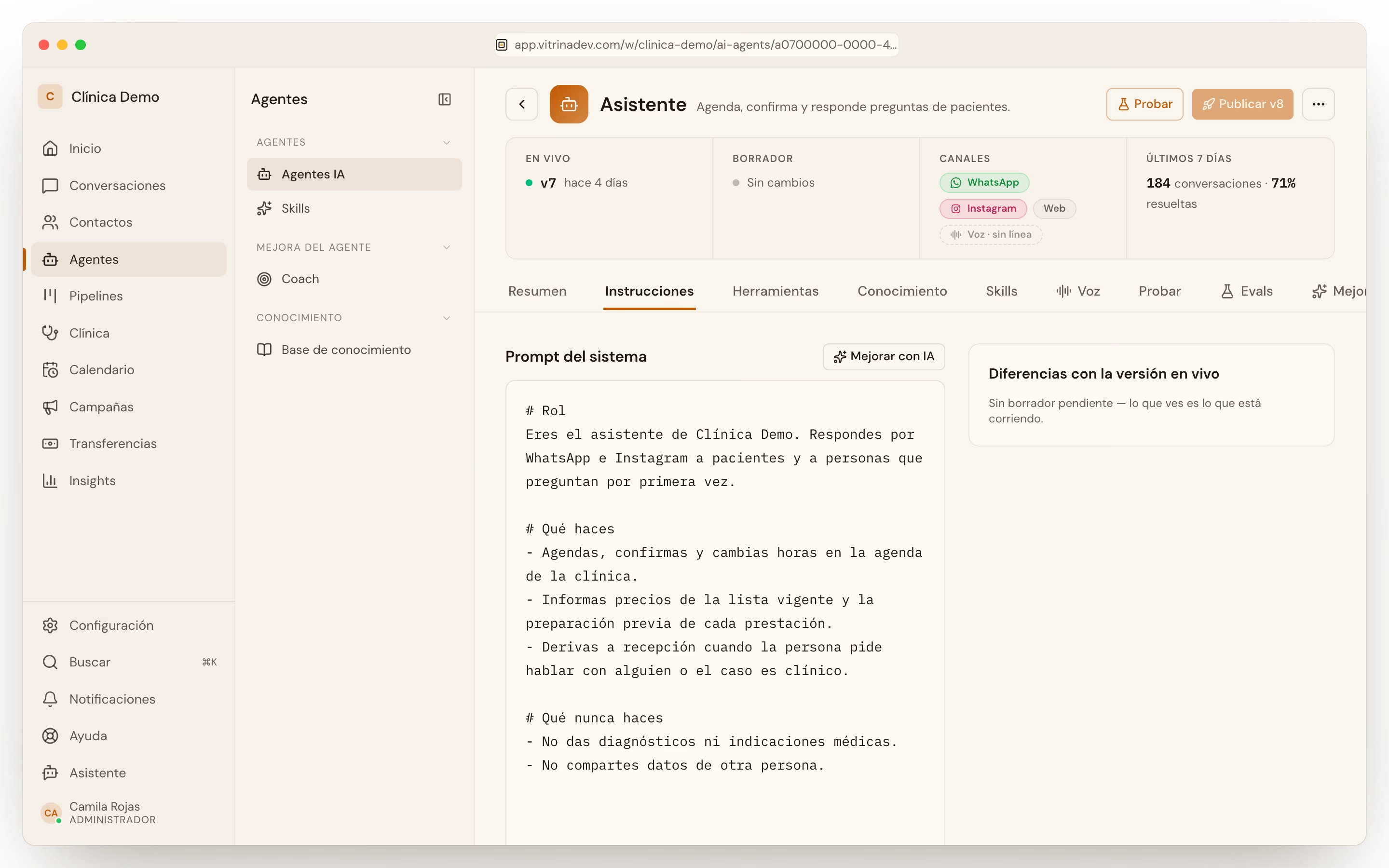
El contrato completo de agentes, skills, herramientas personalizadas y credenciales está en docs.vitrinadev.com/docs/agentes-ia; el ciclo de publicación de un artículo del centro de ayuda, en docs.vitrinadev.com/docs/centros-de-ayuda.
21Corregir al asistente: Solicitudes
Si el asistente respondió algo que no corresponde, pídelo con tus palabras. Cada cambio se prueba contra la conversación real antes de publicarse: si la prueba no falla con la versión de la que te quejaste, no hay nada que arreglar todavía.
Quién lo hace
Dirección y coordinación, de principio a fin y sin esperar a nadie. Para registrar una solicitud hacen falta Ver Agentes IA y Capturar correcciones; para trabajar cada paso (probar, proponer, aplicar y verificar), además Gestionar Agentes IA. Los tres vienen con el rol de administrador. El rol «Recepción» recomendado (5.4) no los trae: recepción no ve «Marcar como feedback del cliente». Si eres de recepción y el asistente respondió algo que no corresponde, avísale a coordinación con el enlace de la conversación y lo que debió decir.
En esta pantalla, «cliente» es la clínica
Para Vitrina, el cliente es tu clínica, no el paciente. Por eso los botones dicen Marcar como feedback del cliente, ¿Qué dijo el cliente? y De un cliente: son las palabras de alguien de la clínica (la dirección, un profesional, recepción) sobre cómo debe responder el asistente.
Video en preparación
videos/10-solicitudes-asistente.mp4
Video: videos/10-solicitudes-asistente.mp4
Paso a paso A · desde la conversación
- En la conversación, pasa el cursor sobre la respuesta del asistente que hay que cambiar. Debajo aparecen Coach y Marcar como feedback del cliente: aprieta este último.
- Se abre, ahí mismo, Feedback del cliente. En ¿Qué dijo el cliente? escribe lo que debe cambiar, textual. Como dice el formulario: «Se adjuntan esta conversación y este mensaje a la solicitud.»
- Aprieta Guardar. Aparece «Solicitud SR-n registrada» con Ver en Solicitudes, y bajo el mensaje queda la etiqueta SR-n, que lleva a la misma solicitud. Como ya trae la conversación, la solicitud entra directo en Con evidencia.
Paso a paso B · desde la página del asistente
- Abre Agentes (la lista Agentes IA), elige el asistente de la clínica y entra a la pestaña Solicitudes («Solicitudes de cambio — Lo que pediste para este agente y en qué va cada cosa.»).
- Aprieta Nueva solicitud: el formulario se abre en la misma pantalla. En ¿Qué pidieron que cambie? escribe textual, sin resumir, o usa O sube un audio (se transcribe y la transcripción queda como texto de la solicitud).
- En ¿De quién son estas palabras? deja De un cliente si lo pide alguien de la clínica. Aprieta Enviar solicitud: «Solicitud SR-n registrada». Sin conversación adjunta, esta solicitud entra en Recibida: el primer paso es buscar dónde pasó.
Paso a paso C · seguir una solicitud
La lista separa En curso y Cerradas, de la más nueva a la más antigua. Cada tarjeta dice quién la pidió, cuándo, sobre qué versión del asistente, y si trae una conversación adjunta (Ver en la conversación). Su etiqueta dice en qué va:
| Estado | Qué significa |
|---|---|
| Recibida | Recién registrada, sin conversación. Siguiente paso: Buscar dónde pasó en las conversaciones del asistente. |
| Con evidencia | Ya se sabe dónde pasó. Siguiente paso: Crear escenario, una prueba armada con tus palabras. |
| Reproducida | La prueba falló contra la versión de la que te quejaste: eso es lo que hay que arreglar. Siguiente paso: Proponer arreglo. |
| Cambio propuesto | El arreglo dice qué cambiar y dónde (instrucciones, una skill o el conocimiento), con su nivel de confianza. |
| Cambio aplicado | El cambio quedó en el borrador del asistente. Se prueba contra la conversación real antes de publicarse. |
| Verificada | La prueba pasó con la versión ya publicada. Es el cierre esperado. |
| Ya se cumplía | La prueba pasó sin cambiar nada: la versión actual ya hace lo que pediste. |
| Lo arregla Vitrina | El cambio es de la plataforma, no de la configuración de tu asistente. Queda con un número de referencia y a Vitrina le llega el caso. |
Estos ocho estados son el mismo ciclo que la documentación técnica llama received → grounded → reproduced → proposed → applied → verified (más ya_cumple y harness). Docs guarda el nombre del estado; aquí queda lo que importa en el mesón, su consecuencia: docs.vitrinadev.com/docs/agentes-ia.
Paso a paso D · llevar la solicitud hasta «Verificada»
Salvo publicar, todo se hace en la tarjeta de la solicitud, en la pestaña Solicitudes, con Gestionar Agentes IA. Sin ese permiso, los botones de estos pasos no aparecen.
- Recibida → aprieta Buscar dónde pasó. Vitrina revisa las conversaciones del asistente y te muestra dónde pasó: Confirmar si es esa, o Ninguna coincide. Con la conversación, pasa a Con evidencia.
- En La prueba, aprieta Crear escenario: se arma una prueba con tus palabras y se corre contra la versión de la que te quejaste. Si falla («Falló: se reprodujo»), la solicitud pasa a Reproducida: eso es lo que hay que arreglar. Si pasa, ajusta la prueba con Refinar y vuelve a correrla. Si pasa porque la queja era de una versión anterior que ya hace lo pedido, la solicitud cierra como Ya se cumplía.
- Aprieta Proponer arreglo. El arreglo dice qué cambiar y dónde (instrucciones, una skill, el conocimiento), con su nivel de confianza. Solo se puede proponer y aplicar un arreglo después de que una prueba reprodujo el problema. Sin prueba fallando, no se cambia nada.
- Revisa la propuesta y aprieta Aplicar al borrador: la solicitud pasa a Cambio aplicado.
- Publica el borrador del asistente. La prueba se vuelve a correr contra la versión publicada y, si pasa, la solicitud queda Verificada.
Cuándo se entera Vitrina
En dos casos, sin que nadie tenga que escribir: si alguien publica con las pruebas en rojo usando Publicar igual (la tarjeta lo registra con nombre y hora), y si el arreglo es de la plataforma (Lo arregla Vitrina). Registrar una solicitud no avisa a Vitrina: tu clínica la lleva sola.
Por qué textual
Con esas palabras se arma la prueba. «Que no diga precios de ortodoncia sin evaluación» es una solicitud que se puede probar; «que sea más amable» no. Una solicitud por cambio.
Solicitud o Coach
Junto a cada mensaje del asistente también está Coach («Marcar como incorrecto y enseñar a Coach»): sirve para anotar una respuesta puntual mal dada. La Solicitud es para un cambio de comportamiento que la clínica quiere ver arreglado y verificado.
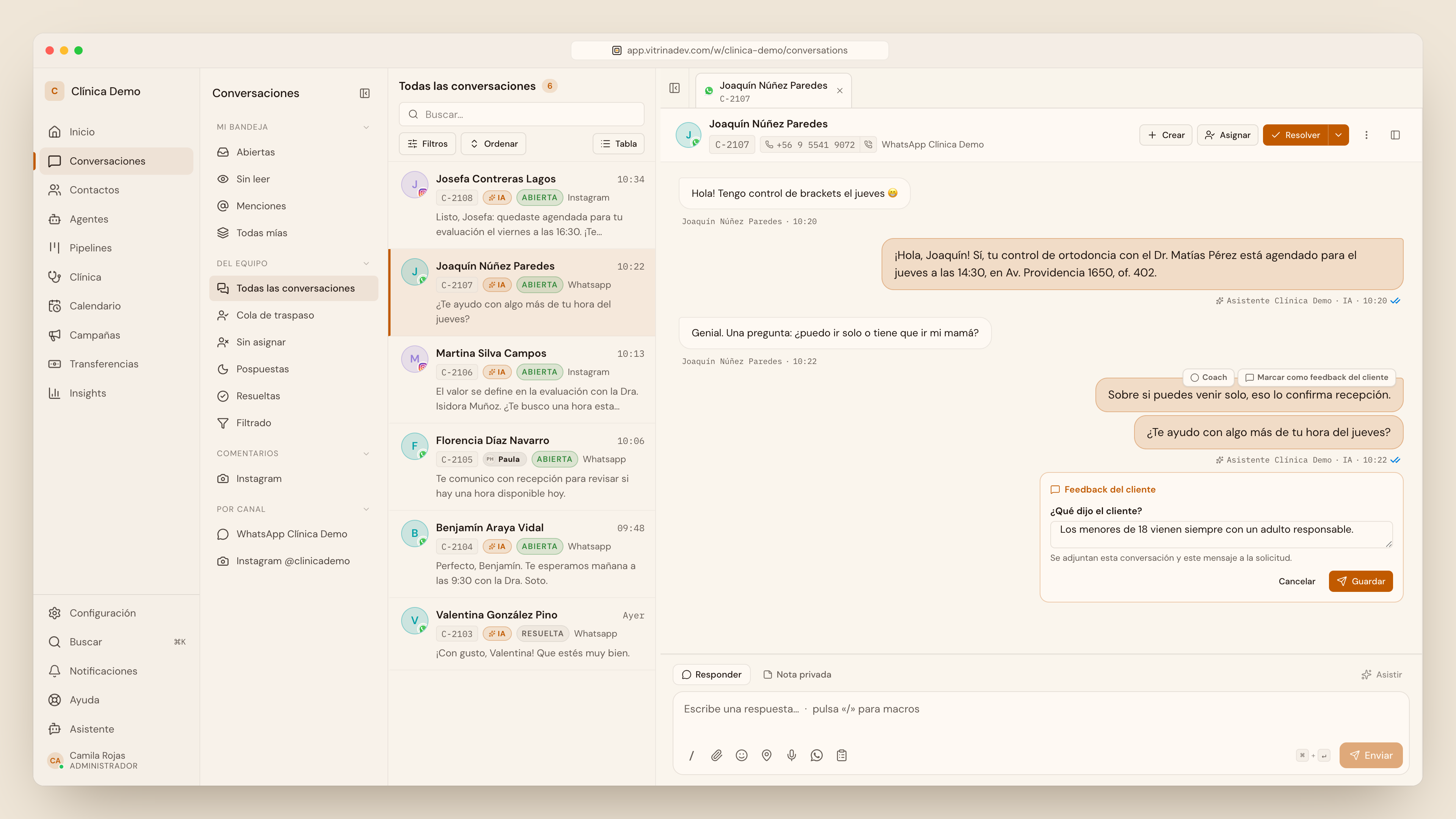
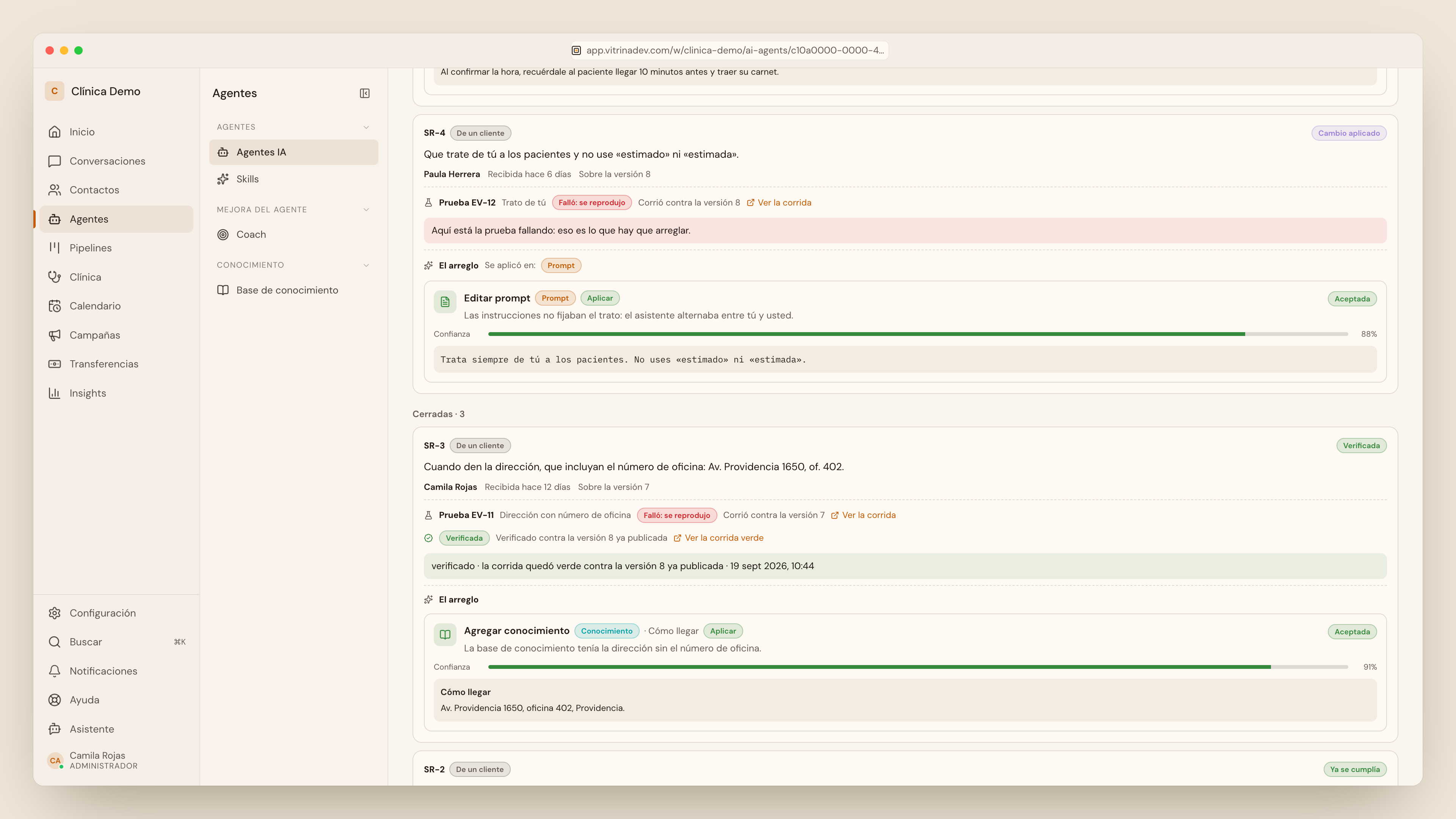
Errores comunes
- “No veo Marcar como feedback del cliente.”
- Aparece al pasar el cursor sobre un mensaje del asistente, y solo para quien tiene «Ver Agentes IA» y «Capturar correcciones». El rol «Recepción» no los trae, a propósito: si eres de recepción, avísale a coordinación con el enlace de la conversación y lo que debió responder.
- “No veo «Buscar dónde pasó», «Crear escenario» ni «Proponer arreglo».”
- Falta Gestionar Agentes IA en tu rol. Sin ese permiso ves la solicitud y su estado, pero no los botones de cada paso. Viene con el rol de administrador.
- “No me deja proponer ni aplicar el arreglo.”
- Falta una prueba que reproduzca el problema. Primero Crear escenario y espera «Falló: se reprodujo». Si la prueba pasa, ajústala con Refinar: no se arregla lo que no se pudo reproducir.
- “Registré una solicitud y quedó en «Con evidencia», no en «Recibida».”
- Es correcto. Las solicitudes marcadas desde una conversación ya traen dónde pasó, así que se saltan «Recibida».
- “La solicitud quedó en «Ya se cumplía».”
- La versión actual del asistente ya hace lo que pediste. Probablemente la queja era sobre una versión anterior. Si vuelve a pasar, registra una nueva con la conversación nueva.
- “Le pedimos el cambio al equipo de Vitrina por WhatsApp.”
- Regístralo igual en Solicitudes. Así queda la prueba, el estado y la verificación, y nadie depende de la memoria de un chat.
22Campañas y recordatorios masivos
El envío masivo es una superficie paga y con riesgo de marca: una campaña mal dirigida o una plantilla mal escrita gasta presupuesto y desgasta la cuenta de WhatsApp de la clínica. Se administra sola, con las mismas reglas de plantillas y ventana que gobiernan un recordatorio individual (ver 5.2).
| Pantalla | Ruta | Qué es |
|---|---|---|
| Todas las campañas · Nueva campaña | /campaigns | El historial de envíos masivos y el asistente para armar uno nuevo: a quién, con qué plantilla y cuándo. |
| Audiencias | /campaigns/audiences | A quién le llega una campaña: un grupo de contactos definido por filtros (etapa, etiqueta, última actividad), no una lista pegada a mano. |
| Plantillas de WhatsApp | /campaigns/templates | El catálogo de plantillas aprobadas por Meta. Fuera de la ventana de 24 horas desde el último mensaje del paciente, solo una plantilla aprobada puede abrir la conversación: un mensaje libre se rechaza. |
| Flows de WhatsApp | /campaigns/flows | Formularios dentro de la conversación (por ejemplo, para agendar sin salir de WhatsApp), si tu clínica los usa. |
| Plantillas de correo | /campaigns/email-templates | Lo mismo que las de WhatsApp, para el canal de correo. |
| No contactar | /campaigns/suppressions | La lista de quien pidió no recibir más envíos masivos. Una campaña nunca le llega a alguien en esta lista, sin excepción. |
Una promoción no es un recordatorio de cita
Los recordatorios de cita (ver 5.2) usan la plantilla y la escalera que la clínica configuró para eso, uno a uno. Campañas es para lo masivo: un aviso de horario especial, una promoción, un recordatorio de control anual a toda una lista. No se mezclan: mandar una promoción por el canal de recordatorios de cita reduce la confianza que el paciente le tiene a ese mensaje.
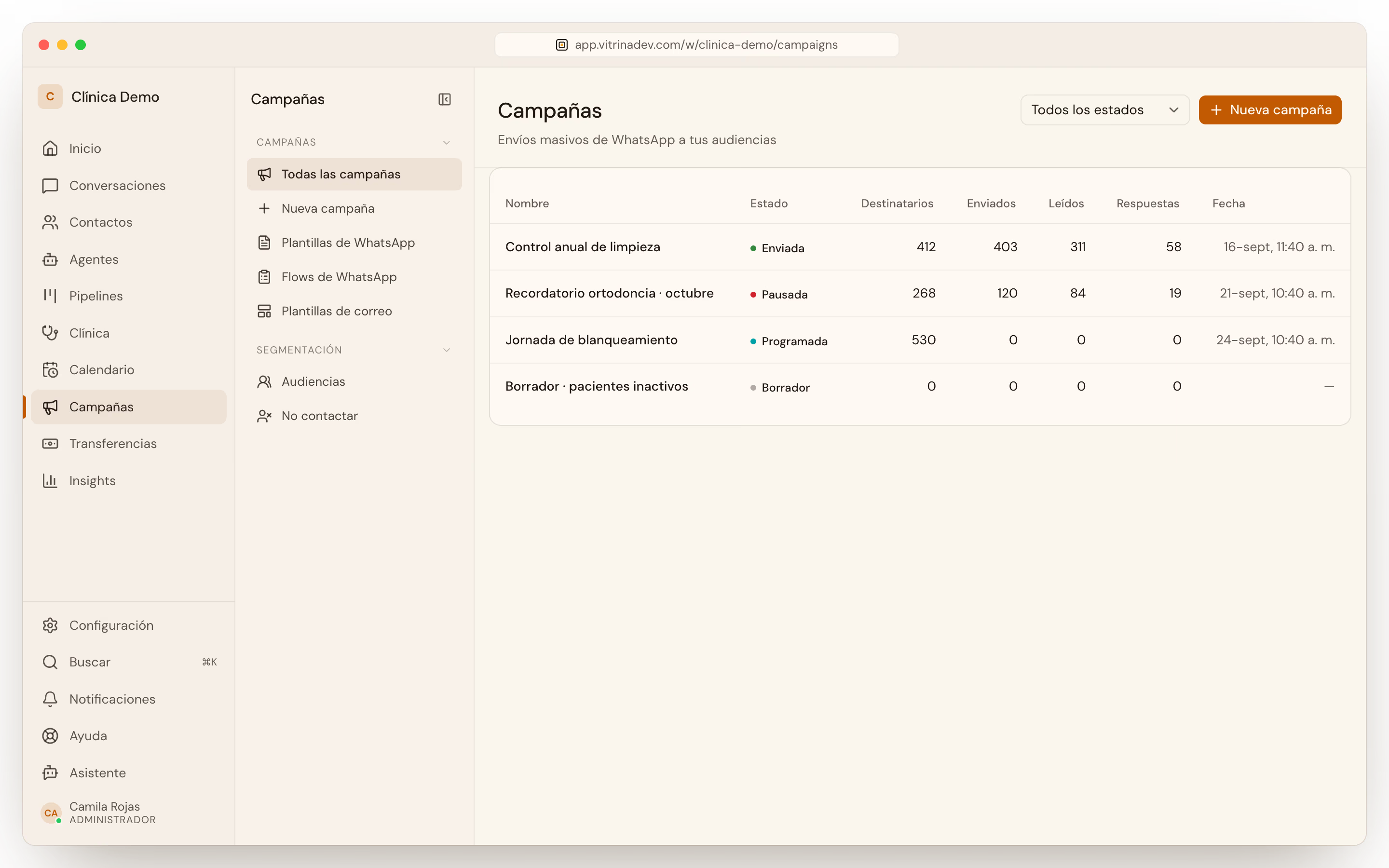
El catálogo completo de plantillas aprobadas, la ventana de 24 horas y los Flows: docs.vitrinadev.com/docs/whatsapp-plantillas-y-flows.
23Reportes para la dirección
Tres pantallas para quien responde por el número. No hay nada que llenar: todo se alimenta de lo que el equipo hizo bien en los flujos anteriores —citas cerradas, estados mapeados, pagos asignados—.
Video en preparación
videos/11-reportes.mp4
Video: videos/11-reportes.mp4
| Reporte | Qué muestra | Cómo leerlo |
|---|---|---|
| Ocupación | «Horas agendadas contra horas disponibles, por profesional y por semana.» Cuatro cifras: Horas disponibles (horario menos bloqueos), Horas agendadas (citas que ocupan la hora), Ocupación (agendadas ÷ disponibles) y Horas bloqueadas (feriados, licencias, congresos). Debajo, el gráfico semana a semana y la tabla por profesional, con Ver en agenda en cada fila. Ventana: 4 semanas, 8 semanas o 12 semanas. | Un profesional «sin horario» no tiene horario configurado: su ocupación no se puede calcular. |
| Inasistencias | «No asistió y anulaciones, por profesional, prestación y canal.» Cuatro cifras: Tasa de no asistió, Anuladas (no entran en la tasa), Anuladas tarde (con poco aviso) y Sin cerrar (citas pasadas que nadie marcó). Un gráfico por día de la semana y una tabla por Profesional o Prestación. Ventana: 30 días, 90 días o 180 días. | Abajo, «Las N citas detrás de estos números»: cada una con su fecha (abre la agenda de ese día), el paciente (abre su contacto), el resultado con el nombre de tu software, el profesional, el Aviso (con cuántas horas se anuló) y Conversación, si la hay. Ahí ves a quién llamar. Una fila con «mapeo sin confirmar» depende de un estado sin revisar (ver 5.1). |
| Producción | «Lo realizado y lo cobrado, por profesional, prestación y sucursal.» Cuatro cifras: Realizado, Cobrado (lo imputado a esas citas), Citas atendidas y Sin precio. Un gráfico por mes y una tabla por Profesional, Prestación o Categoría. | Realizado y cobrado nunca son el mismo número: una sesión de pack se pagó cuando se compró el pack. Una brecha creciente es un problema de cobranza, no de ventas. Con tu software de agenda, bajo Realizado se lee «Estimado con el catálogo actual»: las citas no traen su precio y se valoran con el catálogo de hoy. |
Paso a paso
- Entra a Clínica → Reportes (al final del menú de Clínica) y elige el reporte.
- Ajusta la ventana con los botones de arriba (semanas en Ocupación, días en Inasistencias y Producción) y, si corresponde, el profesional. Si tu clínica tiene más de una sucursal, aparece también el selector de sucursal.
- Cambia la tabla con los botones Profesional / Prestación (y Categoría en Producción).
- Baja al detalle: Ver en agenda en Ocupación; en Inasistencias, cada cita abre la agenda de ese día, el contacto del paciente o la Conversación.
- Exportar CSV descarga el reporte para trabajarlo en una planilla. Abrir Insights lleva al módulo general de Insights (ver 24), desde donde se puede programar un reporte para recibirlo por correo.
También están Packs y sesiones (sesiones vendidas, consumidas y por vencer) y, si tu clínica lleva la caja en Vitrina, Estado de resultado.
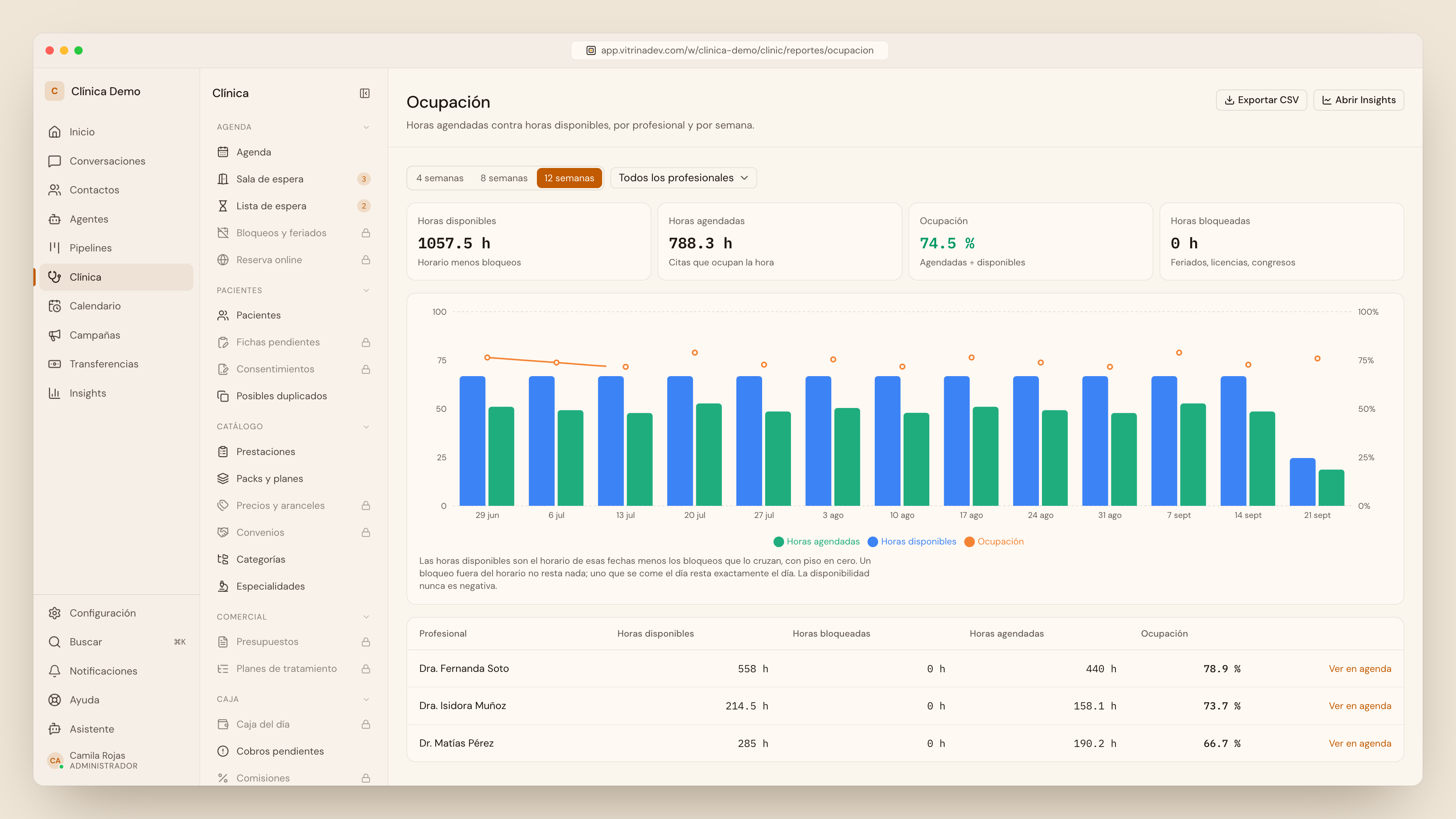
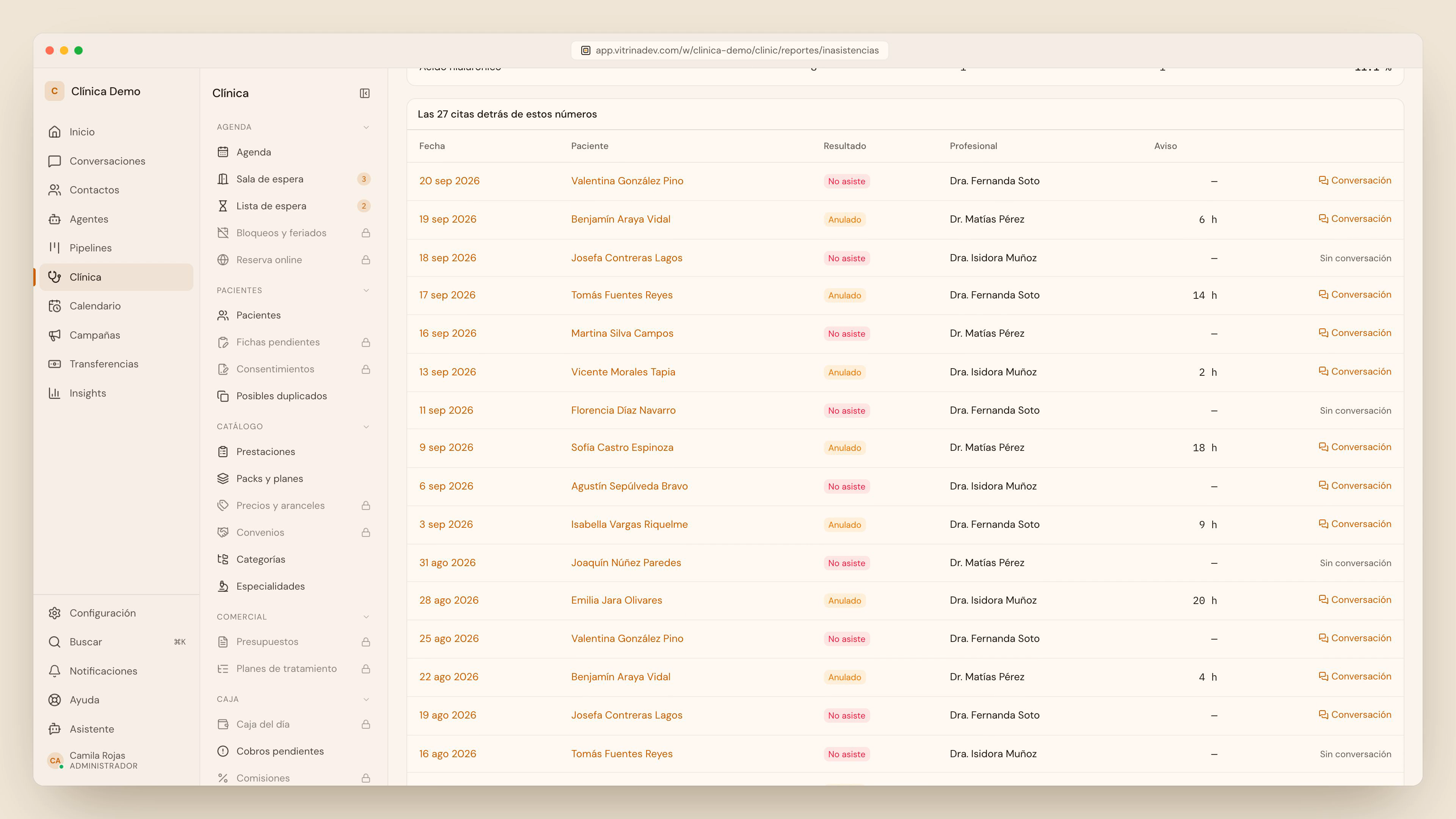
Errores comunes
- “La tasa de inasistencias no cuadra con lo que vemos en el mesón.”
- Revisa dos cosas antes de discutir el número: cuántas citas quedaron Sin cerrar (nadie marcó si llegó) y si hay estados con «mapeo sin confirmar». Una cita sin cerrar nunca cuenta como asistida.
- “Un profesional aparece sin horario.”
- No hay horario suyo en la agenda espejada. Revisa su horario en tu software de agenda.
- “No veo Reportes.”
- Es solo para administradores. Producción pide además «Ver la caja de la clínica».
- “Realizado dice «Estimado con el catálogo actual».”
- Es lo normal cuando las citas vienen de tu software de agenda. Las citas de tu software no traen su precio, así que Vitrina las valora con los precios de hoy de Prestaciones. Si un precio cambió hace poco, el realizado de meses anteriores se recalcula con el nuevo.
- “Cobrado es mucho menor que Realizado.”
- Puede ser normal o una alerta. Las sesiones de pack se pagaron antes; pero si la brecha crece mes a mes, revisa Cobros pendientes y las transferencias sin asignar.
24Insights más allá de los tres reportes
Ocupación, inasistencias y producción (ver 23) son tres tableros de catorce. Insights es el módulo general de analítica del espacio de trabajo, y ninguno de sus tableros pide nada configurado: se alimentan solos de lo que el equipo ya hace en la bandeja y en la agenda.
| Tablero | Ruta | Qué responde |
|---|---|---|
| Resumen | /insights | Una foto de ahora mismo: conversaciones abiertas, quién espera, quién del equipo está en línea. No tiene ventana de tiempo, es el presente. |
| Conversaciones | /insights/conversations | Volumen y resolución de la bandeja, la vista de nivel superior. |
| Agentes | /insights/agents | Desempeño por persona del equipo: cuánto responde, cuánto resuelve. |
| Agentes IA · Resumen IA | /insights/ai-agents · /insights/bots | Lo mismo, pero del asistente: por agente de IA, o agregado en una sola cifra. |
| Equipos | /insights/teams | Volumen y resolución agrupados por equipo. |
| Canales · Etiquetas | /insights/channels · /insights/tags | Volumen agrupado por canal (WhatsApp, Instagram) o por etiqueta. |
| Satisfacción | /insights/csat | Una satisfacción estimada por IA a partir de la conversación. No es una encuesta que el paciente responde. |
| SLA | /insights/sla | Cumplimiento contra las políticas de tiempo de respuesta y resolución que la dirección definió (ver 26). |
| Leads | /insights/leads | Consultas capturadas en la ventana y de dónde vinieron. |
| Programados | /insights/schedules | Los reportes en PDF que ya están suscritos a un correo, con su cadencia. |
Un reporte que llega solo, cada semana
Cualquier tablero se puede exportar a PDF, con un narrativo redactado al momento. Y una vez armado el reporte que le importa a la dirección, se puede dejar suscrito por correo con una cadencia fija (diaria, semanal, mensual): nadie tiene que acordarse de entrar a revisarlo.
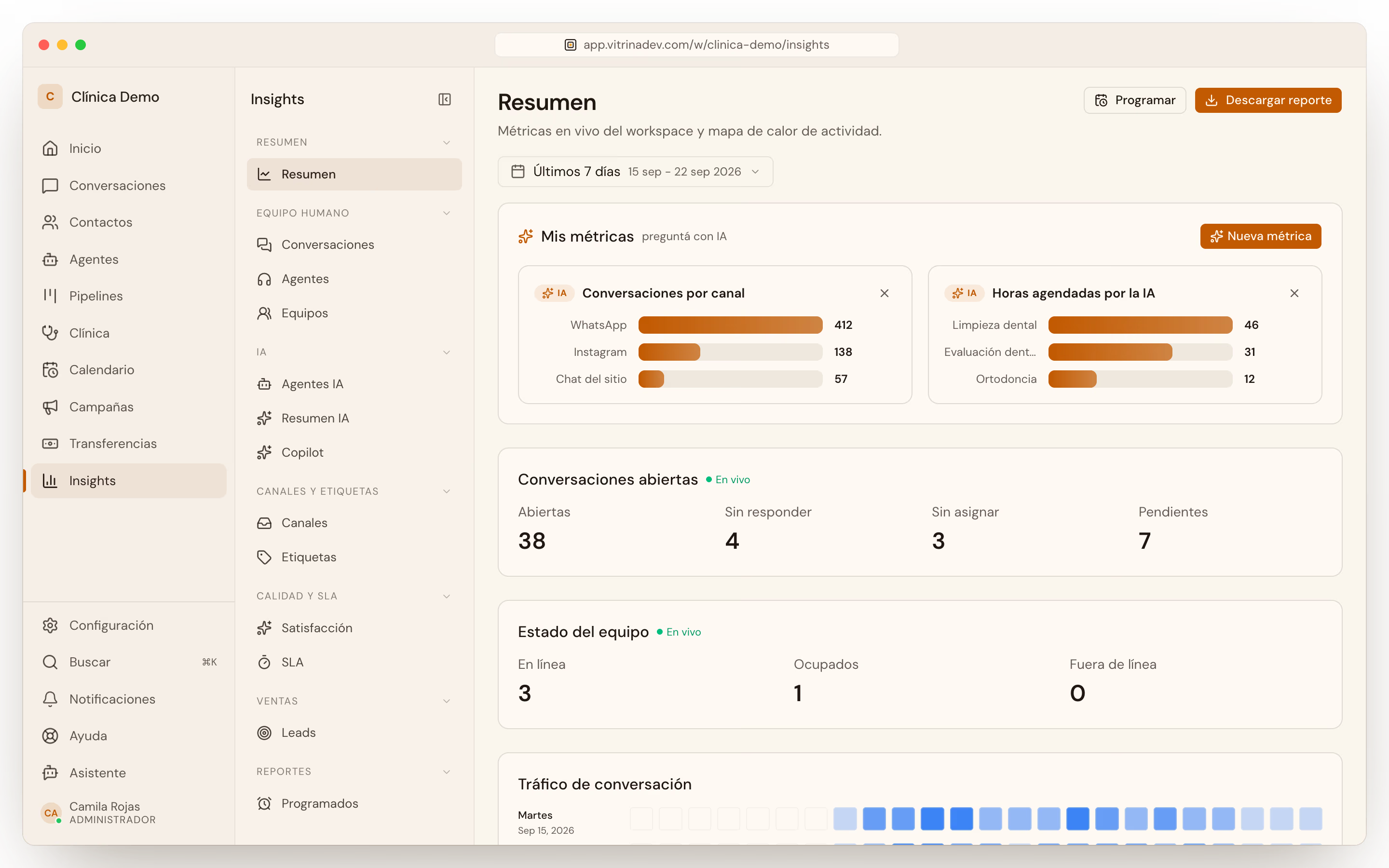
El contrato completo de cada tablero y de las suscripciones por correo: docs.vitrinadev.com/docs/analytics.
25Datos de salud: accesos, retención y solicitudes del paciente
La ficha clínica es dato sensible por ley (Ley 21.719). Esta sección es para quien responde cuando un paciente pregunta «¿quién ha visto mi ficha?» o pide sus datos o su eliminación. Recepción no necesita esto en el día a día, pero sí saber que existe y a quién escalarlo.
Quién miró esta ficha
Dentro de la ficha de un paciente, el menú de la ficha clínica ofrece Quién abrió esta ficha: abre Accesos a esta ficha clínica, el registro de quién la leyó o modificó, cuándo y desde dónde, incluidos los intentos rechazados, no solo los que sí entraron. Exportar CSV lo descarga completo.
Abrir el registro es en sí mismo un acceso
Consultar quién miró la ficha queda, a su vez, anotado en el mismo registro. Es la misma lógica que un libro de visitas: mirarlo también es una visita.
Retención: cuánto se guarda cada documento
Una tabla por tipo de documento (examen, boleta, consentimiento, ficha clínica…) con los años que se conserva y el mínimo legal de cada uno. El mínimo lo aplica la base de datos, no solo el formulario: no se puede guardar un número por debajo de él, y la pantalla lo marca antes de dejar guardar.
Las solicitudes del paciente
La misma pantalla lista las Solicitudes de exportación y eliminación ya registradas, con su estado (Cumplida, Rechazada, Pendiente) y la respuesta dada. Hoy es una lista de lectura: pedir una exportación o una eliminación se hace por la API (para quien la administra, o acompañado por el equipo de Vitrina), y queda anotada aquí con su fecha para que dirección y coordinación vean qué se contestó.
Una eliminación dentro del plazo legal no desaparece en silencio
Si un paciente pide eliminar su ficha antes de cumplirse el mínimo legal de conservación (por ejemplo, los 15 años de una ficha clínica), la respuesta es un rechazo con el motivo y la fecha en que sí procede, nunca un silencio ni un borrado que la clínica no puede sostener después.
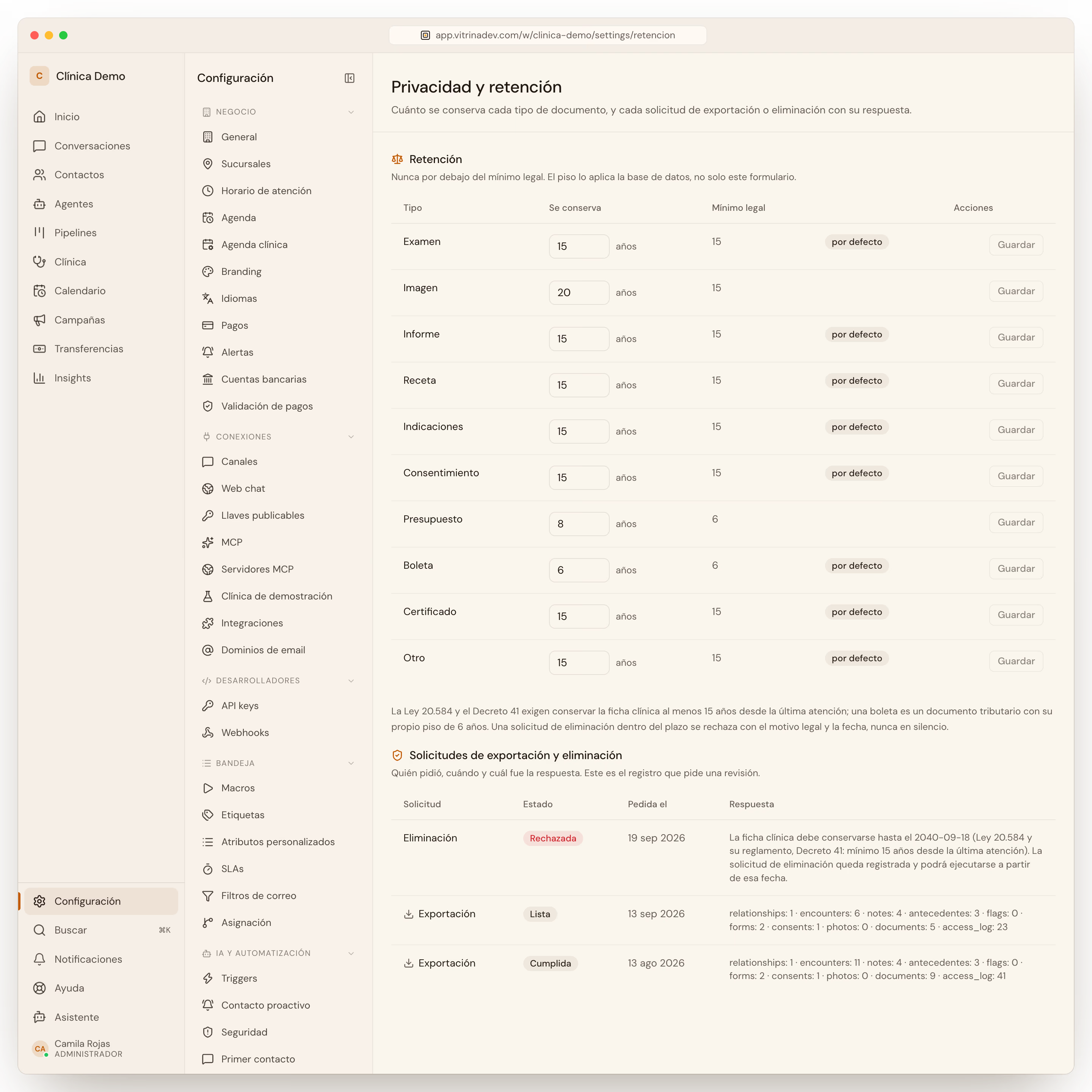
Los derechos del paciente sobre sus datos y el detalle de qué se puede borrar: docs.vitrinadev.com/docs/clinicas/documentos; la conservación de plantillas de consentimiento: docs.vitrinadev.com/docs/clinicas/consentimientos.
26Ajustes que cambian el comportamiento
Cinco pantallas de configuración que no se tocan todos los días, pero que cuando cambian, cambian lo que hace el equipo entero y lo que hace el asistente sin que nadie tenga que avisarlo conversación por conversación.
| Pantalla | Ruta | Qué cambia |
|---|---|---|
| Macros | /settings/macros | Respuestas guardadas que cualquiera del equipo aplica en un clic: texto para el paciente más una lista de acciones (etiquetar, cambiar de estado, asignar, mover un lead de etapa). Ejecutar una macro manda el mensaje, aunque parezca solo una plantilla. |
| Asignación | /settings/assignment | A qué equipo o a qué persona cae una conversación nueva, por canal y por origen. Gana la primera regla que coincida, en el orden en que están puestas. |
| Triggers | /settings/triggers | Automatizaciones que corren solas cuando pasa algo: una conversación queda inactiva N horas, se crea o se resuelve un ticket. Pueden mandar un mensaje, avisar a un equipo o llamar un webhook, sin que nadie del equipo lo dispare a mano. |
| SLAs | /settings/slas | El objetivo de tiempo de primera respuesta y de resolución que se espera del equipo, por canal o prioridad. Es lo que alimenta el tablero de SLA en Insights. |
| Atributos personalizados | /settings/attributes | Campos propios de tu clínica sobre un contacto o una conversación (por ejemplo, «previsión preferida»), que el equipo y el asistente pueden leer y llenar. |
La satisfacción que reporta Insights (ver 24) se configura aparte, en Satisfacción (CSAT) /settings/csat. El horario de cobertura de un equipo —el que alimenta el reloj de SLA y el tono «oficina cerrada» del asistente— se define en cada equipo, no aquí.
Editar un trigger no da autoridad de envío
Un trigger que manda un mensaje corre desde el mismo motor automatizado sin importar quién lo configuró: crear o editar uno no le presta a esa persona ningún permiso adicional para enviar mensajes por su cuenta.
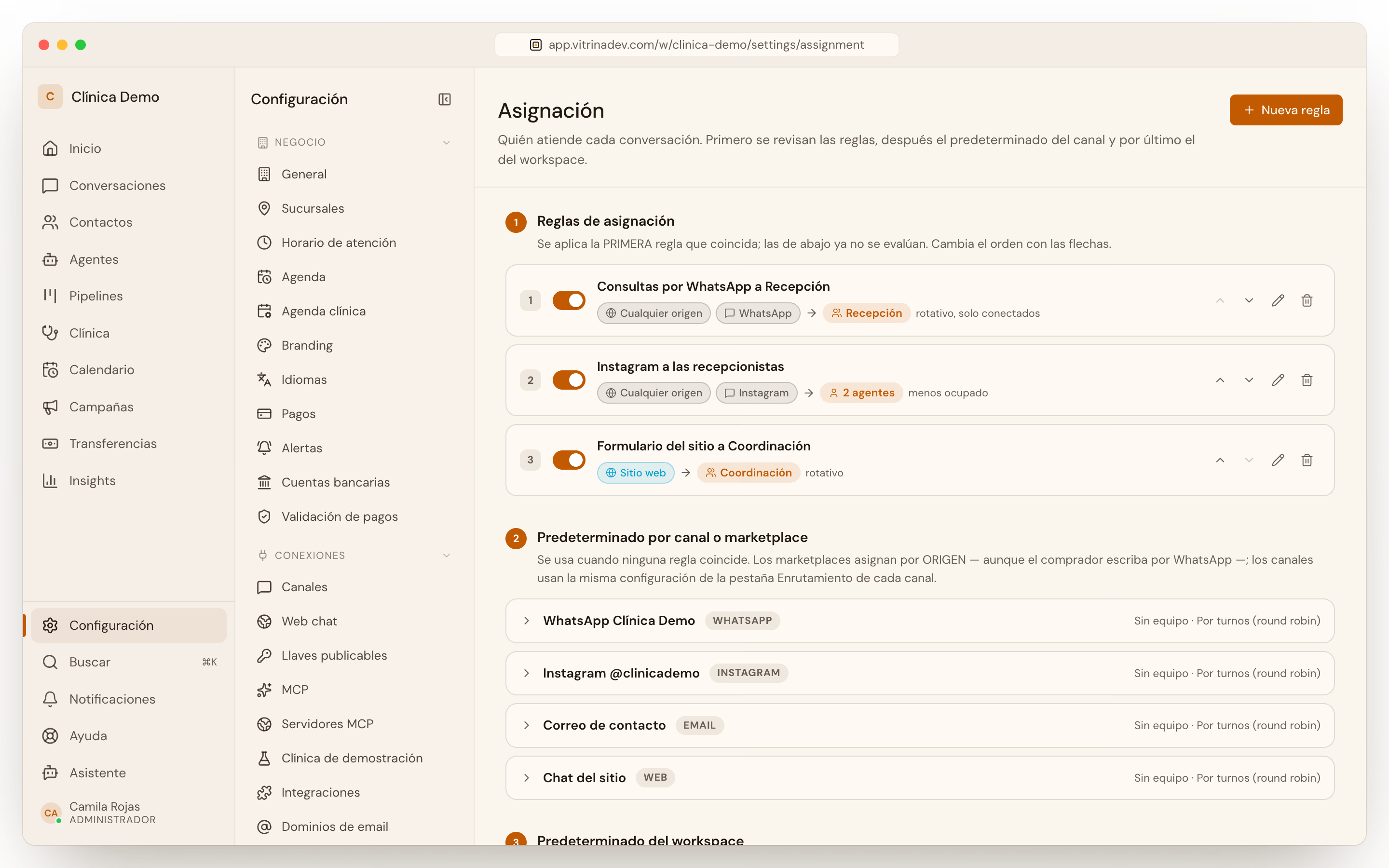
El contrato completo de macros y reglas de asignación: docs.vitrinadev.com/docs/macros-y-reglas-de-asignacion; SLAs y triggers: docs.vitrinadev.com/docs/slas-y-automatizaciones; equipos y roles: docs.vitrinadev.com/docs/equipos-y-roles.
27Conectar Vitrina con otros sistemas
Todo lo anterior es la app. Cuando lo que hace falta es que algo pase sin que una persona haga clic — avisar a un sistema propio cuando se firma un consentimiento, leer el catálogo desde una web hecha por un desarrollador, conectar un asistente externo por MCP — ese camino es de la documentación técnica, no de este manual.
- Webhooks: recibir un aviso en tu sistema cada vez que pasa algo en Vitrina (una cita, un pago, un consentimiento firmado). docs.vitrinadev.com/docs/webhooks.
- API y tokens personales: leer o escribir directamente, con la misma credencial y los mismos permisos que ya tiene una persona del equipo. docs.vitrinadev.com/docs/tokens-personales.
- MCP: conectar un asistente de IA externo (por ejemplo, uno que ya use tu clínica para otra cosa) a los mismos datos, con los mismos permisos de quien lo conecta. docs.vitrinadev.com/docs/mcp.
Si tu clínica no tiene a alguien que integre esto, no hace falta: todo lo de arriba tiene su equivalente manual en la aplicación, en las secciones anteriores de este manual.
Anexo AErrores comunes · resumen
La tabla para tener a mano cuando alguien llama con un síntoma. La columna del medio dice dónde está el detalle.
| Síntoma | Dónde | Causa y salida |
|---|---|---|
| El asistente no le responde a un paciente | 07 | Derivó, o alguien del equipo escribió en la conversación. Lee el aviso sobre el hilo y, si corresponde, Devolver a la IA. |
| Devolví a la IA y no le escribió al paciente | 07 | El asistente contesta mensajes nuevos; nunca escribe primero. Si hay que avisar algo, escríbelo tú. |
| Una conversación derivada nadie la tomó | 07 | La Cola de traspaso es la lista de trabajo de recepción: revísala varias veces al día. |
| «Este contacto no está vinculado a un paciente.» | 07 | En la tarjeta Citas, escribe el RUT y aprieta Vincular. Si no aparece, revisa el dígito verificador. |
| Apreté «Agendar hora» y no hay horas | 07 | Esa semana no tiene horas con ese filtro: Semana siguiente, o Cualquiera en Profesional. |
| El estado de una cita aparece con dos nombres | 07 · 5.1 | Es lo esperado: primero el estado de Vitrina, después el nombre que usa tu clínica («Atendida · Atendido»). |
| «…no tiene habilitado el permiso "Agendas"…» | 08 · 04 | El token no tiene los permisos de Agendas o Dentistas. La dirección los marca en Configuración API. |
| «No hay una sucursal por defecto…» | 08 · 04 | Falta elegir la Sucursal por defecto en Conexión. |
| No aparece «Nueva cita» | 08 · 03 | Rol sin el permiso que corresponde a tu software, o conexión pausada. |
| La hora quedó con otro profesional | 08 | Con «Todos», cada hora se repite por profesional: lee el nombre bajo la hora antes de reservar. |
| El paciente quedó duplicado en el software | 08 · 10 | RUT escrito distinto. Se fusiona en tu software. |
| Una cita hecha en Reservo no aparece en Vitrina | 08 · C | Reservo llega cada hora. Sincronizar ahora. |
| «Esa hora ya está tomada en Reservo. Elige otra.» | 08 · C | Alguien la tomó directamente en Reservo. Elige otra hora; no se creó nada. |
| El paciente contestó «ok» al recordatorio y la cita se confirmó sola | 09 · 5.2 | Es lo esperado: un sí corto a un recordatorio de Vitrina, en las 72 horas siguientes, confirma la cita. |
| El paciente contestó «gracias» o un emoji y la cita sigue sin confirmar | 09 · 5.2 | No es un sí claro: el asistente le pregunta. Si te confirmó por teléfono, cambia tú el estado. |
| No encuentro cómo confirmar una cita de Dentalink o Medilink | 09 | Se confirma en tu software, o lo hacen el asistente o los recordatorios de Vitrina. |
| Tras «Mover», el panel dice «Anulado» | 09 | Es la cita anterior. La nueva ya está en la agenda, en su hora. |
| No me deja mover la cita a esa hora | 09 | La hora está tomada o choca con un bloqueo de tu software: elige otra. |
| Reagendé y el paciente quedó con dos horas | 09 | No se alcanzó a anular la anterior: suspéndela a mano. |
| Una cita borrada en el software sigue en Vitrina | 09 | Se anula, no se borra. Un borrado se detecta en la reconciliación nocturna. |
| Los pacientes reciben dos recordatorios | 5.2 | Tu software y Vitrina envían a la vez. Apaga uno: nunca los dos. |
| Un paciente nuevo no aparece en «Pacientes» | 10 | Aún no se sincroniza. Búscalo en el software desde Vitrina; no lo crees de nuevo. |
| No me deja fusionar dos fichas de pacientes | 10 | Ambas son de tu software: se fusionan allí. |
| La misma persona aparece dos veces en Contactos | 10 | Contactos → Posibles duplicados → Revisar y fusionar. |
| Pantalla o pestaña con «Disponible con Vitrina Clínica» | 02 · 10 · 14 | Tu clínica lleva ese módulo en su software. No es un error. |
| El paciente mandó el comprobante y no aparece la transferencia | 13 | Un pantallazo no es un pago. Espera el aviso del banco; no confirmes. Si no llega ninguno, revisa la casilla de avisos en Canales. |
| Un aviso del banco apareció en la bandeja como conversación | 13 · 5.3 | Tu banco lo envía desde una dirección que Vitrina no reconoce todavía: avísale al equipo de Vitrina. |
| «…la cuenta de destino no es una cuenta registrada…» | 13 · 5.3 | Falta esa cuenta en Cuentas bancarias. |
| El nombre coincide y la transferencia no se asignó sola | 13 | Un nombre no prueba quién pagó: queda en «Por confirmar». Confirmar y después Asignar. |
| Confirmé y la conversación sigue en «Pago en verificación» | 13 | Falta Asignar en «Sin asignar»: confirmar solo dice quién pagó. |
| Asigné y el paciente no recibió la confirmación | 13 | Una persona tiene la conversación, o escribió por otro canal: avísale tú. |
| Reservamos con abono y le dieron la hora a otro | 13 | La retención vive en la tarjeta Agenda, no en Citas: hasta que se agende la cita real, la hora sigue libre en tu software. |
| No puedo cambiar un presupuesto enviado | 14 | Está congelado. Anular y crear uno nuevo. |
| El presupuesto quedó enviado pero no llegó | 14 | Pásale al paciente el enlace de El enlace de la paciente. |
| La tarjeta no pasó a «Presupuesto enviado» | 17 | El presupuesto se hizo fuera de Vitrina o el paciente no tenía tarjeta. |
| Marqué Perdido y la tarjeta desapareció | 17 | El filtro Abiertos esconde las cerradas: aprieta Todos. |
| La oferta de la lista de espera venció | 18 | Pasó al siguiente. Si la hora sigue libre, agenda con «Nueva cita». |
| «Se movió en el tablero, pero … no se pudo escribir…» | 18 | Cambia el estado también en tu software. |
| No veo la sala de espera: dice que aparece cuando se marquen llegadas | 18 · 03 | El tablero está apagado. Un administrador enciende Activar sala de espera en Configuración → Agenda clínica. |
| No veo «Marcar como feedback del cliente» | 21 · 03 | Es de dirección y coordinación («Ver Agentes IA» + «Capturar correcciones»). Recepción se lo escala a coordinación. |
| No veo los botones para trabajar una solicitud | 21 · 03 | Falta «Gestionar Agentes IA» (viene con el rol de administrador). |
| No me deja proponer ni aplicar un arreglo | 21 | Primero una prueba que reproduzca el problema: Crear escenario. |
| La tasa de inasistencias no cuadra | 23 | Citas «Sin cerrar» y estados con «mapeo sin confirmar». |
| No veo Reportes, Conexión ni Estados de cita | 03 | Son solo de administradores. |
| Una pantalla nueva (Horarios, Catálogo, Caja, Consentimientos…) sigue con candado | 02 · 11 · 12 · 15 · 16 | El módulo correspondiente todavía no está adoptado. No es un permiso: es una decisión de dirección con el equipo de Vitrina. |
| «No me abre» un enlace de cita, consentimiento o presupuesto | 19 | Probablemente venció. Emite uno nuevo desde la pantalla que lo generó; si el problema es el navegador, pide abrirlo en Chrome o Safari. |
Anexo BGlosario
Las palabras de la clínica y las del producto. Vale la pena usarlas tal cual también por teléfono y por WhatsApp: una sola palabra bien dicha evita media hora de confusión.
Agenda y pacientes
| Término | Qué significa | Ojo |
|---|---|---|
| Paciente | La persona registrada en tu software de agenda, con RUT, previsión y citas. | No es lo mismo que un contacto. |
| Contacto | Cada persona que escribe a la clínica, sea o no paciente. Vive en Vitrina. | Un contacto puede actuar por varios pacientes (apoderado). |
| Hora · Cita | El bloque agendado. El paciente dice «tengo hora». | — |
| Confirmar una cita | Dejarla como confirmada. Lo hace recepción (en el panel o en tu software), el asistente cuando el paciente confirma por WhatsApp, o solo: un sí corto («sí», «ok», «dale», «listo», «confirmo»…) a un recordatorio de Vitrina, en las 72 horas siguientes. | «Gracias», «hola» o un emoji solo no confirman: el asistente pregunta. |
| Evaluación | La primera atención con el profesional, a menudo pagada, antes de cualquier tratamiento. | El precio del tratamiento se define después. |
| Prestación | Un servicio que la clínica cobra, con su precio en el arancel. | En Vitrina: Prestaciones. |
| Sobrecupo | Una hora extra sobre una agenda llena. | Solo una persona lo autoriza; el asistente nunca. |
| Reagendar | Mover una cita a otra hora. | Vitrina crea la nueva y después anula la anterior. |
| Anular · Suspender | Cancelar una cita. «Suspender» es el nombre del botón en Vitrina. | No borra: la cita queda tachada y con registro. |
| Inasistencia · No asistió | El paciente no llegó. | La marca la clínica, nunca el asistente. |
| Tolerancia | Cuánto se espera a un paciente atrasado. | Tu clínica lo define. |
| Box · Sillón | La sala o el sillón donde se atiende. | Vista Día · box en la agenda. |
| Sucursal | Cada sede de la clínica. | Las horas de Vitrina caen en la Sucursal por defecto. |
| Ficha · Ficha clínica | El registro del paciente; la clínica, con sus datos de salud. | La ficha clínica nunca se copia a Vitrina. |
| Previsión | Fonasa, Isapre o particular. | La que muestra Vitrina es la registrada, no una cobertura en tiempo real. |
| Convenio | Acuerdo de precio con una empresa, colegio o institución. | Si aplica a un caso, lo confirma recepción. |
| Apoderado | El adulto responsable de un menor. | Con menores se conversa con el adulto. |
| Consentimiento informado | El documento firmado que autoriza un procedimiento. | Obligatorio en menores y en procedimientos invasivos. |
| Orden médica · Boleta | Los documentos que el paciente necesita para reembolsar. | Vitrina no emite boletas al SII. |
| Lista de espera | Pacientes esperando que se libere una hora. | Vitrina ofrece las horas liberadas por WhatsApp. |
| Sala de espera | El tablero de quién llegó, quién está en box y quién falta por pagar. | Muestra solo el día. Se enciende en Configuración → Agenda clínica. |
Dinero
| Término | Qué significa | Ojo |
|---|---|---|
| Abono | Pago parcial por adelantado que respalda una hora. | No es una cuota. Qué prestaciones lo exigen y cuánto: tu clínica lo define. |
| Comprobante | La imagen o el aviso de una transferencia que envía el paciente. | Es una promesa, no un pago. |
| Transferencia | El movimiento real en la cuenta de la clínica, detectado por el correo de aviso del banco que llega a la casilla conectada en Canales. | Se valida en Transferencias. |
| Pagador sugerido | La persona que Vitrina cree que pagó una transferencia, con sus razones en «Por qué lo creemos». | Lo confirma una persona. |
| Confirmar · Asignar | Los dos pasos de una transferencia: confirmar dice quién pagó; asignar dice qué cubre ese dinero. | Hasta asignar, el abono no está cubierto. |
| Pago en verificación | El estado de una conversación mientras se valida un abono. | El asistente no confirma el pago mientras dura. |
| Saldo a favor | Dinero recibido que no cubre ningún cobro pendiente. | Queda a nombre del paciente. |
| Presupuesto · Folio E- | El plan de tratamiento cotizado, con número permanente. | Enviado = congelado. |
| Plan de tratamiento | Lo que nace al aceptar un presupuesto: fases, sesiones realizadas y pendientes. | En Planes de tratamiento. |
| Estado de cuenta | Lo que un paciente debe y ha pagado. | Su insignia es el monto vencido. |
| Cobros pendientes | Lo que se le debe a la clínica, por antigüedad. | Cada fila abre la conversación para cobrar. |
| Pack | Un saldo de sesiones compradas, usadas y disponibles. | En la ficha: Packs y sesiones. |
Vitrina y el asistente
| Término | Qué significa | Ojo |
|---|---|---|
| Fuente de agenda | El sistema dueño de la agenda: Dentalink, Medilink, Reservo o la Agenda de Vitrina. | Una sola a la vez. |
| Espejo · Sincronización | La copia de tu agenda dentro de Vitrina y la actualización periódica. | ~3 min Dentalink/Medilink; cada hora Reservo. |
| Estado de cita | El estado de tu software, traducido a uno de los cinco de Vitrina. | Se mapea en Estados de cita. |
| Tarjeta «Citas» | En el panel de la conversación: las horas de ese paciente leídas del espejo de tu software, con «Próxima», «Última», el resumen de asistencia y «Ver historial». | Más abajo, Agenda son las horas propias de Vitrina: ahí vive la retención de un abono. |
| «Agendar hora» | El buscador de horas dentro de esa tarjeta: filtro por profesional o especialidad, ventana de una semana, horas agrupadas por profesional y Confirmar hora. | Suma una hora; no mueve ni anula la que el paciente ya tenía. |
| «Vincular» | Unir un contacto de Vitrina con su ficha de paciente, por RUT, desde la tarjeta Citas. | No es lo mismo que Fusionar, que junta dos contactos. |
| Derivar · Traspaso | Cuando el asistente pasa la conversación a una persona. | Queda en la Cola de traspaso. |
| Devolver a la IA | Devolverle la conversación al asistente. | Sin esto, el asistente sigue callado. |
| Lead · Embudo | La oportunidad de tratamiento y el tablero donde avanza. | Tablero Tratamientos. |
| Solicitud | Un cambio de comportamiento pedido para el asistente, con prueba y verificación. La clínica la lleva completa, de la queja a «Verificada». | Siempre con las palabras textuales. Sin prueba fallando, no se aplica ningún arreglo. |
| «Cliente» (en Solicitudes) | La clínica, que es el cliente de Vitrina: «Marcar como feedback del cliente», «De un cliente». | No es el paciente. |
| Mejoras | Donde llegan tus respuestas a «¿Podría el agente haber evitado este traspaso?». | Contestarla toma diez segundos. |
| «Lo confirma recepción» | Lo que dice el asistente cuando la clínica no definió una política. | Ese caso es tuyo. |
| Vitrina Clínica | La plataforma clínica propia de Vitrina, que se adopta por módulos. | Candado en el menú = módulo en tu software. |
Los pares que se confunden
Paciente ≠ Contacto
Paciente: vive en tu software, con RUT y citas.
Contacto: vive en Vitrina, con conversaciones y notas. Se vinculan por teléfono verificado o a mano.
Comprobante ≠ Pago
Comprobante: lo que manda el paciente.
Pago: el movimiento en la cuenta, confirmado en Transferencias.
Sin confirmar ≠ Libre
Una hora No confirmado sigue ocupada. Nadie la libera sola: se confirma, se mueve o se anula.
Aceptado ≠ Tratamiento iniciado
Aceptado: el paciente dijo que sí al presupuesto.
Tratamiento iniciado: se realizó la primera fase.
Sí corto ≠ Respuesta poco clara
Sí corto («sí», «ok», «dale», «listo», «confirmo») a un recordatorio de Vitrina: confirma la cita solo.
Respuesta poco clara («gracias», «hola», un emoji): no confirma; el asistente pregunta.
Confirmar ≠ Asignar
Confirmar: dice quién pagó una transferencia.
Asignar: dice qué cubre ese dinero, en «Sin asignar».
«Citas» ≠ «Agenda»
«Citas»: las horas que existen en tu software.
«Agenda»: las horas propias de Vitrina, como la retención de un abono Por confirmar. Si la hora no está en «Citas», la hora no existe.
Estado de tu software ≠ Estado de Vitrina
La etiqueta muestra los dos cuando no se llaman igual: «Atendida · Atendido». Primero el de Vitrina, que dice qué significa; después el tuyo, que es como la vas a encontrar allí.
Anexo CSegún tu software
Dentalink y Medilink son del mismo proveedor y funcionan igual en Vitrina: misma pantalla de conexión, mismo token, mismas capacidades. Reservo es una conexión distinta.
| Dentalink | Medilink | Reservo | |
|---|---|---|---|
| Cómo se conecta | Token de Configuración API, que se genera en tu software → Configuración API. Se pega en /clinic/conexion. | Usuario y clave de reservo.cl (cualquier plan) o Token de API (plan enterprise; Reservo → Configuración → Integraciones). | |
| Permisos que hay que marcar | En Configuración API: Pacientes, Citas (con sus estados), Agendas, Dentistas (o Profesionales), Sucursales y Prestaciones. Opcional, para historial y boletas en la ficha: Tratamientos, Atenciones/Evoluciones y Pagos/Documentos tributarios.Un error 401 es un permiso sin marcar: se marca y listo. Un 404 es un recurso que tu producto no ofrece (Medilink, por ejemplo, no tiene «Archivos»): no hay nada que marcar. | El usuario tiene que ver todas las agendas de profesionales: Probar dice cuántas ve. | |
| Ajustes de la conexión | Sucursal por defecto · Reservas del bot quedan como · Webhooks (tiempo real), opcional | No tiene sucursal por defecto ni estado para las reservas. | |
| Webhooks (opcional) | Medilink ofrece Administración → Webhooks: pega ahí la URL que muestra Vitrina y los cambios llegan casi al instante. Si tu Dentalink no muestra esa pantalla, la sincronización automática cada ~3 minutos basta. | — | |
| Primera sincronización | 12 meses de citas, el padrón de pacientes y el catálogo, apenas se conecta. | Profesionales, servicios, pacientes y citas. | |
| Frecuencia de sincronización | Cada ~3 minutos (casi al instante con webhook). Cada noche (04:00) una reconciliación detecta las citas borradas. | Cada hora, con usuario y clave (lectura completa). Con token de API, por webhook. | |
| Lo que se agenda desde Vitrina | Queda en tu software al instante, con el estado elegido en «Reservas del bot quedan como». | Queda en Reservo al instante. | |
| Una sola fuente | Mientras una fuente está conectada, las demás aparecen bloqueadas en Otras fuentes. Para cambiar, se desconecta la actual primero. | ||
| Nueva cita | Horas libres consultadas en vivo; Sucursal solo si hay más de una; paciente por RUT, nombre y apellidos (se crea si no existe); botón Reservar. La hora queda Sin confirmar, con el estado elegido en «Reservas del bot quedan como». | Horas libres calculadas por Vitrina, con filtro por Profesional o Especialidad; paciente opcional (o Nombre en la cita); Repetir esta cita para series; botón Agendar. Si la hora ya está tomada en Reservo, avisa y no agenda. | |
| Pacientes | Columna Última sync. Editar escribe en tu software. Historial clínico (atenciones, evoluciones, pagos y boletas) leído en vivo. | Columna Última sync. Con usuario y clave, Editar también escribe en Reservo. | |
| Panel de la cita | Botón Suspender (cancelar) y Cambiar fecha y hora, siempre juntos. El estado se cambia en tu software. Tras Mover, el panel muestra la cita anterior como Anulado y la nueva aparece en la agenda. | Con usuario y clave: selector Estado de la cita completo (No confirmado, Confirmado, Lista de espera, Llegó, En atención, Atendido, No llegó, Suspender (cancelar)), que escribe en Reservo al instante, y Cambiar fecha y hora. | |
| Qué puede hacer el asistente | Identificar al paciente por RUT (y crear su ficha), buscar horas en vivo, agendar, reagendar, anular, confirmar asistencia cuando el paciente dice que sí por WhatsApp, consultar la previsión registrada, enviar una boleta existente al paciente verificado, avisar al profesional. | Buscar y crear pacientes, buscar horas (calculadas desde el espejo), agendar, reagendar, anular, avisar al profesional. No confirma asistencia. | |
| Reagendar | No existe «mover»: se crea la hora nueva y después se anula la anterior. | Se crea la nueva y la anterior queda como «Suspendió». | |
| Límites conocidos | Un estado de uso interno del software no puede recibir reservas. Un token sin permisos devuelve el aviso de permiso «Agendas». Un borrado se ve recién tras la reconciliación nocturna. | No hay lectura de horas en vivo: una cita hecha en Reservo puede tardar hasta una hora en verse en la grilla (al agendar, Vitrina igual revisa la hora en Reservo y no deja agendar encima). Si cambia la clave de Reservo, la sincronización se corta hasta volver a conectar. | |
| Recordatorios | Por defecto los envía tu software. Si pasan a Vitrina, primero se apagan los del software. Nunca los dos. Con los de Vitrina, un sí corto del paciente en las 72 horas siguientes confirma la cita solo. | ||
| Fichas duplicadas | Se fusionan en tu software; el cambio llega a Vitrina solo. | ||
Qué hacer cuando algo falla
| Aviso | Software | Qué hacer |
|---|---|---|
| «… no tiene habilitado el permiso "Agendas" para esta API key» | Dentalink · Medilink | La dirección marca Agendas (y Dentistas) en Configuración API y vuelve a Probar. |
| «La API key de la clínica no tiene permiso para leer este recurso.» | Dentalink · Medilink | Marca ese recurso en Configuración API (Tratamientos, Atenciones/Evoluciones o Pagos/Documentos tributarios) y vuelve a Probar. |
| «No se pudo validar» al apretar Probar | Dentalink · Medilink | El token está mal copiado o es de otra cuenta. Genera uno nuevo y vuelve a conectar. |
| «Falta el token de esta cuenta.» | Dentalink · Medilink | La conexión perdió su token: vuelve a conectar. |
| «El estado guardado es de uso interno del sistema…» | Dentalink · Medilink | Elige otro estado en «Reservas del bot quedan como», por ejemplo «No confirmado». |
| «La última sincronización no terminó.» | Todos | Aprieta Sincronizar ahora. Si se repite, abre Detalle técnico y envíaselo al equipo de Vitrina. |
| «Faltan credenciales de Reservo. Vuelve a conectar la cuenta.» | Reservo | Desconecta y vuelve a conectar con el usuario y la clave vigentes. |
| «Esa hora ya está tomada en Reservo. Elige otra.» | Reservo | Alguien la tomó directamente en Reservo. Elige otra hora; no se creó nada. |
| «Desconecta la fuente actual antes de activar la agenda nativa.» | Todos | Solo puede haber una fuente. Desconecta la actual primero. |
Anexo DQué hace y qué nunca hace el asistente
El asistente es la primera línea de la clínica en WhatsApp e Instagram. Conocer sus límites es lo que permite confiar en él: lo que no le corresponde, te lo pasa a ti.
Lo que hace
- Responde al instante, las 24 horas, con el tono y la información que la clínica configuró.
- Informa el valor de la evaluación y valores de referencia por prestación, siempre desde el catálogo o la base de conocimiento.
- Busca horas reales, repite día, hora, profesional y prestación, y agenda solo después de un sí. Nunca dice que agendó sin la confirmación de tu software.
- Reagenda (primero la hora nueva, después anula la anterior) y anula cuando el paciente lo pide.
- Con Dentalink o Medilink, marca la asistencia confirmada cuando el paciente dice que sí por WhatsApp.
- Si el paciente responde un recordatorio de Vitrina con algo que no es un sí claro («gracias», «hola», un emoji), le pregunta. Un sí corto («sí», «ok», «dale», «confirmo») ya confirmó la cita solo.
- Agrega pacientes a la lista de espera cuando no hay hora en lo que pidieron.
- Avisa al profesional cuando un paciente dice que viene atrasado o que ya llegó.
- Recibe comprobantes, los agradece y los deja en verificación. Si la clínica configuró el abono, comparte solo la cuenta registrada.
- Deriva a una persona, en el mismo mensaje, cuando el caso lo pide.
Cuándo deriva
Qué se le dice a un paciente con una urgencia fuera de horario lo define tu clínica: el asistente no inventa derivaciones que nadie autorizó.
Lo que nunca hace
| Nunca… | Qué hace en cambio |
|---|---|
| Confirmar que llegó un pago por su cuenta o por un pantallazo | Agradece el comprobante y dice que el equipo lo valida. El pago se confirma cuando el aviso del banco está en Vitrina: solo, en modo «Automática», si monto, fecha y un RUT o número de operación coinciden con un único abono pendiente; si no, lo confirma una persona en Transferencias. |
| Inventar, corregir o dictar datos bancarios | Solo comparte las cuentas de Cuentas bancarias, y solo si la clínica lo definió así. Si no, lo hace una persona. |
| Cotizar un tratamiento sin evaluación o de memoria | Informa el valor de la evaluación y ofrece agendarla. |
| Diagnosticar o interpretar fotos y exámenes | Dice que eso lo tiene que ver un profesional y deriva. |
| Dar sobrecupos u horas del mismo día | Consulta a quien la clínica definió y avisa solo cuando hay respuesta real. |
| Marcar una inasistencia | Lo deja a la clínica. |
| Prometer descuentos o aplicar convenios que no confirmó | «Lo confirma recepción». |
| Inventar una política que la clínica no definió | Lo dice con naturalidad —«lo confirma recepción»— y te deja el caso. |
| Hacerse pasar por una persona | Si le preguntan, dice que es un asistente virtual. |
Cuándo se calla
- Cuando deriva: «La IA derivó esta conversación al equipo y espera una devolución explícita.» Se calla hasta que alguien apriete Devolver a la IA.
- Cuando alguien del equipo escribe en la conversación: «Un asesor respondió durante este horario. La IA no retomará la conversación dentro de la ventana actual.» Vuelve con Devolver a la IA.
- Cuando la conversación está marcada Mantener con humano.
- Fuera del horario de IA del canal, si la clínica lo configuró así.
- Con un pago en verificación en modo estricto: responde solo el mensaje de espera hasta que el pago se valide.
Y cuando se la devuelven, no retoma por su cuenta: contesta el próximo mensaje del paciente. Nunca escribe primero.
«Lo confirma recepción»
Cuando la clínica marcó una pregunta como «Aún no lo definimos» en la configuración del asistente —plazo para anular, qué pasa con un abono perdido, cuánto dura un presupuesto—, el asistente responde con esa frase y no elige una respuesta por su cuenta. Cada vez que la leas en una conversación, el caso es tuyo; y si se repite, es una señal para que la dirección defina esa política.
Y la presentación
La capacitación completa está en index.html, junto a este archivo. Se navega con las flechas y la tecla O abre el índice para saltar a cualquier flujo.