01Conectar tu IA y darle permiso para actuar
Un cliente de IA (Claude, Claude Code, Cursor) ya puede leer tu workspace en cuanto lo conectas: conversaciones, contactos, leads, agenda y catálogo. Esta pantalla es también donde se le da permiso para además actuar, y solo en las áreas que tú decidas.
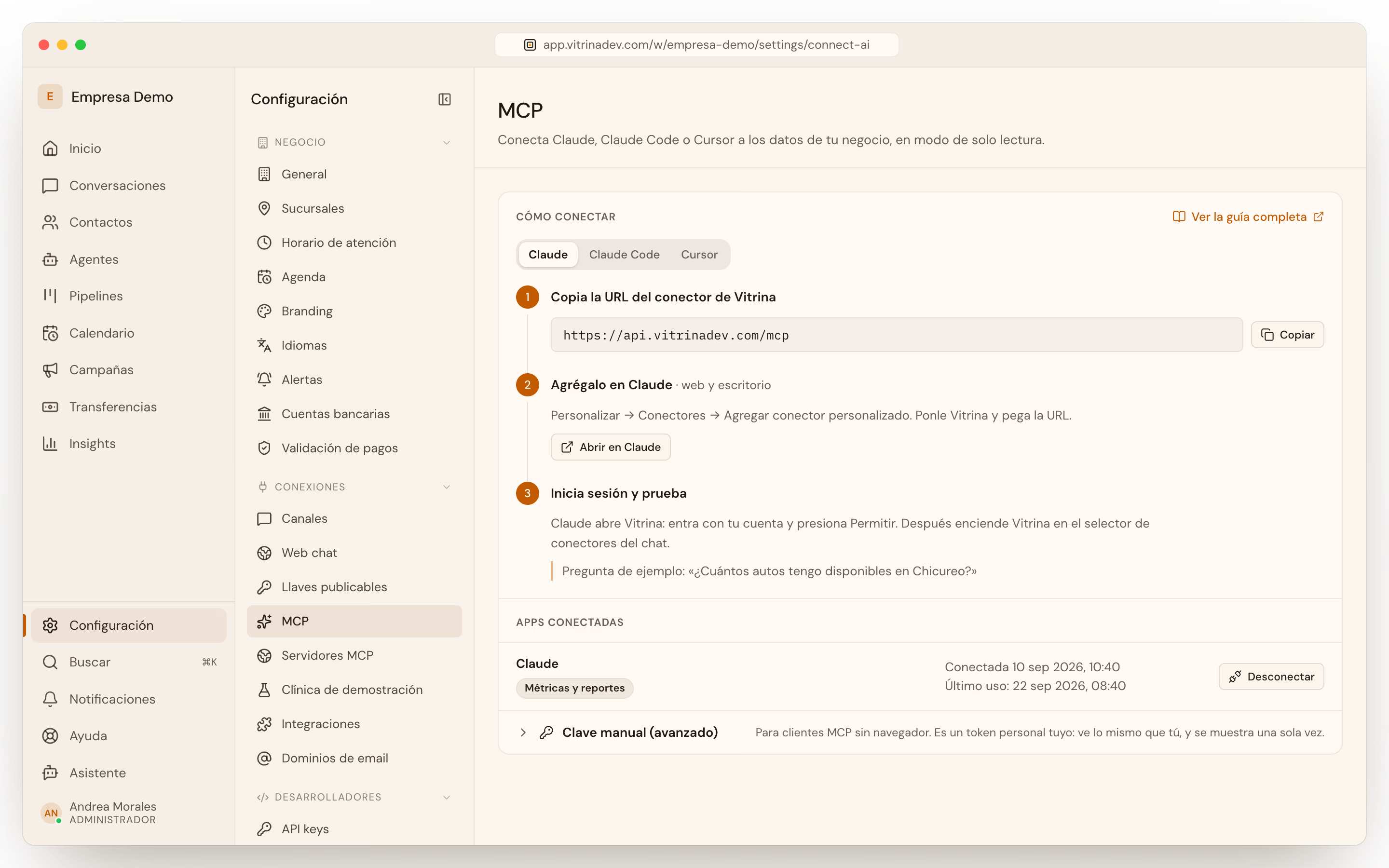
La pantalla entrega la URL del conector y las instrucciones para pegarla en tu cliente de IA. Debajo, Apps conectadas lista cada conexión ya autorizada, con lo que puede leer. La base, siempre encendida, es Métricas y reportes: conversaciones, contactos, leads, tickets, la agenda y tu catálogo. Hay una casilla aparte, apagada por defecto: Incluir costos, márgenes y comisiones (datos económicos).
Los permisos de escritura, uno por área
El conector conecta en modo de solo lectura. Para que la IA además actúe, el cliente que se conecta pide permisos de escritura en la pantalla de autorización, no en esta página. Nacen todos apagados, y cada uno dice exactamente qué habilita:
| Área | Qué habilita |
|---|---|
| Contactos | Crear contactos y actualizar sus datos: nombre, teléfono, correo y etiquetas. |
| Leads | Crear leads, moverlos de etapa, asignarlos y cerrarlos como ganados o perdidos. |
| Casos | Abrir casos de soporte, moverlos de etapa y cerrarlos. |
| Conversaciones | Asignar, resolver, posponer y reabrir conversaciones, y devolverlas a la IA. No incluye enviar mensajes. |
| Agenda | Crear y mover citas en la agenda del equipo. No incluye cancelarlas. |
| Catálogo | Crear y editar lo que ofreces, y publicarlo o bajarlo de tus canales. |
| Mensajes a clientes | Escribirle a tus clientes desde las conversaciones. Un contacto a la vez sale directo; desde el cuarto contacto distinto en diez minutos, el mensaje queda esperando que alguien del equipo lo apruebe. |
«Agenda» no incluye cancelar
El área Agenda crea y mueve citas, no las cancela. Cancelar además le avisa al cliente, y por eso pide dos permisos aparte que ningún otro paquete entrega. Si tu IA necesita cancelar horas por su cuenta, revisa que tenga esos dos permisos y no solo Agenda.
Quién puede autorizar cada área: cualquier colega con un rol que alcance esa parte del workspace. Un rol sin acceso a Leads no puede entregar el permiso de Leads, aunque lo intente.
Para revisar por línea de comandos qué operaciones alcanza de verdad una conexión ya autorizada, y qué responde cuando pide algo fuera de sus permisos: la receta técnica, en la documentación para desarrolladores.
02Decidir cuándo contesta la IA
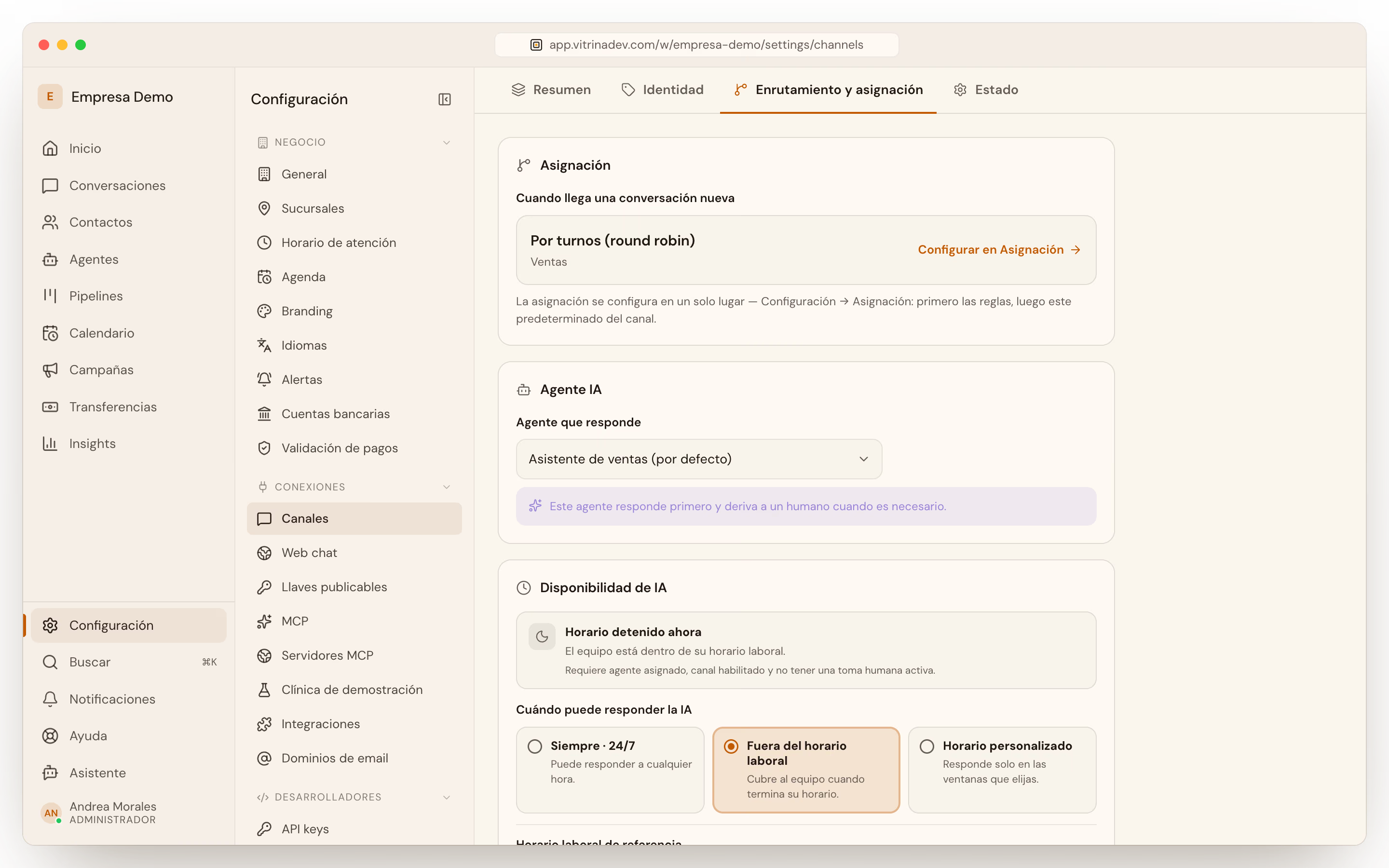
La disponibilidad de la IA se define por canal, no una vez para todo el workspace. Un canal puede tenerla encendida todo el día, o solo fuera del horario del equipo, o en ventanas propias.
Tres modos, uno a la vez:
- Siempre · 24/7: la IA puede responder en cualquier momento.
- Fuera del horario laboral: la IA solo entra cuando el equipo no está. El horario de referencia es el del workspace o el del equipo asignado al canal, a elección.
- Horario personalizado: ventanas semanales propias para este canal, con su propio horario de referencia.
Ninguno de los tres modos garantiza una respuesta. La pantalla lo dice con su propia letra chica: «Requiere agente asignado, canal habilitado y no tener una toma humana activa.» Si un colega ya está en la conversación, la IA se calla, sea cual sea la ventana.
Un interruptor aparte, Responder en conversaciones atendidas por el equipo, decide qué pasa después de un traspaso: activado, la IA vuelve a responder en el próximo horario en cuanto un colega se la devuelve; desactivado, se detiene ahí y solo retoma con Devolver a la IA a mano. Un traspaso a Mantener con humano pesa más que cualquiera de los dos: la bloquea hasta que alguien lo apague.
Abrir la ventana no hace que la IA escriba primero
La disponibilidad decide cuándo la IA puede responder, nunca cuándo escribe primero. Solo contesta un mensaje que llega; nada se envía al empezar el horario, y la bandeja nunca se barre buscando conversaciones sin responder. Un barrido así ya reprodujo setenta y dos conversaciones que llevaba una persona y produjo cuarenta respuestas que nadie pidió. Para avisarle a alguien sin que haya escrito primero está la plantilla saliente: 11.
En un canal de voz, fuera del horario de IA las llamadas nuevas se desvían al número de traspaso configurado. Sin uno, no llegan a la IA y una llamada en curso puede terminar cortada.
Para automatizar la reserva de una hora por la propia IA (el interruptor real es de solo lectura desde la API) y leer el traspaso automático que corrige a un agente que promete sin cumplir: la receta técnica, en la documentación para desarrolladores.
03Elegir qué agente atiende cada canal
Un canal y un agente se conectan en dos lugares distintos: quién responde se decide en el canal; cómo responde se edita en el agente.
- Agente que responde elige, para este canal, cuál de tus agentes contesta, o deja «Usa el agente por defecto del workspace». Sin ninguno asignado, el canal queda en «Sin agente IA: las conversaciones de este canal las atienden solo humanos.»
- Grupo de agentes es la lista de personas elegibles para la asignación automática de este canal, o como respaldo cuando la IA traspasa.
Abrir un agente en /ai-agents/[id] muestra sus pestañas: Resumen, Instrucciones, Herramientas, Conocimiento, Skills, Voz, Probar, Evals, Mejoras, Solicitudes y Versiones. Ahí se edita qué sabe decir y qué conocimiento cita, siempre sobre un borrador: «Estás editando un borrador. Los clientes seguirán viendo la versión en vivo hasta que publiques.» Publicar se cubre en 05.
El traspaso que se corrige solo
Si un agente le dice a un cliente que «un ejecutivo te escribirá» y no ejecuta la herramienta de traspaso, un guardia de la plataforma hace ese traspaso por él. Está siempre activo, sin opción de apagarlo por workspace. Cuando actúa, deja un mensaje fijo en la misma conversación: «Traspaso aplicado automáticamente: la IA le dijo al cliente que un ejecutivo se pondría en contacto, pero no completó el traspaso. El sistema lo hizo por ella.» Verlo es la señal de que un cliente esperó una respuesta que el agente prometió y no cumplió.
Un traspaso que no coincide con ninguna regla de asignación (07) no se pierde: queda en la cola general, sin dueño, hasta que alguien la reclame a mano.
Para leer el mismo traspaso desde el otro lado, con el código exacto que confirma que ocurrió: la receta técnica, en la documentación para desarrolladores.
04Enseñarle el negocio a la IA una sola vez
Un centro de ayuda y el conocimiento del agente parecen dos bibliotecas separadas. No lo son: publicar un artículo entrena al agente con el mismo texto, sin un paso extra.
Un artículo nace en Borrador. Nadie de afuera lo ve, y tampoco el agente. Sus estados posibles son Borrador, Programado, Publicado y Archivado. En el instante en que pasa a Publicado, el servidor lo trocea y crea, solo, una fuente de conocimiento nueva para el agente: nadie llama a nada aparte.
Publicar entrena; archivar desconecta
La fuente que nace al publicar queda con estado «pending» unos segundos mientras corre el troceo y el embedding en segundo plano; eso es normal, no una falla. Volver un artículo a Archivado lo saca de lo que el agente puede citar en la misma operación: no hace falta borrar nada ni tocar el agente aparte.
Un agente no busca en toda la biblioteca del workspace: solo cita las fuentes que están conectadas a él, desde la pestaña Conocimiento de su propia ficha en /ai-agents/[id]. Contenido que ya vive en el centro de ayuda, o que va a vivir ahí, no necesita otro paso. Contenido que vive en un PDF, una planilla o una página externa que nadie va a convertir en artículo se sube directo desde Base de conocimiento, con Subir archivos o Generar desde web.
Para verificar con tiempos reales que la fuente nace en el mismo segundo que el artículo se publica, y cómo forzar un re-embedding después de una migración: la receta técnica, en la documentación para desarrolladores.
05Publicar una versión nueva solo si pasa el examen
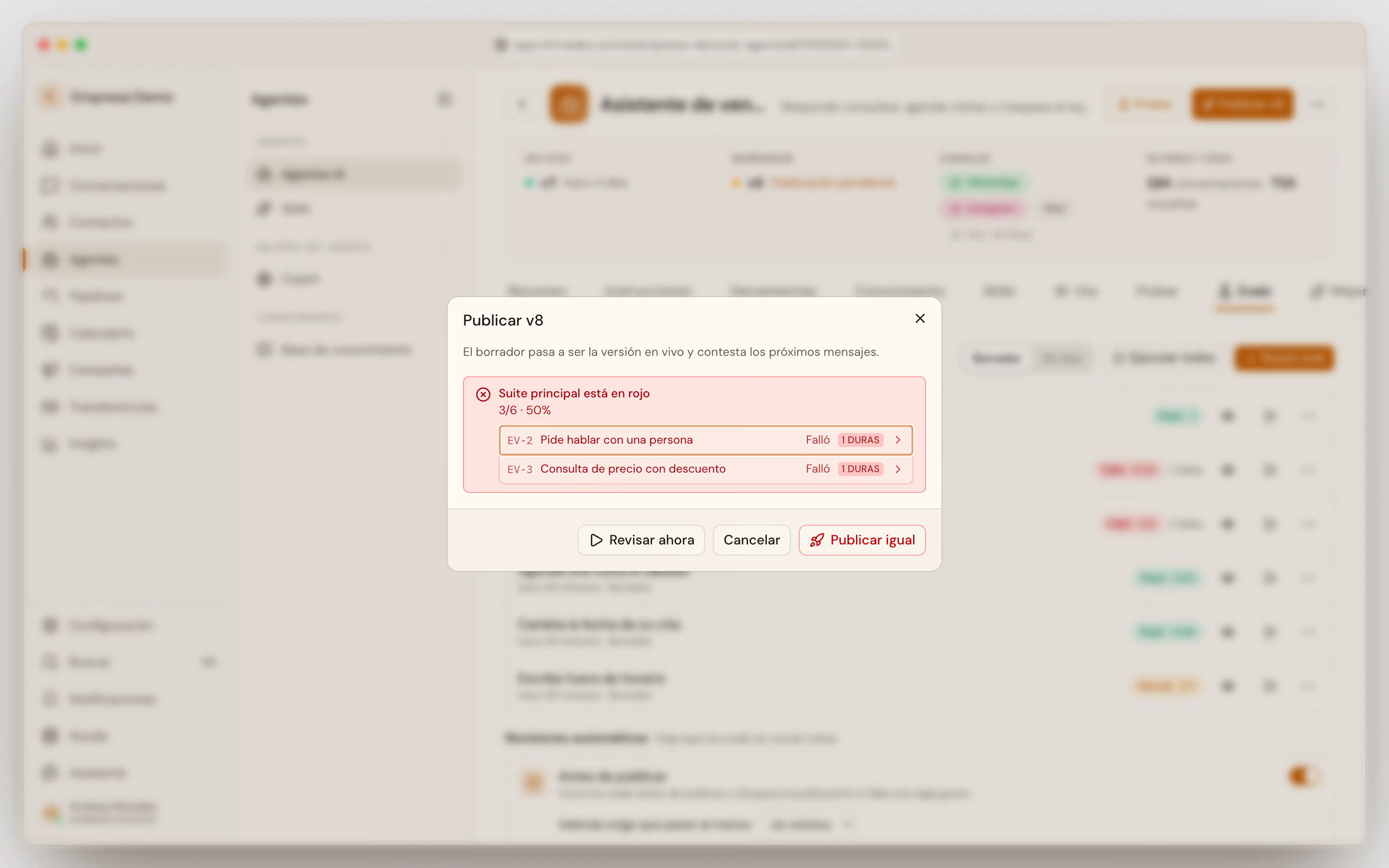
Publicar copia el borrador del agente a lo que responde en producción. Cuando el agente tiene una suite de pruebas activa, un freno revisa su última corrida antes de dejar publicar.
El botón Publicar abre un diálogo propio: «El borrador pasa a ser la versión en vivo y contesta los próximos mensajes.» Antes de confirmar, el freno muestra uno de estos estados:
| Estado | Qué significa |
|---|---|
| «{agente} al día» | La última corrida está limpia y es más nueva que el borrador. Publica sin más. |
| «{agente} está corriendo» | Hay una corrida en curso. «Puedes esperar el resultado o publicar igual.» |
| «{agente} corrió antes de los últimos cambios» | La corrida que existe es más vieja que el borrador actual. «Ejecútala de nuevo para saber si el borrador sigue en verde.» |
| «{agente} está en rojo» | Hay evals reprobados en la última corrida. El botón se reemplaza por Publicar igual. |
Revisar ahora pone la suite en cola: «La suite quedó en cola; el resultado aparece en la pestaña Evals.»
«Publicar igual» queda firmado
Publicar con la suite en rojo o vencida es posible, nunca invisible. La decisión de saltarse el examen queda en el registro de auditoría con quién la tomó. Si entre las pruebas que fallan hay alguna nacida de una solicitud de un cliente, publicar igual además lo deja anotado en esa solicitud y le avisa a Vitrina.
Para consultar el mismo freno por código antes de automatizar un publish, y leer la diferencia exacta entre un examen vencido y uno reprobado: la receta técnica, en la documentación para desarrolladores.
06Armar la lista de a quién escribirle
Antes de escribirle a alguien hay que decidir a quién. El directorio de contactos filtra, etiqueta en bloque y exporta, sobre diez contactos o sobre diez mil.
La búsqueda es libre por nombre, email, teléfono o etiqueta. Se filtra por etapa (Prospecto, Prospecto calificado, Cliente, Cliente recurrente, Inactivo, Bloqueado), por canal, por origen, por empresa y por etiqueta. Al seleccionar filas aparece una barra con Cambiar etapa, Etiquetar, Fusionar, Exportar y Opt-in email. La vista Posibles duplicados ofrece Revisar y fusionar par por par.
Un contacto sin nombre no es un dato vacío
El nombre que ves en la lista nunca queda en blanco: sin uno cargado, se completa solo con el teléfono, el correo o el identificador del canal. Antes de exportar una lista para saludar a alguien por su nombre, revisa que de verdad tenga uno.
Exportar respeta los mismos filtros que la búsqueda y no tiene límite de página: un directorio completo sale en un solo archivo, listo para editarse y volver a subirse por Importar CSV.
La lista es tuya; la campaña se arma después, en 10. Para leer y filtrar el mismo directorio por código, con el detalle de paginación y de atributos propios del workspace: la receta técnica, en la documentación para desarrolladores.
07Enrutar cada conversación con un reloj encima
Quién atiende una conversación nueva y cuánto puede tardar en contestarla son dos configuraciones separadas que se leen juntas.
La pantalla de asignación lo resume en una frase: «Quién atiende cada conversación. Primero se revisan las reglas, después el predeterminado del canal y por último el del workspace.» Tres niveles, en este orden:
- Reglas de asignación: gana la primera que coincide en origen y canal; las de abajo ya no se evalúan. Se reordenan con flechas.
- Predeterminado por canal o marketplace: se usa cuando ninguna regla coincide.
- Predeterminado del workspace: el último respaldo, cuando el canal tampoco define nada propio.
Un pool vacío no es lo mismo que un pool sin nadie conectado
Si una regla apunta a un equipo sin nadie de verdad en él, el motor sigue buscando en la siguiente regla que coincida. Si el equipo existe pero nadie está conectado en ese momento, no sigue buscando: la conversación queda sin asignar a propósito, visible para que cualquiera la tome.
SLAs guarda el catálogo de objetivos: alcance por canal o equipo, objetivo de primera respuesta y de resolución, y una Escalada que «envía un aviso mientras aún hay tiempo para responder». Con Contar solo horas hábiles activo, el reloj se pausa fuera del horario del equipo en vez de correr las 24 horas. Dentro de una conversación, el propio temporizador se pone ámbar al acercarse al objetivo y rojo si se incumple.
Los Triggers reaccionan a doce eventos posibles, uno de ellos «SLA incumplido», con acciones como asignar a un equipo. Cada uno puede limitarse a correr una sola vez por conversación, o detener los triggers que siguen en la lista.
Para armar equipos, reglas y SLA desde tu propio sistema, con el detalle exacto de por qué una regla cede el turno a la siguiente: la receta técnica, en la documentación para desarrolladores.
08Traspasar el trabajo de quien se va del equipo
Cuando alguien deja el equipo, sus conversaciones y leads abiertos no se cierran solos. La plataforma separa a propósito «dejar de recibir trabajo nuevo» de «vaciar la mesa».
- Suspender: «Se cerrará su sesión y perderá el acceso al workspace hasta que se reactive.» Deja de recibir asignaciones nuevas, pero lo que ya tenía sigue siendo suyo.
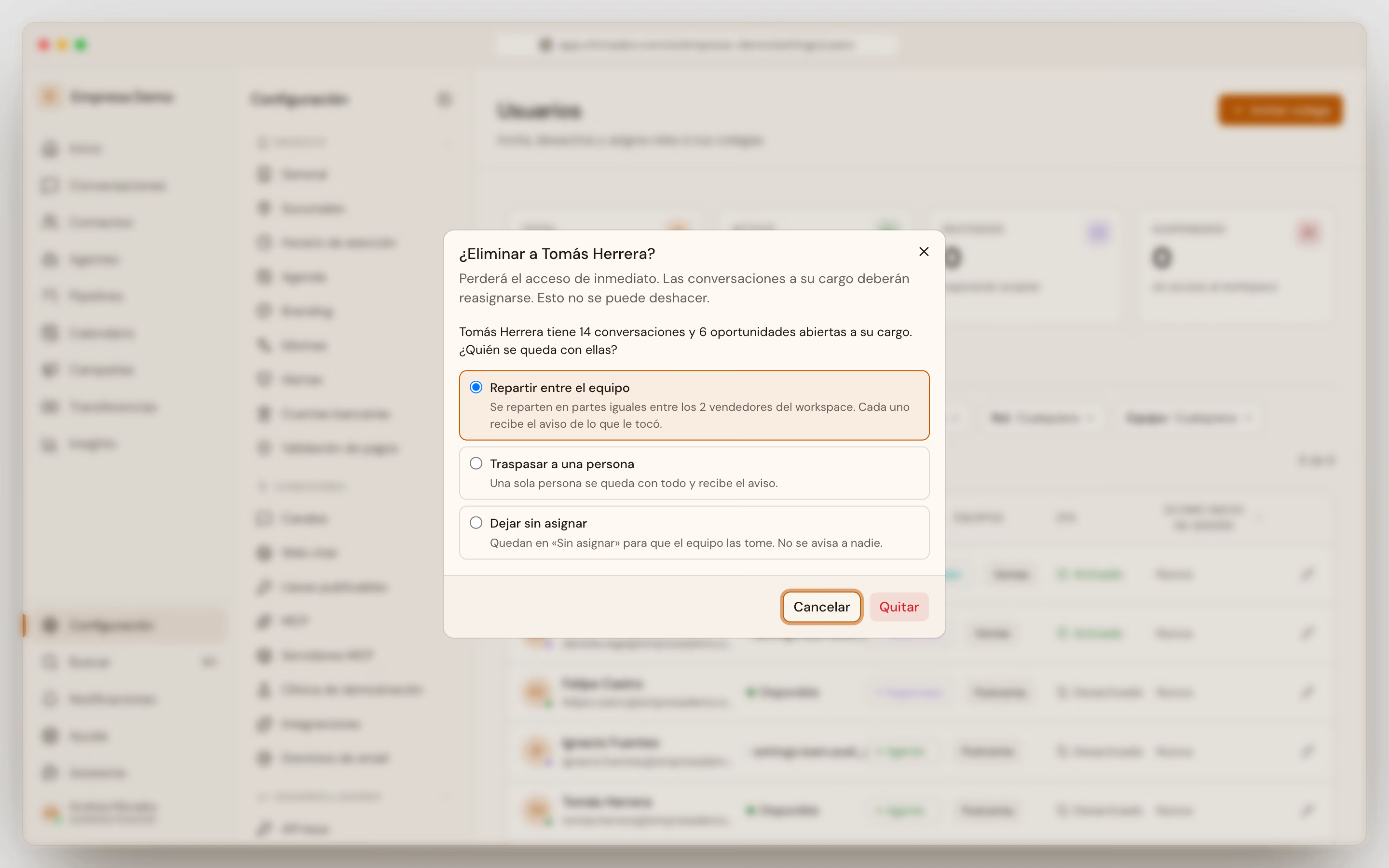
- Eliminar: «Perderá el acceso de inmediato. Las conversaciones a su cargo deberán reasignarse. Esto no se puede deshacer.»
Antes de confirmar una eliminación, el diálogo muestra cuántas conversaciones y oportunidades tiene abiertas esa persona ahora mismo y pide elegir cómo repartirlas:
- Repartir entre el equipo: reparte en partes iguales entre el resto de vendedores del workspace, y cada uno recibe el aviso de lo que le tocó.
- Traspasar a una persona: una sola persona se queda con todo y recibe el aviso.
- Dejar sin asignar: quedan en «Sin asignar» para que el equipo las tome. No se avisa a nadie.
Suspender no vacía la mesa
Suspender saca a alguien de la rotación desde ese momento: nadie suspendido recibe una conversación o un lead nuevo. Pero sus hilos y leads ya asignados no se mueven solos, y siguen contando como abiertos mientras nadie los reasigne a mano. Para vaciar la mesa de verdad hace falta Eliminar, con uno de los tres modos de arriba.
Para revisar por código qué le pertenece a alguien antes de sacarlo, y confirmar que nada quedó varado después: la receta técnica, en la documentación para desarrolladores.
09Mostrar tus horas libres y recibir la reserva
Lo que alguien puede reservar y cuándo se calculan las horas libres son dos configuraciones separadas: qué se ofrece, y cuándo hay cupo para ofrecerlo.
Horario de atención define el horario laboral por defecto del workspace, con sus Feriados: fechas cerradas donde se pausan los relojes SLA y se dispara el mensaje de ausencia. Un equipo puede sobrescribirlo con el suyo propio. Son tus horas de cobertura humana; el horario en que responde la IA se define por canal, en 02.
Tipos de cita es el catálogo de lo que se puede agendar: nombre, descripción (la que usa el agente de IA para elegir el tipo correcto), duración y personal habilitado. Sin nadie marcado, cualquiera del equipo puede atenderla. Uno de los tipos queda siempre Predeterminado: no se puede eliminar ni desactivar.
Precio en cero no es lo mismo que sin precio
Un tipo de cita sin precio se lee como «a consultar»; uno con precio cero se lee como gratis. Confundirlos le muestra a alguien un precio de cero pesos donde debía leer una invitación a preguntar.
El chat insertable del sitio agenda con su propia llave publicable, minteada en Web chat, y es un camino aparte del que usa un servidor propio para reservar sin pasar por el chat: esa llave nunca alcanza para reservar por API.
Para que tu propio sitio muestre las horas libres y confirme una reserva desde tu servidor (siempre con una credencial de servidor, nunca la llave del chat): la receta técnica, en la documentación para desarrolladores.
10Enviar una campaña y enterarte de cómo salió
Campañas es el único lugar donde tu negocio arma un envío masivo de WhatsApp o de correo: la API de campañas es interna, así que esto no se documenta en el lado técnico.
El asistente de Nueva campaña sigue los mismos pasos para WhatsApp (Nombre → Audiencia → Plantilla → Respuestas → Revisar) y para correo (Nombre → Audiencia → Plantilla → Revisar). Mientras se arma, el alcance se muestra en vivo: cuántos contactos entran en la audiencia, cuántos son alcanzables por WhatsApp y cuántos ya se dieron de baja, y por eso quedan fuera.
Una campaña enviada pasa por Borrador, Programada, Enviando y Enviada, o se detiene en Pausada o Cancelada.
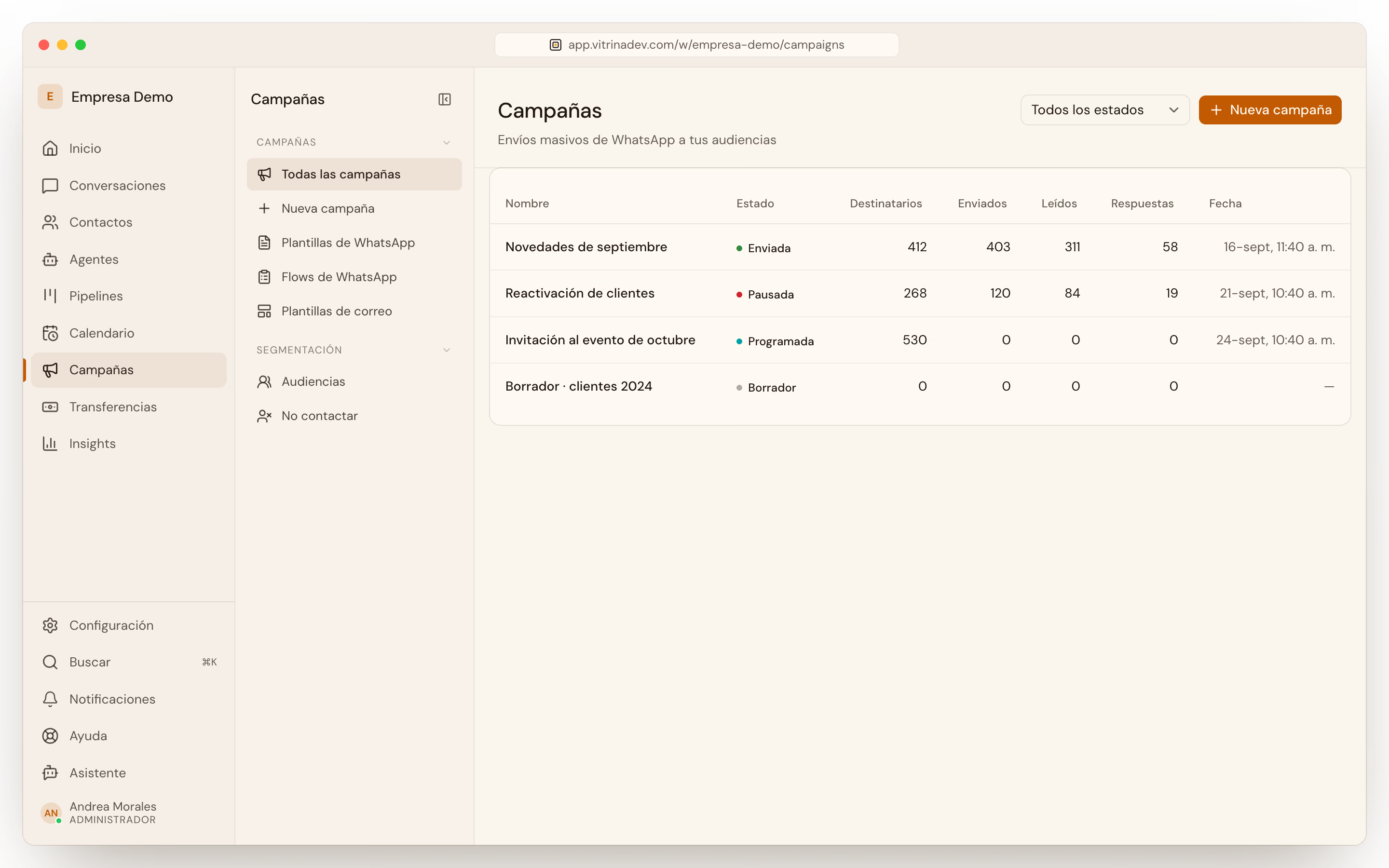
«Pausada» no siempre la pausó alguien
Cuando la plataforma frena una campaña sola (el número llegó a su límite de mensajería en Meta, o el guardián de reputación de correo se activó), la fila dice lo mismo que si alguien hubiera apretado pausa: «pausada por límite de mensajes de WhatsApp — reintenta cada hora». Trátalo como una alarma del proveedor, no como una decisión del equipo.
Los contactos que la campaña excluye por haber pedido no recibir mensajes no son un error: es la preferencia de contacto funcionando (13), y por eso se cuentan aparte, nunca como fallidos.
Para enterarte de que una campaña terminó, o de que la plataforma la frenó sola, sin mirar la pantalla: la receta técnica, en la documentación para desarrolladores. Para armar la lista de destinatarios antes de llegar aquí: la misma receta de segmentación.
11Escribir primero por WhatsApp sin quemar el número
Alguien dejó su teléfono en un formulario y nunca escribió. Ese primer mensaje es el más caro que se manda: si molesta, la persona bloquea el número, y WhatsApp puntúa ese bloqueo contra la cuenta entera.
Antes de escribirle primero a alguien que nunca escribió, anota en su ficha cuál de estos cuatro permisos aplica, cada uno independiente de los otros:
| Permiso | Qué cubre |
|---|---|
| Promociones y novedades | Ofertas, campañas y lanzamientos. Bloquearlo no afecta los mensajes del servicio. |
| Mensajes del servicio | Confirmaciones, recordatorios de hora y post-atención de algo que ya contrató. |
| Avisos que pidió | Lo que el propio cliente pidió que le avisaran («avísame cuando llegue»). |
| Cualquier mensaje que iniciemos nosotros | Apaga todo lo de arriba, incluidos los mensajes del servicio. Sin excepciones. Él sí puede seguir escribiendo. |
Con el consentimiento anotado, el compositor ofrece la plantilla automáticamente cuando hace falta y elige la ventana correcta según su categoría real: Marketing, Utilidad o Autenticación.
La categoría decide la base legal, no la intención
Una plantilla Marketing se juzga como marketing aunque se use para confirmar algo. Arrastra con ella el consentimiento de marketing del contacto, y a quien nunca lo dio no le llega. Mandar una promoción con una plantilla de servicio tampoco es la salida: Meta clasifica la plantilla por su contenido al aprobarla.
Para anotar el consentimiento y enviar el primer mensaje desde tu propio sistema, con la respuesta exacta cuando la ventana nunca se abrió: la receta técnica, en la documentación para desarrolladores.
12Reabrir una conversación fría con una plantilla
Un cliente escribió hace días y nadie alcanzó a responder. Pasadas 24 horas desde su último mensaje, el texto libre deja de salir: solo una plantilla aprobada por Meta vuelve a abrir la conversación.
Cada plantilla lleva su categoría (Marketing, Utilidad, Autenticación) y su estado ante Meta: En revisión, Aprobada, Rechazada, En apelación, Pausada o Deshabilitada. Solo una Aprobada sale de verdad: la propia pantalla lo advierte donde no hay ninguna disponible: «Las campañas solo envían plantillas APROBADAS por Meta.»
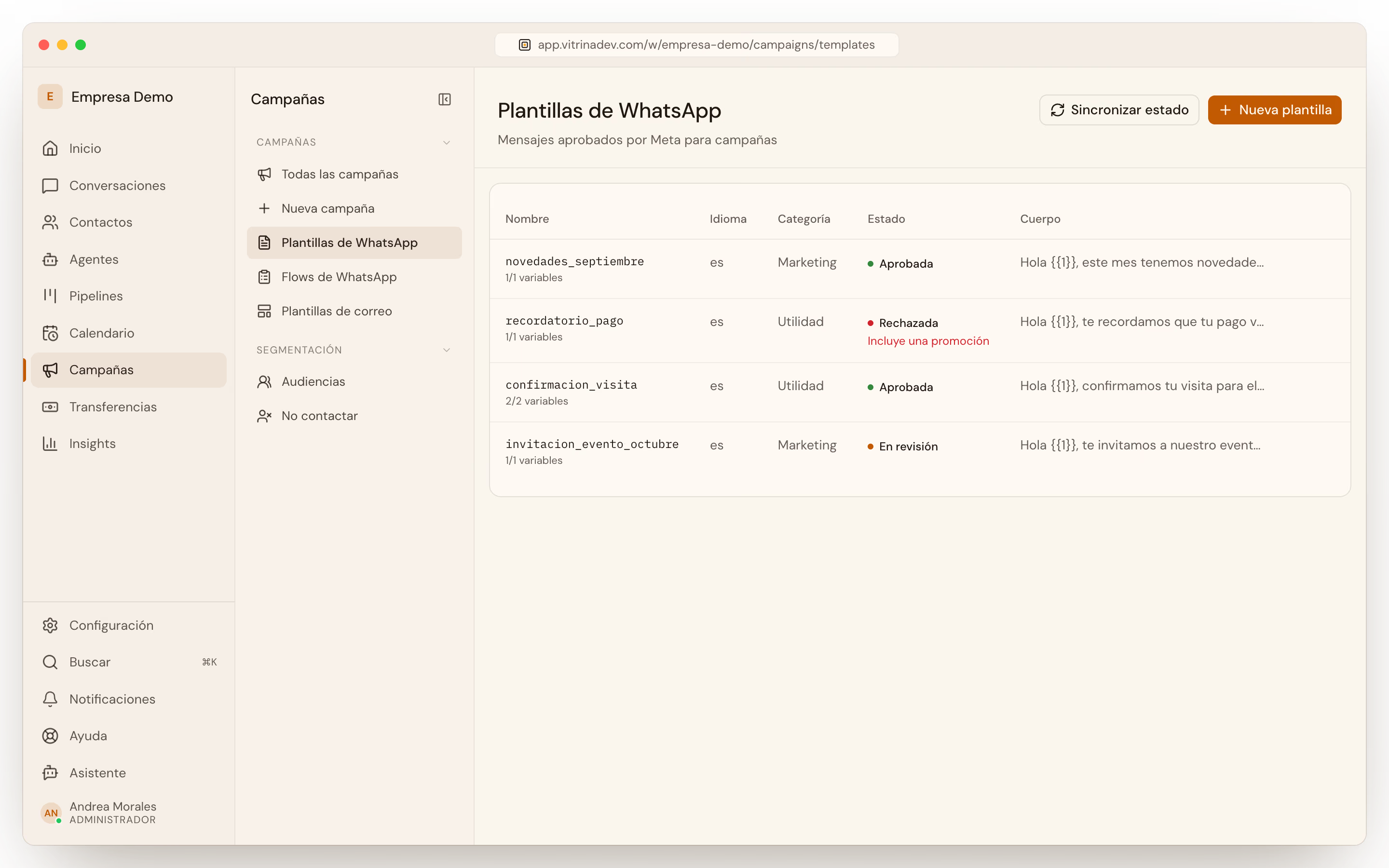
Enviar sobre una conversación que ya está atendiendo un colega no se bloquea: avisa una vez, y queda a criterio de quien envía seguir igual.
Para elegir la plantilla correcta por código, leer el catálogo completo por categoría y reenviar con el reconocimiento explícito cuando la política solo advierte: la receta técnica, en la documentación para desarrolladores.
13Respetar a quien pidió que no le escribas
Un cliente respondió «BAJA». Lo que pidió no es silencio total: pidió que no le manden más promociones. Leerlo como una baja completa apaga avisos que él mismo pidió recibir.
No contactar se completa sola cuando alguien responde una palabra de baja, con su motivo: Baja, Palabra clave, Rebote, Queja o Manual. El historial de preferencias de un contacto no se borra ni se edita: revocar una baja anota el permiso contrario y deja los dos a la vista, con la fecha de cada uno.
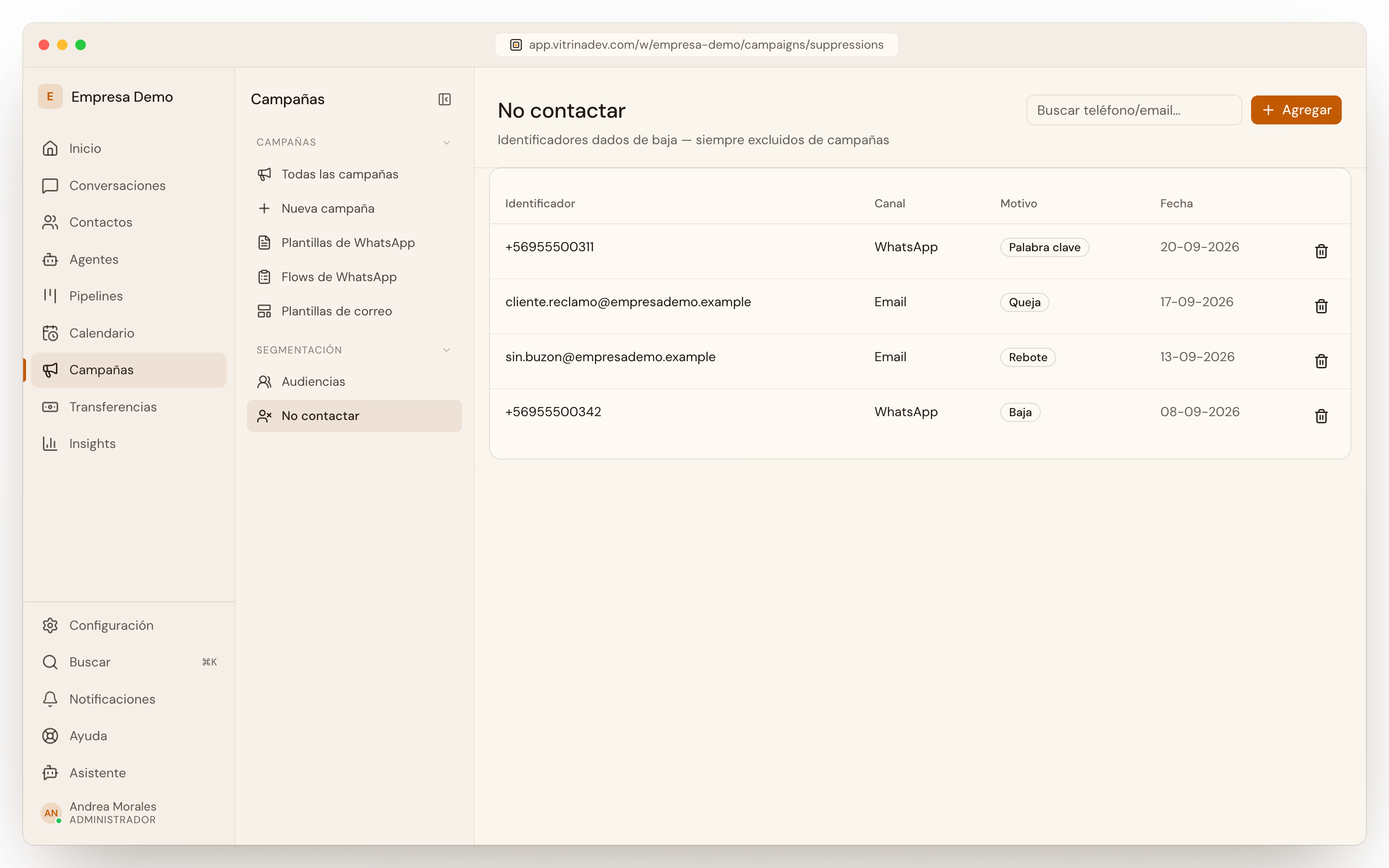
«Cancelar» no es una palabra de baja
Las palabras que cuentan como baja son «baja», «stop», «alto», «unsubscribe», «no molestar» y «salir», y solo cuando son el mensaje completo. «Cancelar» queda fuera a propósito: en la mayoría de los negocios es el verbo para anular una cita o un pedido. Tratarlo como baja apagaría todos los avisos de alguien que solo quería mover una hora.
Para anotar el ámbito exacto de una baja por código, y confirmar que un mensaje de servicio sigue saliendo mientras el de marketing se bloquea: la receta técnica, en la documentación para desarrolladores.