O índice F pantalla completa ? ayuda
Índice
Lo que vamos a recorrer
01 · Cómo pensar Vitrina
Quién puede hacer qué son tres preguntas, no una
Eje 1 Rango
¿Qué rango tienes?
Dueño → Administrador → Jefe de ventas → Vendedor.
Es la escalera de la cuenta: define quién puede invitar gente, cambiar ajustes y ver la facturación. Igual que en la automotora física.
Eje 2 Permisos
¿Qué permisos tiene tu rol?
Piensa en cada rol como un llavero: cada llave abre una parte de Vitrina — ver el stock, emitir documentos, ver costos, aprobar descuentos. Los llaveros se arman en Ajustes → Roles, y ahí también se decide si esa persona ve todas las fichas o solo las suyas. En la próxima lámina se ve en acción.
Eje 3 Vertical
¿Qué vertical tiene la cuenta?
Esta cuenta es de automotora, y por eso tiene el menú Automotora: inventario, ventas, después de la venta, publicación y reportes. Una cuenta de otro rubro (una clínica, una tienda) no ve nada de esto.
La frase que hay que memorizar
Un vendedor puede pedir un descuento bajo el piso; solo alguien con la llave de Aprobaciones puede aprobarlo, y nunca su propia solicitud. Y no es una regla de confianza: el sistema no deja hacerlo de otra manera.
01 · Así se ve en Vitrina
Los permisos, vistos en pantalla
El mismo negocio, dos pantallas distintas. Vitrina no esconde botones ni pone candados: directamente no muestra lo que no le corresponde a cada uno.
02 · Quién hace qué
Cinco personas en la sala
| Persona | Rango | Ve | Oculto a propósito |
|---|---|---|---|
| Dueño | Dueño | Todo, incluidos Roles, Facturación y la economía de la automotora. | — |
| Gerente | Administrador | La superficie del dueño menos los ajustes exclusivos del dueño. Normalmente con lectura de costos y con permiso de aprobar precios. | — |
| Jefe de ventas | Jefe de ventas | Consignaciones, Liquidaciones, la cola de Aprobaciones, Ranking y Margen si se lo otorgan. | — |
| Vendedor | Vendedor | Stock, Cotizaciones, Reservas, sus Ventas, Pipelines y el botón Pedir aprobación. | Costo, margen y piso. Nunca en los permisos de vendedor. |
| Back-officerol personalizado | Vendedor+ llavero propio | Créditos y los pendientes de post-venta. | — |
| Agente de IAWhatsApp | — | Como techo, lo mismo que un vendedor. | Costo y margen. Un cliente nunca debe poder deducir el piso. |
02 · Quién hace qué
Lo que el vendedor no ve — y por qué está bien así
No es un permiso que se olvidó
La llave que muestra costos, márgenes y pisos no está en el llavero del vendedor — y no se le puede agregar por accidente. No es un descuido: Vitrina fue construida así a propósito.
Se aplica al leer, no al pintar
No es que la pantalla esconda el número: Vitrina nunca se lo envía al computador del vendedor. Por eso no hay forma de encontrarlo — ni en una exportación, ni preguntándole al asistente de IA.
Consecuencia práctica 1
La pestaña Costos no aparece bloqueada
Sin el permiso, la pestaña Costos de la ficha sencillamente no está. Si un vendedor dice “no me deja”, la respuesta correcta no es tocar un candado: es revisar su rol.
Consecuencia práctica 2
El piso se negocia pidiendo, no mirando
El vendedor sabe que quedó bajo el piso porque su nota emitida se lo dice, no porque vea el número. Por eso el camino es Pedir aprobación.
03 · Día 0 · configuración inicial
Tres tareas antes de que alguien venda algo
Las hace el dueño o el gerente. Toman entre 20 y 30 minutos y evitan el 80 % de los problemas de la primera semana.
1 Roles
Repartir permisos a conciencia
Ajustes → Roles
Decidir quién ve costos y quién aprueba precios. No por costumbre: por cargo.
2 Plantillas
Leer la letra de los contratos
/vehicles/plantillas
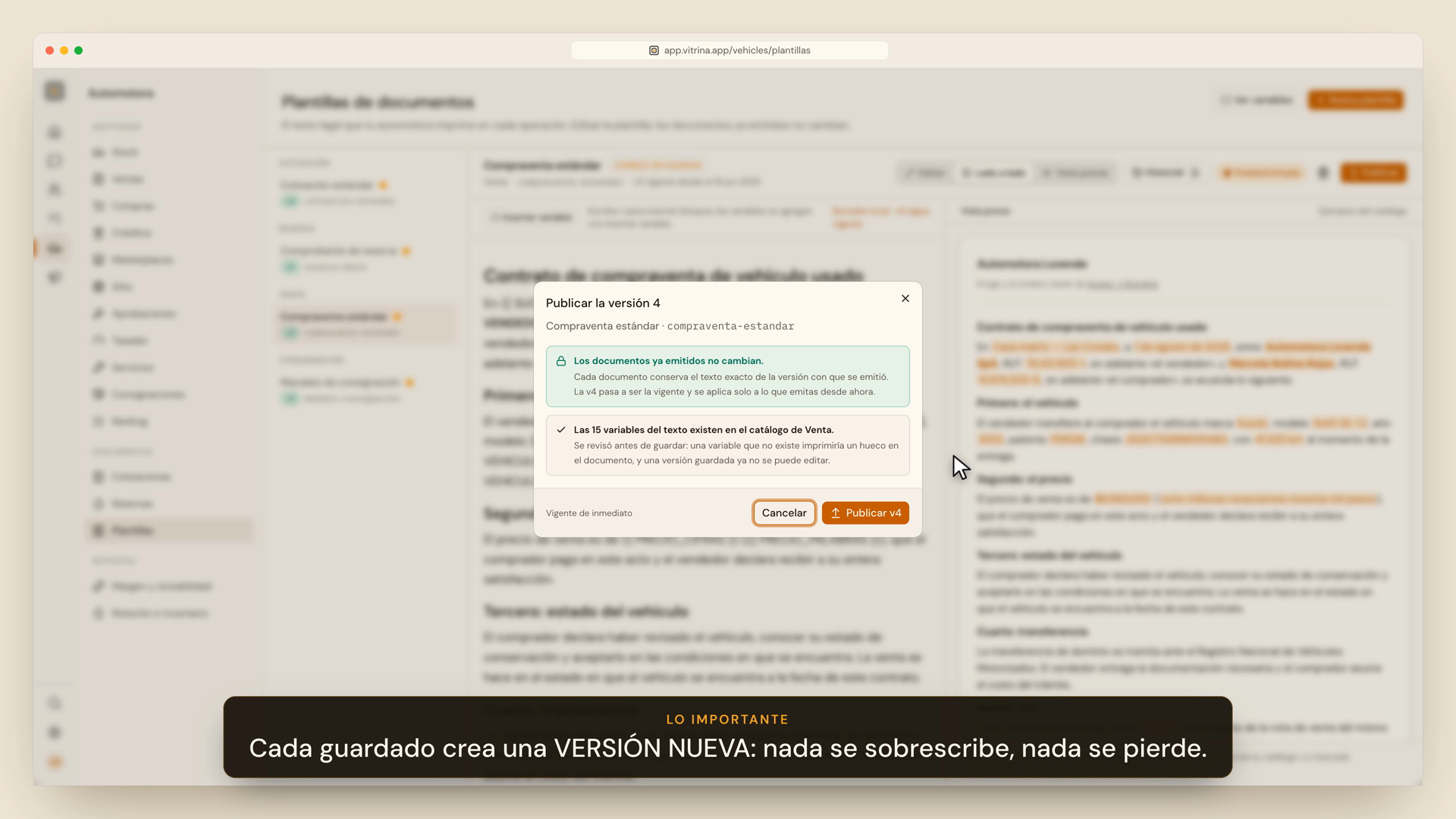
El texto que imprime Vitrina es el que ustedes escriban. Revisarlo una vez, con calma, antes del primer contrato. Está al final del menú: Plantillas de documentos.
3 Portales
Conectar los portales
Automotora → Publicación → Portales
Se conecta una sola vez. Después publicar es un clic por portal, en la pestaña «Publicación» de la ficha.
03 · Día 0 · roles
El error de Día 0 que se paga en marzo
Regla
Hay dos llaves delicadas: ver costos y márgenes, y aprobar descuentos. No se reparten por costumbre ni por confianza — se otorgan por cargo, y a la menor cantidad de gente posible.
Si todos ven costos…
…el margen deja de ser información de gestión y pasa a ser argumento de negociación en la sala de ventas. Y una vez que un vendedor sabe el piso, el piso deja de ser piso.
Si todos aprueban…
…nadie aprueba. La cola de Aprobaciones existe para que el descuento tenga un dueño con nombre y hora. Reparte ese permiso a las personas que efectivamente responden por el margen.
El tercer ajuste del rol
Además de los permisos, cada rol define su visibilidad de registros: todos asignados y sin asignar solo asignados. Es lo que decide si un vendedor ve la cartera completa o solo la suya.
03 · Día 0 · plantillas
Plantillas de contratos — la letra la escriben ustedes
Video en preparación
videos/10-plantillas.mp4
Mientras tanto, el paso a paso completo está en el manual de referencia.
03 · Día 0 · portales
Conectar los portales, una sola vez
- Entra a Automotora → Publicación → Portales /vehicles/marketplaces
- Mercado Libre se conecta por OAuth: te manda al portal, autorizas y vuelves. No hay usuario ni clave que guardar de nuestro lado.
- Chileautos y Yapo se conectan con credenciales del portal. Facebook Marketplace se conecta distinto: no tiene API, así que publica a través de un Chrome real con la extensión de Vitrina, en el perfil de un vendedor.
- Por cada cuenta conectada tienes tres controles: probar, sincronizar y sincronización automática.
Detalle importante
Una cuenta puede tener varias conexiones del mismo portal (por sucursal, por ejemplo). Prueba cada una antes de publicar: el botón probar existe justo para no descubrir el problema con el primer auto arriba.
04 · Tour general
Un recorrido de minuto y medio por la plataforma
Video en preparación
videos/00-tour-general.mp4
Mientras tanto, el paso a paso completo está en el manual de referencia.
03 · Así se ve en Vitrina
Una cuenta bien configurada, a la vista
Por qué importa
Crear un vehículo
- Todo lo demás cuelga de la ficha: cotización, reserva, nota de venta, publicación, costos y margen apuntan a este registro.
- La patente te ahorra escribir quince campos y, sobre todo, te ahorra los errores de tipeo que después no calzan con el portal.
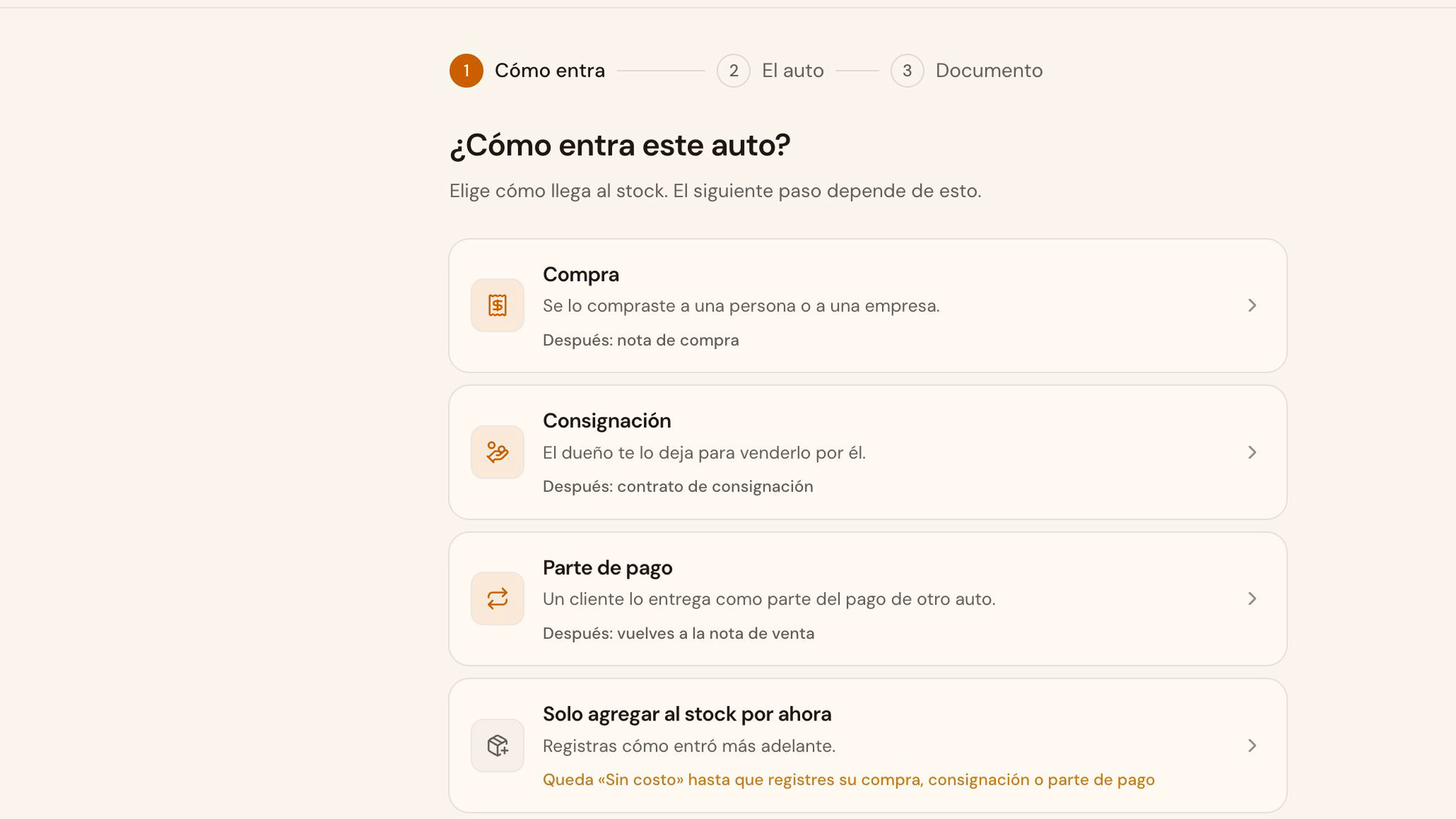
- Antes del formulario se elige cómo entra el auto — compra, consignación, parte de pago o solo stock — y de eso depende el documento que sigue.
Flujo 1 · Crear un vehículo
De Agregar vehículo a la nota de compra
Video en preparación
videos/01-crear-vehiculo.mp4
Mientras tanto, el paso a paso completo está en el manual de referencia.
Flujo 1 · pasos
Paso a paso, con los nombres exactos
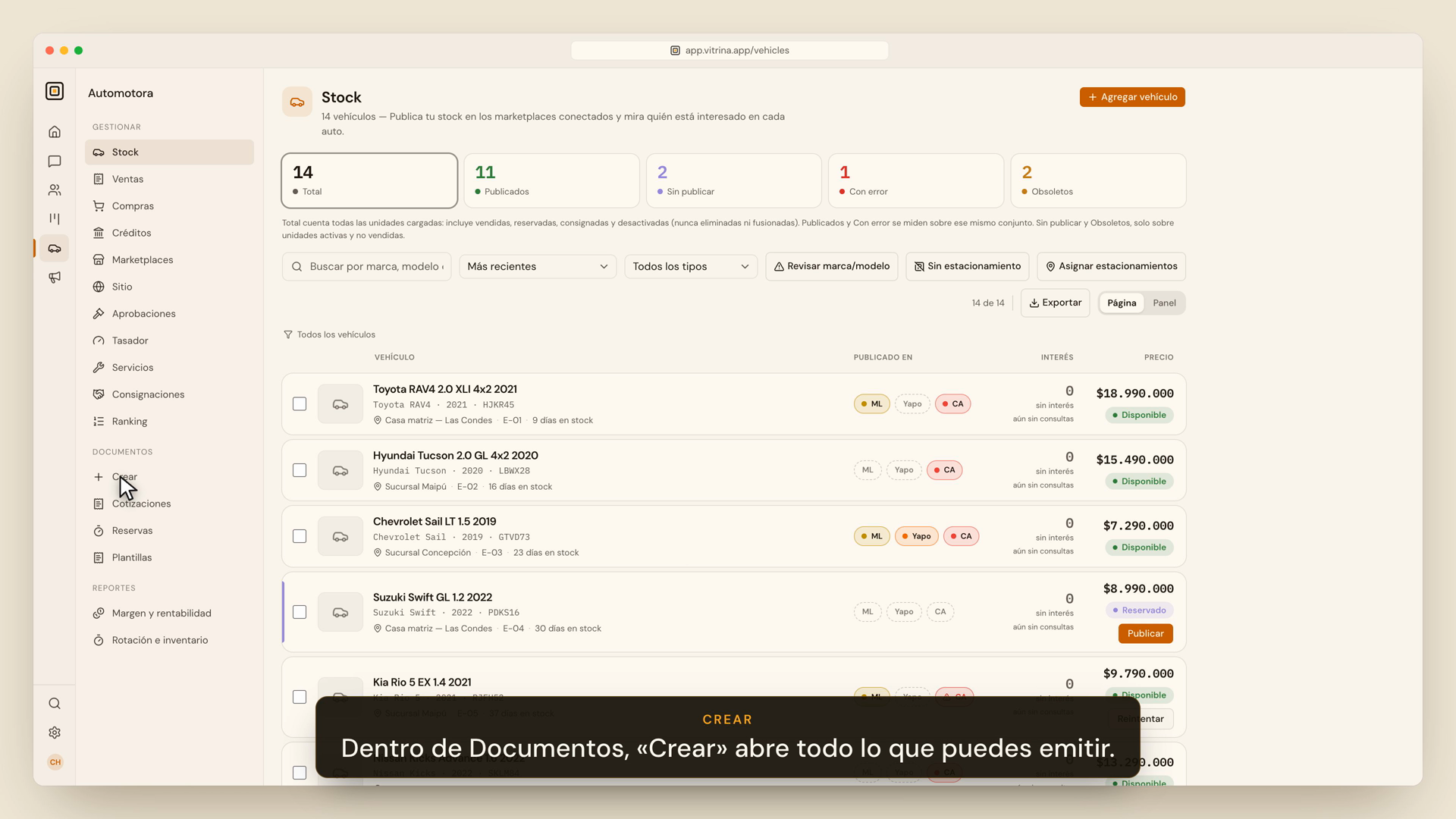
- Desde Stock /vehicles aprieta Agregar vehículo.
- Responde ¿Cómo entra este auto?: Compra, Consignación, Parte de pago o Solo agregar al stock por ahora. Solo stock deja el auto «Sin costo» hasta que registres cómo entró.
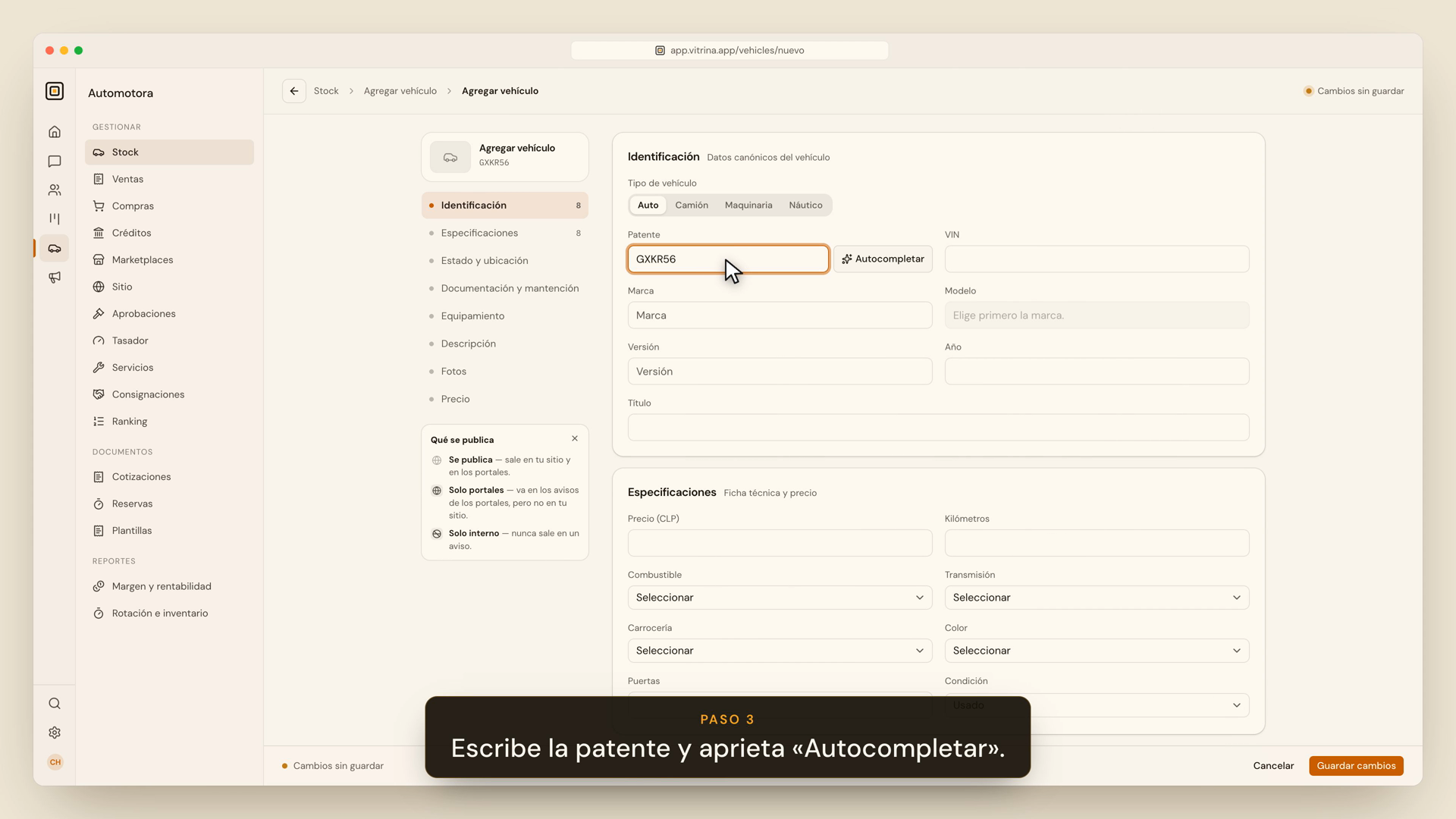
- Elige el Tipo de vehículo, escribe la Patente y aprieta Autocompletar.
- Recorre las secciones: el índice de la izquierda marca las que ya están completas.
- Guarda. En una compra el botón dice Guardar y seguir con la nota de compra: el auto queda en el stock y se abre su nota de compra.
Las ocho secciones de la ficha
La tarjeta Qué se publica explica el marcador de cada campo — Se publica Solo portales Solo interno — y algunos campos llevan, además, un candado.
Flujo 1 · ojo con esto
Tres cosas que confunden la primera vez
Cuando la patente no resuelve
Nada se bloquea: escribes los datos a mano y sigues. Cuando sí resuelve verás “Datos completados desde la patente”. Ojo con el formato: una patente mal escrita la marca el formulario como no válida.
El candado
Un campo con candado queda protegido de la sincronización: aunque el portal traiga otro texto, el tuyo no se pisa. Úsalo en la descripción cuando la escribiste tú.
El borrador vive en tu navegador
El formulario se autoguarda localmente mientras lo llenas y se limpia solo al guardar. Si cierras la pestaña no pierdes lo escrito — pero si cambias de computador, sí.
Vocabulario
Se dice patente. Nunca “placa”. Aparece así en toda la interfaz y así hay que pedirla por teléfono.
Flujo 1 · Así se ve en Vitrina
Cómo entra el auto, y la patente hace el resto
Por qué importa
Publicar en un portal
- Publicar desde Vitrina elimina el doble tipeo: una ficha, un precio, una descripción — y de ahí salen todos los avisos.
- Cuando la venta se aprueba, Vitrina cierra las publicaciones que ella creó. Un aviso publicado a mano en el portal no se entera.
- Es la diferencia entre “ya lo vendimos y sigue publicado” y un inventario que se cierra solo.
Flujo 2 · Publicar en un portal
De la ficha al aviso publicado
Video en preparación
videos/02-publicar-portales.mp4
Mientras tanto, el paso a paso completo está en el manual de referencia.
Flujo 2 · pasos
Paso a paso, con los nombres exactos
- En Stock, el indicador Sin publicar cuenta los autos que no están en ningún portal. Abre la ficha del auto /vehicles/:id.
- Entra a la pestaña Publicación.
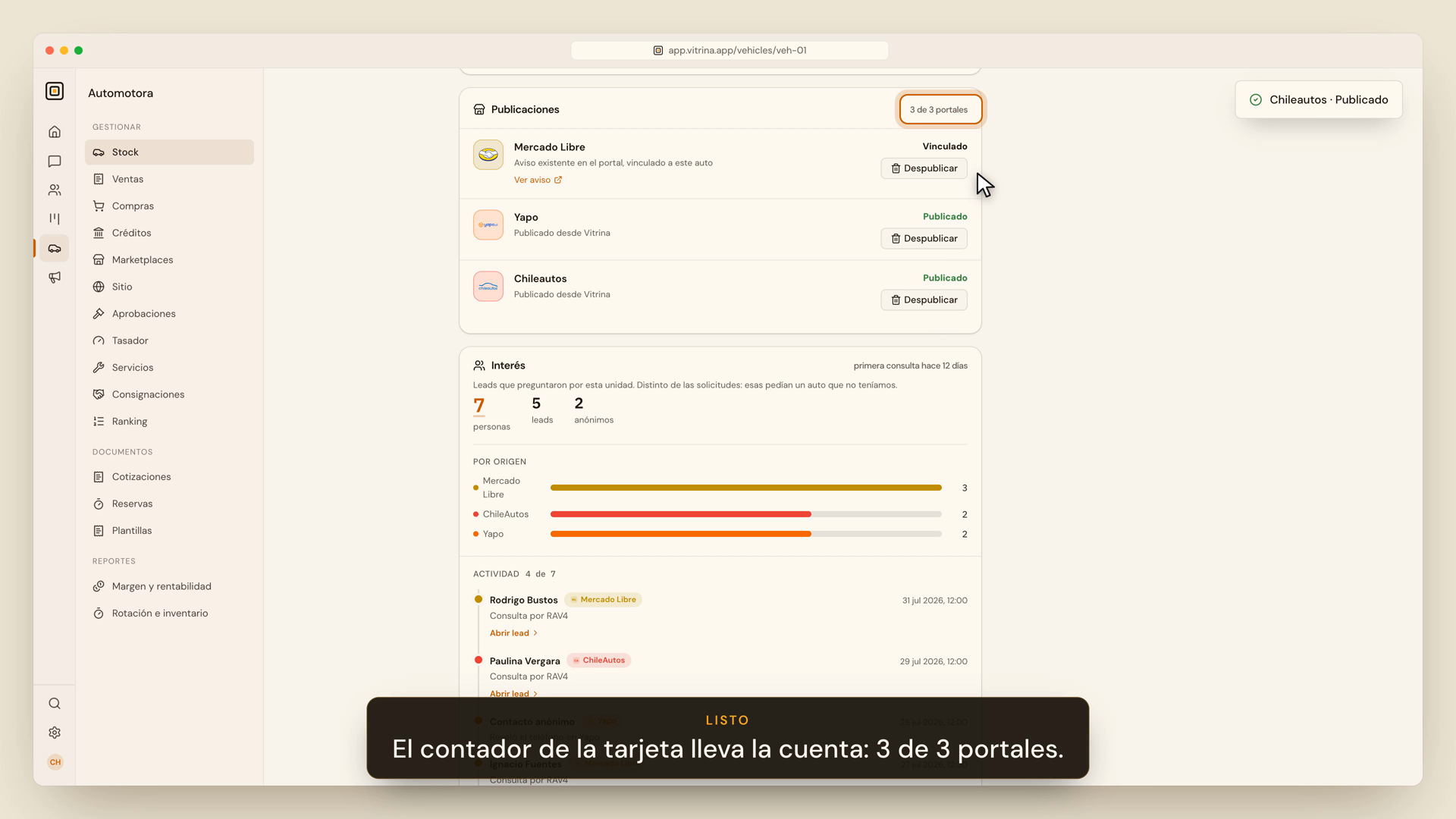
- En Publicaciones, aprieta Publicar en cada portal donde quieras el aviso.
- Cada portal pasa a Publicado con la etiqueta Publicado desde Vitrina, y el contador lo confirma: 3 de 3 portales.
«Publicado desde Vitrina»
Quiere decir que ese aviso salió de acá. Por eso Vitrina lo puede mantener: si cambias el precio en la ficha, actualiza los avisos que publicó, y al aprobarse la venta deja de ofrecer el auto.
Flujo 2 · ojo con esto
La distinción que hay que entender el primer día
Un aviso subido a mano en el portal…
…no se entera de nada de lo que pasa en Vitrina: ni del precio nuevo ni de la venta. Hay que bajarlo allá. Lo sano es que todo el inventario se publique desde la pestaña «Publicación».
Antes de publicar
- Fotos cargadas — es lo primero que mira el comprador.
- Descripción revisada, con candado si la escribiste tú.
- Precio confirmado: el aviso sale con el precio de la ficha.
Los campos internos no viajan
Un campo marcado Solo interno no sale al portal. Ese marcador es lo que evita que una nota para el taller termine en el aviso público.
Flujo 2 · Así se ve en Vitrina
Un auto, todos los portales, una sola pestaña
Por qué importa
Emitir una cotización
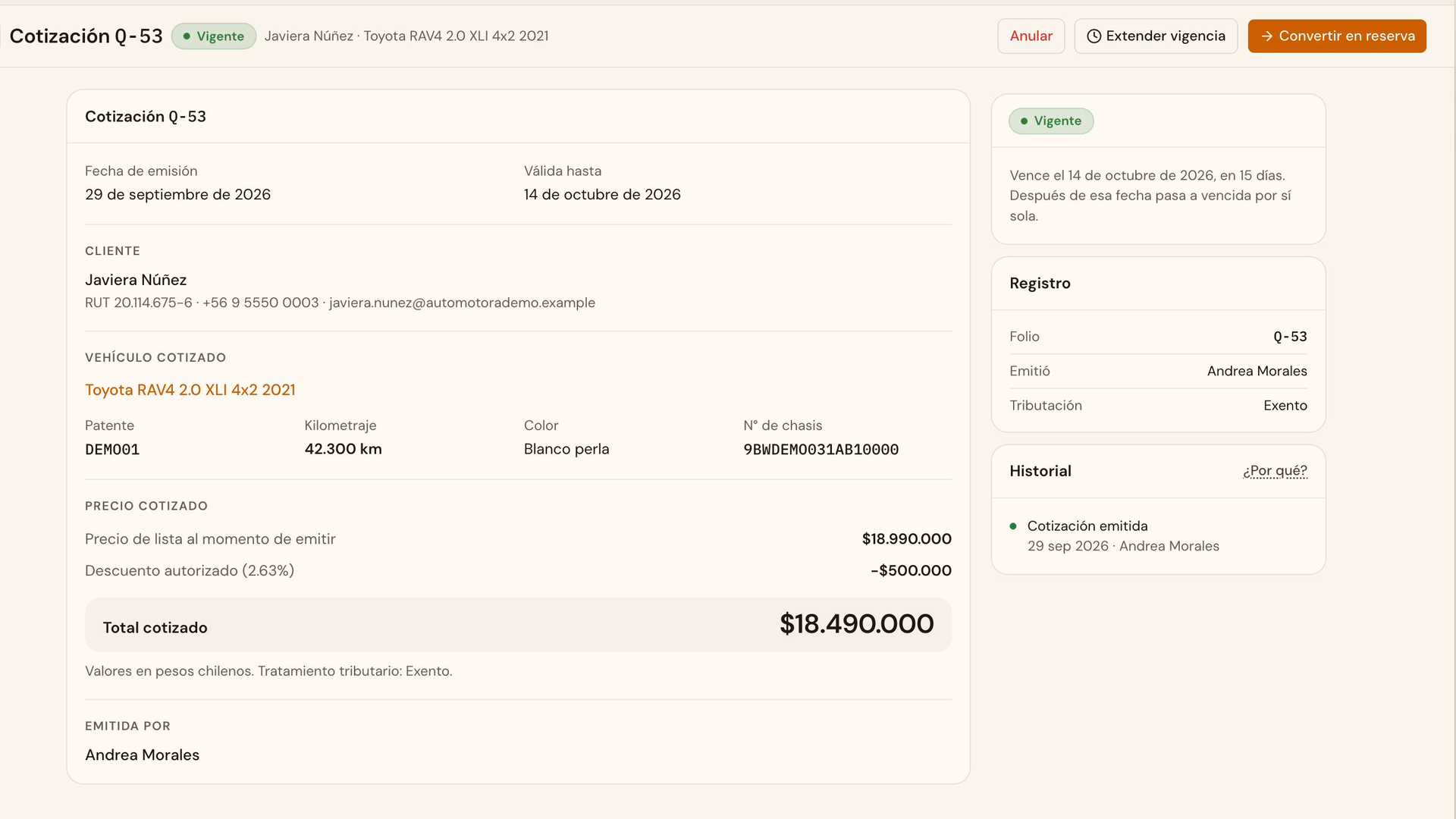
- Una cotización congela precio y especificación con un folio propio, Q-n. Es el papel que el cliente compara con la automotora de al lado.
- Como queda numerada, después se puede seguir: cuántas emitió cada vendedor, cuáles se convirtieron y cuáles se vencieron.
- Y es la primera vez que el vendedor toca un documento con folio: vale la pena explicar acá qué significa eso.
Flujo 3 · Emitir una cotización
Vehículo, cliente, vendedor — y el folio Q-n
Video en preparación
videos/03-cotizacion.mp4
Mientras tanto, el paso a paso completo está en el manual de referencia.
Flujo 3 · pasos
Paso a paso, con los nombres exactos
- Entra a /vehicles/cotizaciones y aprieta Nueva cotización.
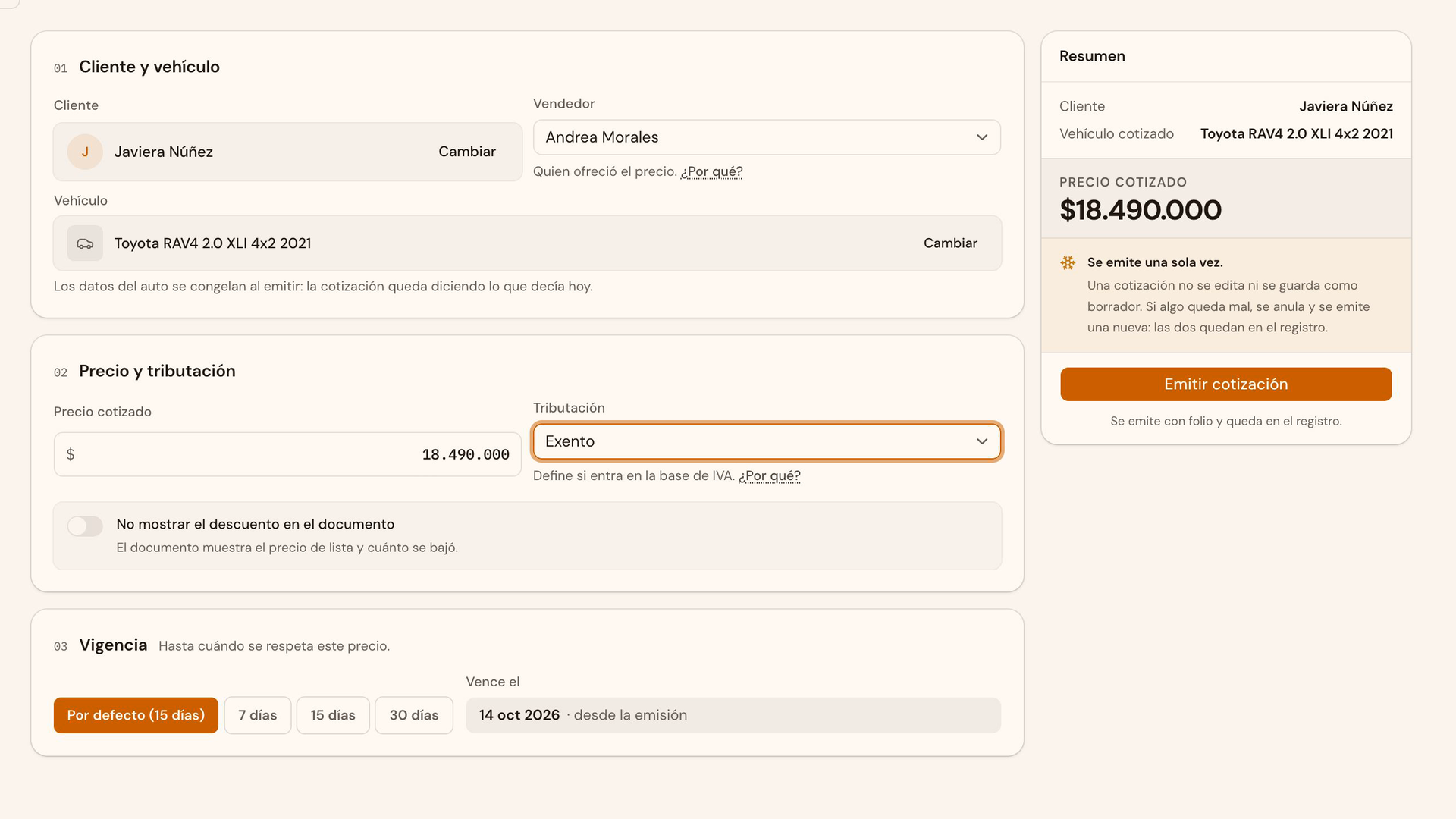
- 01 Cliente y vehículo: el cliente del directorio (si no está, lo creas ahí mismo), el vendedor — viene con tu usuario: queda registrado quién ofreció el precio — y el auto del stock.
- 02 Precio y tributación: llega el precio de lista; escribe encima el que negociaste. La tributación se elige en cada cotización, no se hereda del auto.
- 03 Vigencia: por defecto 15 días.
- Emitir cotización. En ese instante se congelan precio y datos del auto, y se asigna el folio Q-1, Q-2, …
Lo que significa “congelar”
Si mañana sube el precio de lista, la cotización emitida hoy sigue diciendo el precio de hoy. Eso es exactamente lo que quiere el cliente y lo que protege a la automotora.
Flujo 3 · ojo con esto
No hay borrador: el botón es el acto
¿Te equivocaste?
Anular la cotización y emitir una nueva. No se edita. Anular no es eliminar: el folio anulado queda para siempre, con su motivo, y ese número no se reutiliza jamás.
Por qué está diseñado así
Un documento numerado que se puede editar después no sirve como evidencia de nada. La numeración vale justamente porque es irreversible.
Palabra que se confunde
Cotización ≠ Tasación
La cotización es tu oferta al cliente por un auto tuyo. La tasación fiscal es el número del SII que se usa para calcular el impuesto de transferencia. Y lo que hace el Tasador de Vitrina es estimar precio de mercado — eso tampoco es una tasación.
Flujo 3 · Así se ve en Vitrina
La cotización queda escrita en piedra
Por qué importa
Tomar una reserva
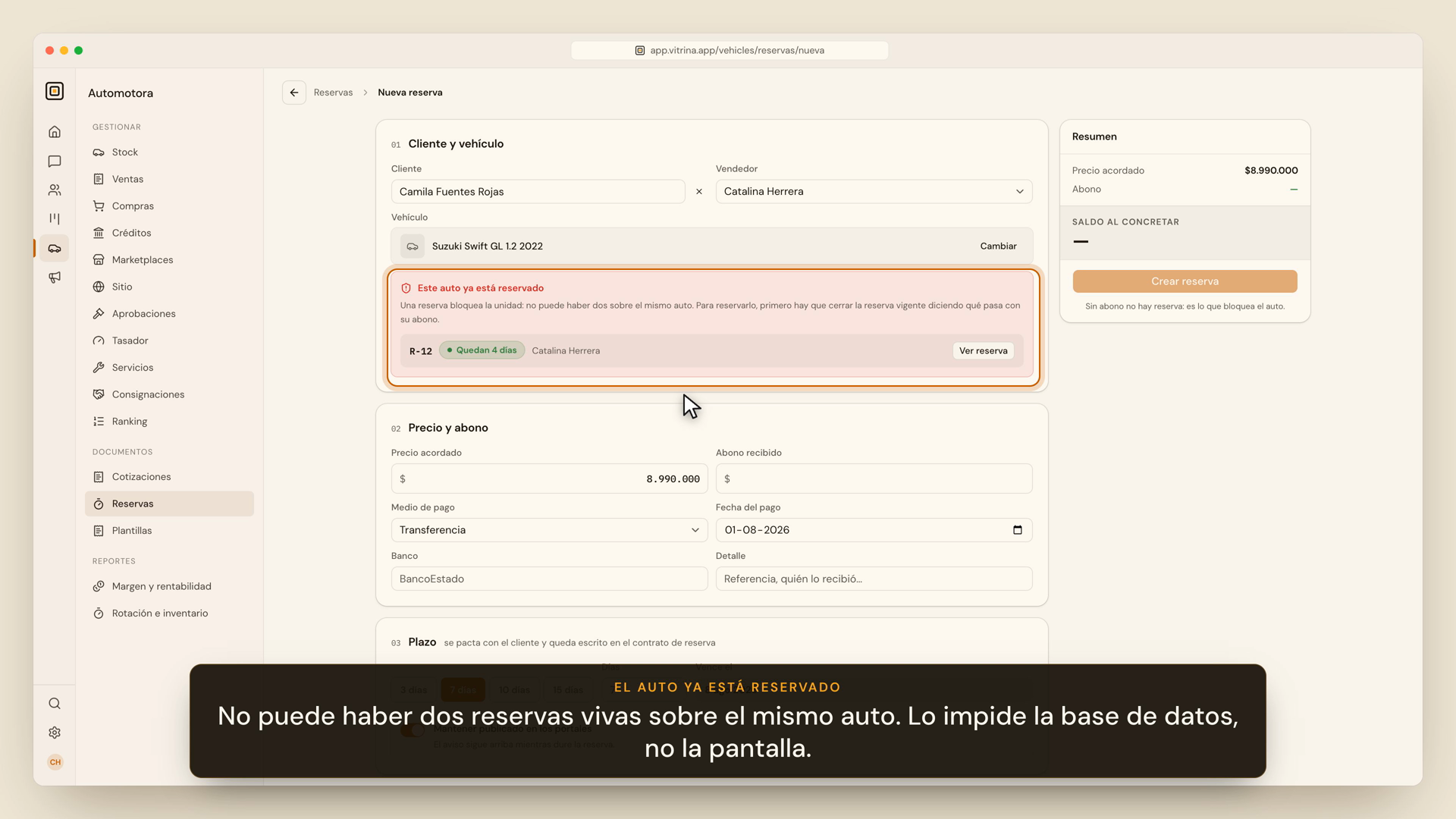
- La reserva es lo que saca el auto de la vitrina para el resto de los vendedores. Por eso el sistema admite una sola reserva viva por unidad.
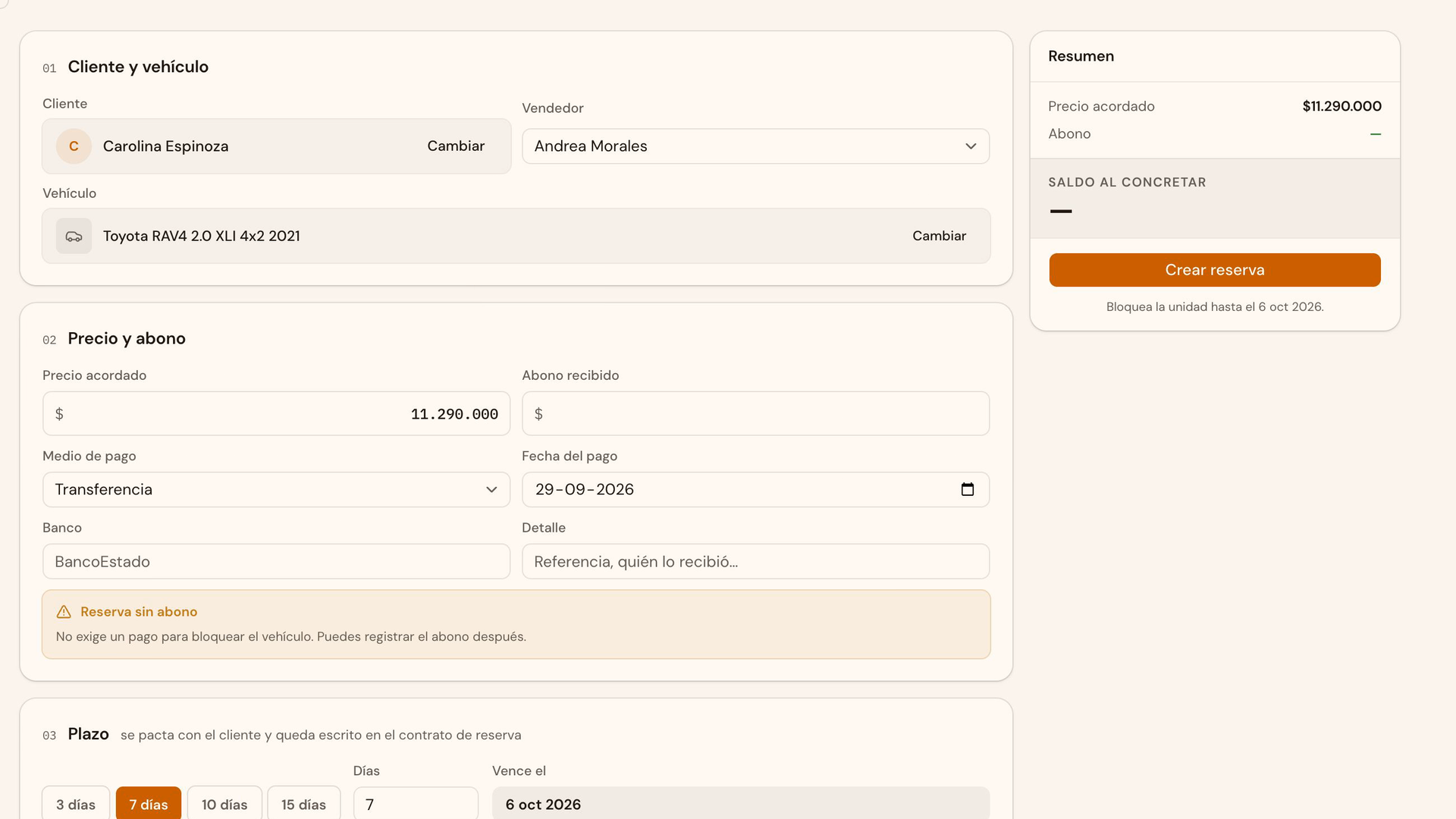
- Se puede crear con o sin abono: bloquea el auto igual, y el abono se registra cuando llega.
- Tiene vencimiento real: cuando expira, se anula sola y el auto vuelve a stock sin que nadie tenga que acordarse.
Flujo 4 · Tomar una reserva
Una reserva por auto — con o sin abono
Video en preparación
videos/04-reserva.mp4
Mientras tanto, el paso a paso completo está en el manual de referencia.
Flujo 4 · pasos
Paso a paso, con los nombres exactos
- Entra a /vehicles/reservas y aprieta Nueva reserva.
- 01 Cliente y vehículo: el cliente y la unidad, por patente, marca o modelo. Si ya tiene una reserva vigente, acá aparece el panel «Este auto ya está reservado».
- 02 Precio y abono: escribe el precio acordado (no se actualiza al cambiar de auto). Si el cliente dejó dinero, anota el abono; con transferencia, el banco es obligatorio.
- 03 Plazo: 3, 7, 10 o 15 días (7 por defecto), y si sigue en los portales mientras tanto.
- Crear reserva. Se asigna el folio R-n y el auto queda bloqueado por el plazo.
La frase
“Una reserva viva por auto.”
Abono, no cuota
El abono (o seña) es el dinero que respalda la reserva. No es la primera cuota de un crédito ni un pie pactado. Al concretar, se descuenta del saldo.
Flujo 4 · ojo con esto
Los dos tropiezos clásicos de la reserva
Reserva duplicada
Si dos vendedores intentan reservar la misma unidad, el segundo ve un aviso con el nombre de quien llegó primero. No es un error: Vitrina asegura que exista una sola reserva viva por auto, sin importar quién apriete el botón ni desde dónde. La conversación que sigue es entre personas, no con el computador.
Los pagos no se editan
Cada pago queda registrado en la ficha de la reserva y no se puede editar ni anular. Si el cliente trae más dinero, «Registrar otro pago» suma uno nuevo. No vuelvas a crear la reserva: quedarían dos.
Y el vencimiento
La reserva tiene fecha de término real. «Por vencer» junta las que vencen hoy o en dos días; al vencer, se anula sola y el auto vuelve a stock. Es lo que evita el inventario congelado por reservas que nadie limpió.
Flujo 4 · Así se ve en Vitrina
Una reserva por auto, con o sin abono
Por qué importa
Emitir una nota de venta
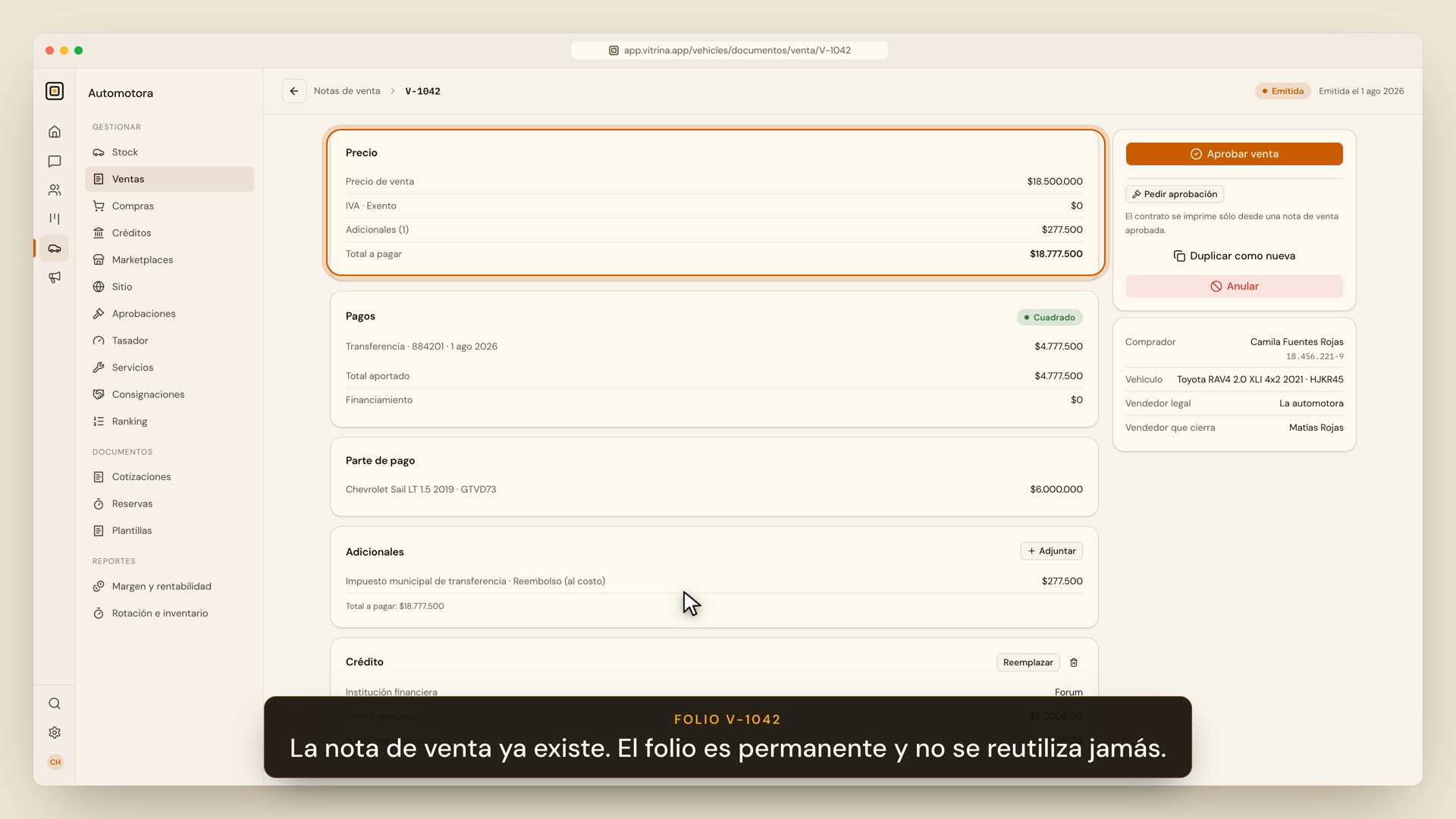
- Es el documento del dinero. Todo lo que se cobra y todo lo que entra tiene que aparecer acá, y tiene que cuadrar en cero.
- Es el único documento que dispara una cadena completa al aprobarse: el auto sale del patio, se cierra el lead y se abren las obligaciones de post-venta.
- Y es donde más lento hay que ir. Vamos a dedicarle cinco láminas.
Flujo 5 · Emitir una nota de venta
El documento del dinero, de punta a punta
Video en preparación
videos/05-nota-venta.mp4
Mientras tanto, el paso a paso completo está en el manual de referencia.
Flujo 5 · pasos
Los cinco momentos de una nota de venta
- /vehicles/ventas → Nueva nota de venta: elige al comprador y el vehículo, y escribe el precio acordado. El Cuadre, a la derecha, se actualiza en vivo.
- Adicionales: el impuesto de transferencia aparece calculado; Agregar como adicional lo suma a lo que paga el comprador.
- Formas de pago, parte de pago y crédito: lo que entrega el cliente, el auto que deja (tiene que estar en stock; si no, Ingresar auto nuevo) y lo que aporta la financiera.
- Con $0 por cubrir, Emitir nota de venta. Se confirma una vez y nace el folio V-n.
- Quedas en el documento emitido. Todavía no está vendido.
Flujo 5 · la ecuación
El saldo tiene que dar cero
por cubrir = $0
Lado izquierdo
Lo que el cliente debe: el precio del auto más los adicionales que se le cobran, como el impuesto de transferencia. Los adicionales son pass-through: entran y salen.
Lado derecho
De dónde sale la plata: pagos recibidos, el valor de toma de la parte de pago y el monto del crédito aprobado.
Y la parte vendedora
Es quien figura como vendedor legal en el papel. Vitrina la sugiere por la tenencia del auto — la automotora si es stock propio, el consignante si es en consignación — y se puede cambiar. No es el vendedor que atendió.
Flujo 5 · ojo con esto
Emitir ≠ vendido
El malentendido más caro del sistema
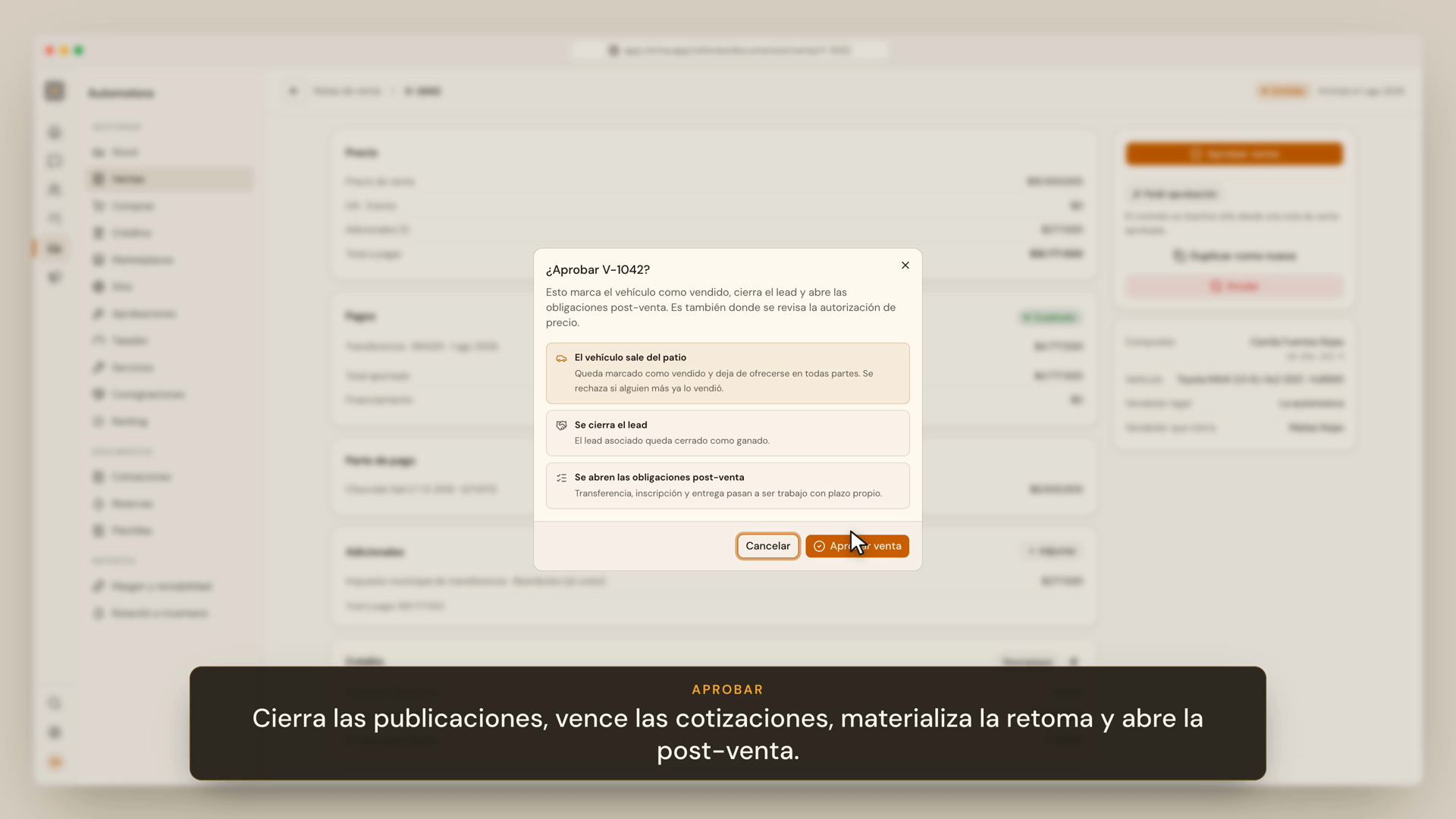
Emitir la nota de venta crea el documento. Aprobar es lo que vende el auto. Son dos actos distintos y el segundo se hace en el documento emitido, con Aprobar venta en la tarjeta «Siguiente paso».
Emitir
- Nace el folio V-n.
- Se congelan precio, partes y adicionales.
- El auto sigue disponible para el resto de la operación.
Aprobar — una sola transacción
- El vehículo sale del patio: queda vendido y deja de ofrecerse en todas partes.
- Se cierra el lead, como ganado.
- Se abren las obligaciones post-venta: transferencia, inscripción y entrega, con plazo propio.
Si el precio quedó bajo el piso
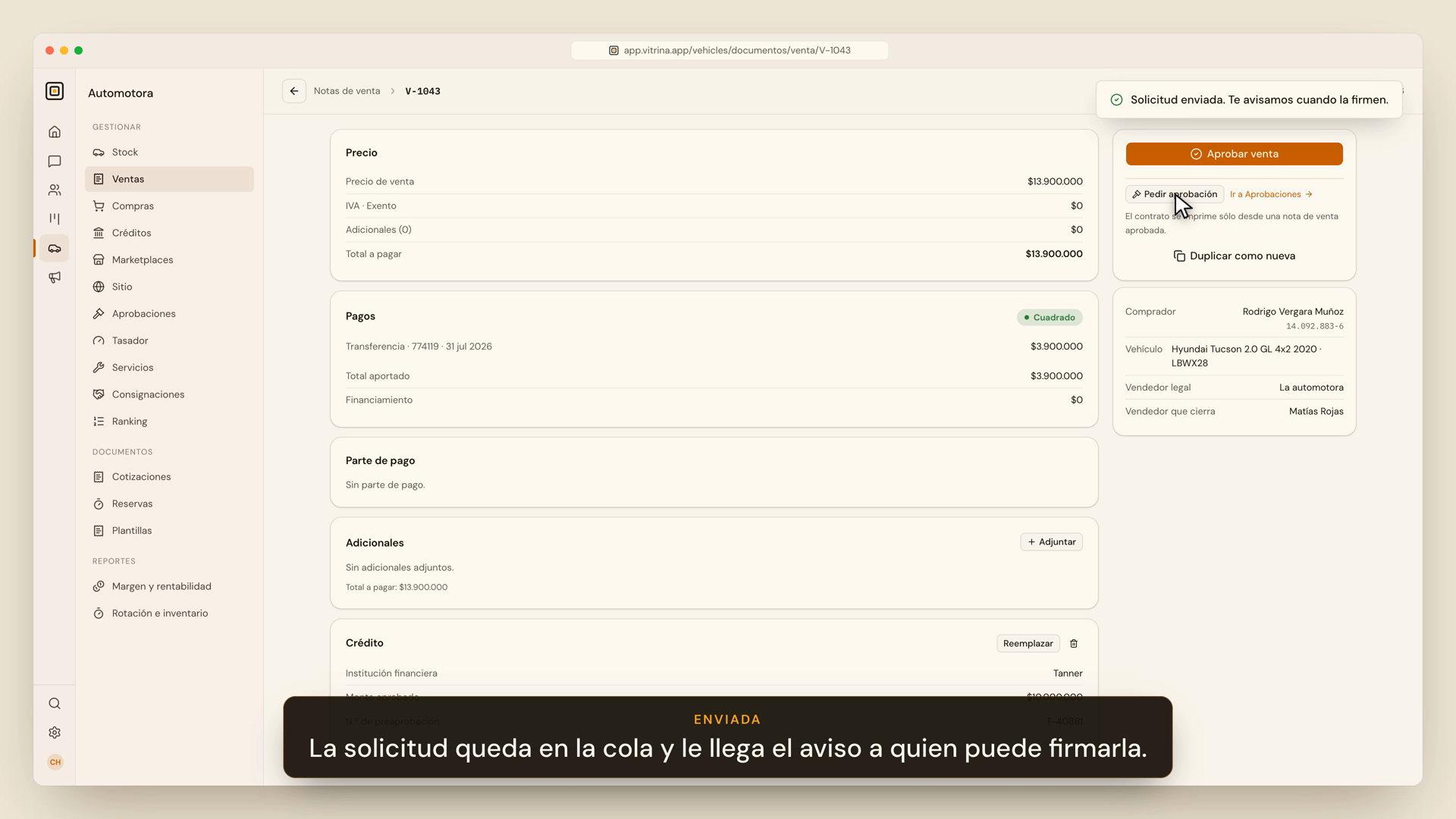
No vas a poder aprobar hasta que alguien más lo autorice. En la tarjeta «Acciones» de la nota emitida aparece Pedir aprobación. Ese es el flujo 6.
Flujo 5 · Así se ve en Vitrina
Primero cuadrar, después emitir, al final aprobar
Por qué importa
Pedir y aprobar un descuento
- Vender bajo el piso deja de ser una conversación de pasillo y pasa a ser un registro con nombre, hora y monto.
- El vendedor nunca ve el piso; solo sabe que quedó por debajo. Pide, no negocia con el número.
- Quien pide no puede aprobar. Lo impide el sistema, no la buena voluntad.
Flujo 6 · Pedir y aprobar un descuento
Los dos lados del mismo descuento
Video en preparación
videos/06-aprobacion-descuento.mp4
Mientras tanto, el paso a paso completo está en el manual de referencia.
Flujo 6 · pasos
Cada uno hace su parte
A Lado vendedor
- Emite la nota. En su tarjeta Acciones, la pantalla avisa que el precio queda bajo el piso autorizado.
- Aprieta Pedir aprobación. Queda «Solicitud pendiente», con un aviso a quien puede firmarla.
- Sigue con el cliente. Mientras nadie la firme, la venta no se puede aprobar.
B Lado gerente o jefe de ventas
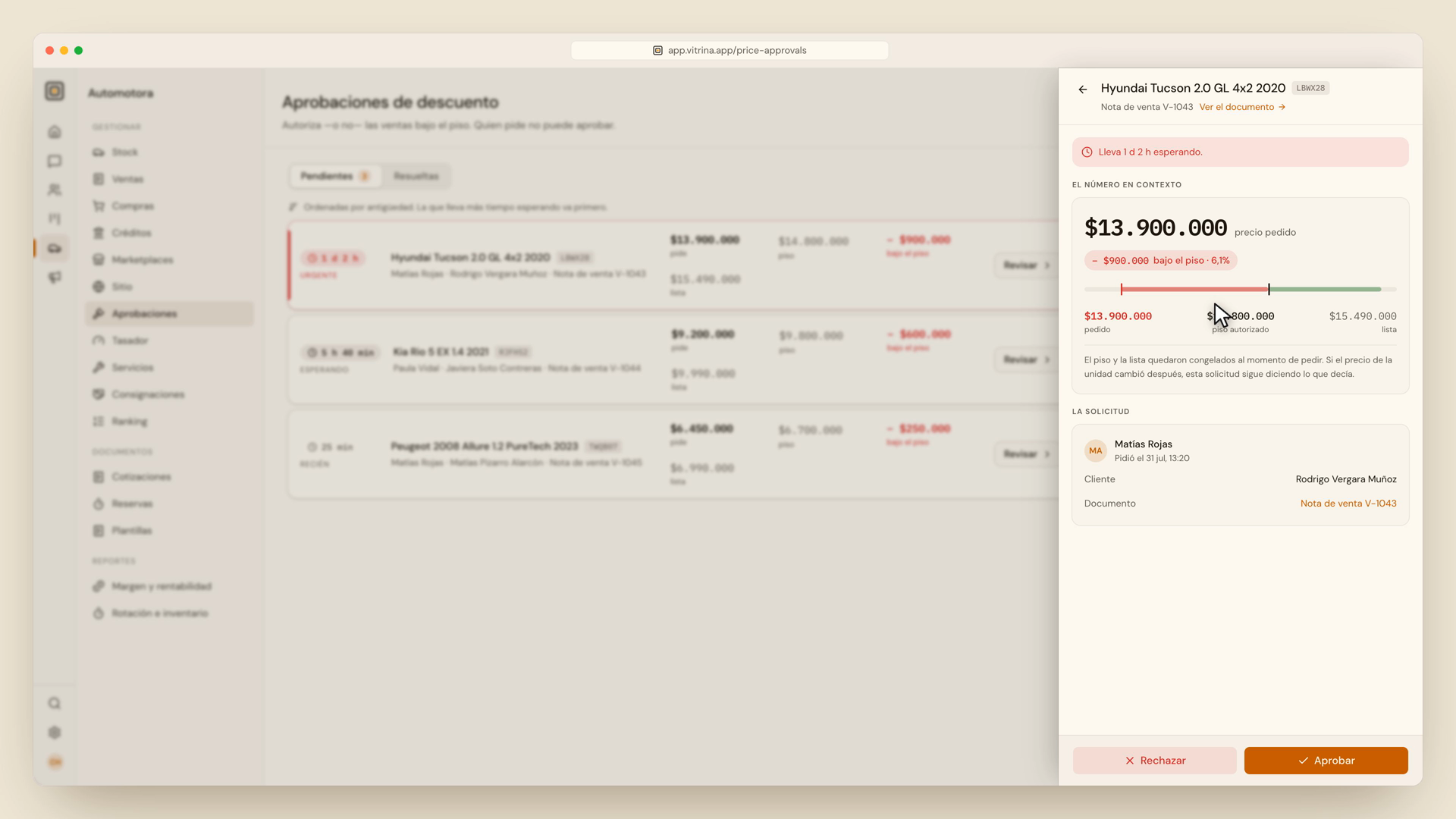
- Entra a Automotora → Ventas → Aprobaciones. En «Pendientes», la más antigua va primero.
- Abre la solicitud: el número en contexto — precio pedido, cuánto queda bajo el piso, piso autorizado y lista.
- Aprobar o Rechazar. El vendedor recibe el aviso y, si se aprobó, puede aprobar la venta.
Flujo 6 · ojo con esto
Tres reglas que no se pueden saltar
Regla 1
Quien pide no aprueba
Aunque tengas las dos llaves, no puedes aprobar tu propia solicitud. Vitrina la rechaza sola. Es control interno, no desconfianza.
Regla 2
Vitrina decide si hace falta
La nota emitida lo dice bajo el botón: si el precio queda bajo el piso autorizado, otra persona tiene que aprobarlo antes de aprobar la venta. El vendedor no lo calcula: no ve el piso.
Regla 3
La nota es lo que lee el vendedor
Al decidir se puede dejar una nota: opcional al aprobar, obligatoria al rechazar. La decisión queda registrada a nombre de quien firmó.
Para el jefe de ventas
La cola envejece a la vista. Una solicitud vieja es un cliente esperando en el local: revisarla es parte de la rutina de la mañana, no una tarea del viernes.
Por qué importa
Emitir una nota de compra
- Es el único lugar donde un auto adquiere costo base. Sin nota de compra, el margen de esa unidad no existe.
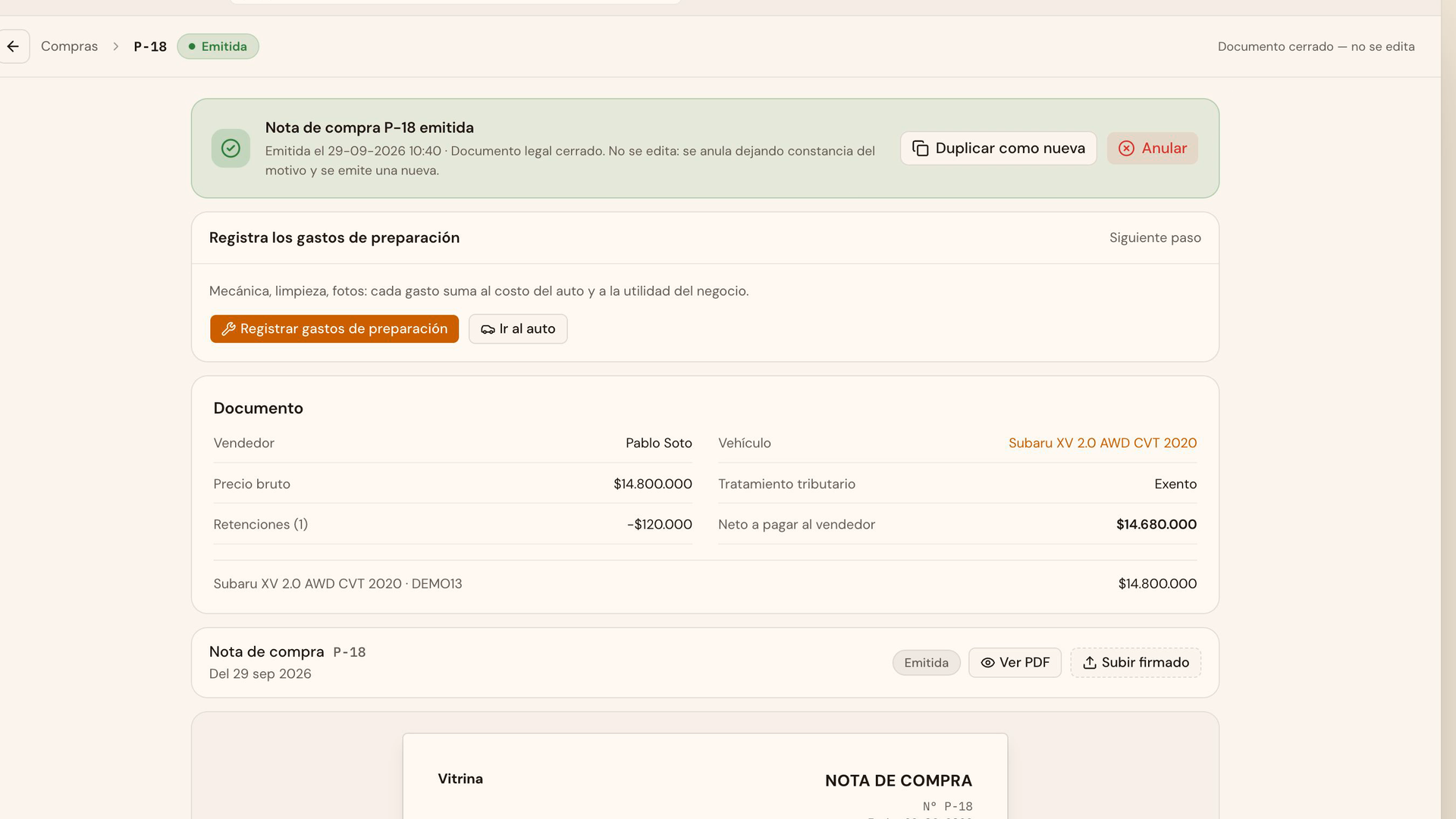
- Emitirla crea el documento P-n y la adquisición del vehículo en la misma operación: no hay forma de que quede a medias.
- Es también el momento donde se captura la identidad legal de quien vende — el dato que después imprime el contrato.
Flujo 7 · Emitir una nota de compra
Donde el auto adquiere su costo
Video en preparación
videos/07-nota-compra.mp4
Mientras tanto, el paso a paso completo está en el manual de referencia.
Flujo 7 · pasos
Paso a paso, con los nombres exactos
- Entra a /vehicles/compras y aprieta Nueva nota de compra.
- 01 Vendedor: Particular o Empresa. Si no está en tus contactos, lo creas ahí con su nombre.
- 02 Vehículo: tiene que estar en stock y sin una compra anterior.
- 03 Precio acordado (el bruto) y 04 Retenciones: multas, prenda o gastos de transferencia, cada una con su documento de respaldo.
- Emitir nota de compra. Nace el folio P-n y, en la misma operación, el costo de adquisición del auto.
Lo que hay que decir en voz alta
Este es el único lugar donde nace el costo de un auto. Si alguien pregunta “¿por qué este auto aparece con margen raro?”, la primera pregunta de vuelta es: ¿tiene nota de compra?
Flujo 7 · ojo con esto
Qué te frena y qué solo te avisa
Te frena
Solo la aritmética imposible:
- · bruto en cero;
- · retenciones mayores que el bruto.
Nada más bloquea la emisión.
Solo te avisa
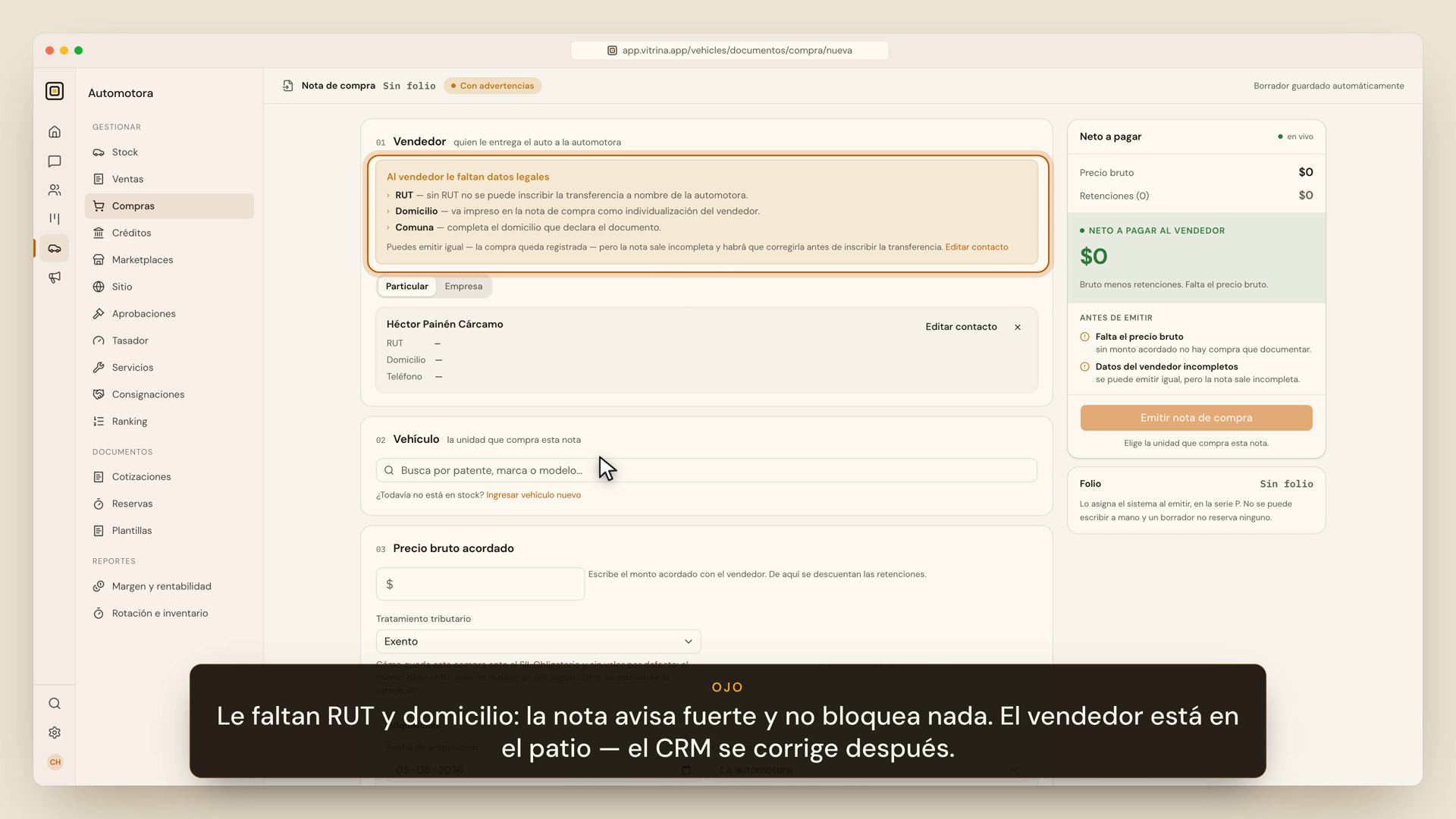
Si al vendedor le faltan RUT, domicilio o comuna, la nota lo marca fuerte y a propósito, porque sin ellos el documento sale incompleto — pero no bloquea. Vitrina asume que a veces el auto entra hoy y el papel llega mañana. Es tu responsabilidad completarlo antes de imprimir.
Retención
La retención es el monto que se le retiene al vendedor y que queda en los costos de la unidad como «parte del costo de compra». No es un descuento comercial: es plata que la automotora retiene y que después tiene que aparecer en algún lado.
Flujo 7 · Así se ve en Vitrina
Avisa fuerte, pero no te frena
Por qué importa
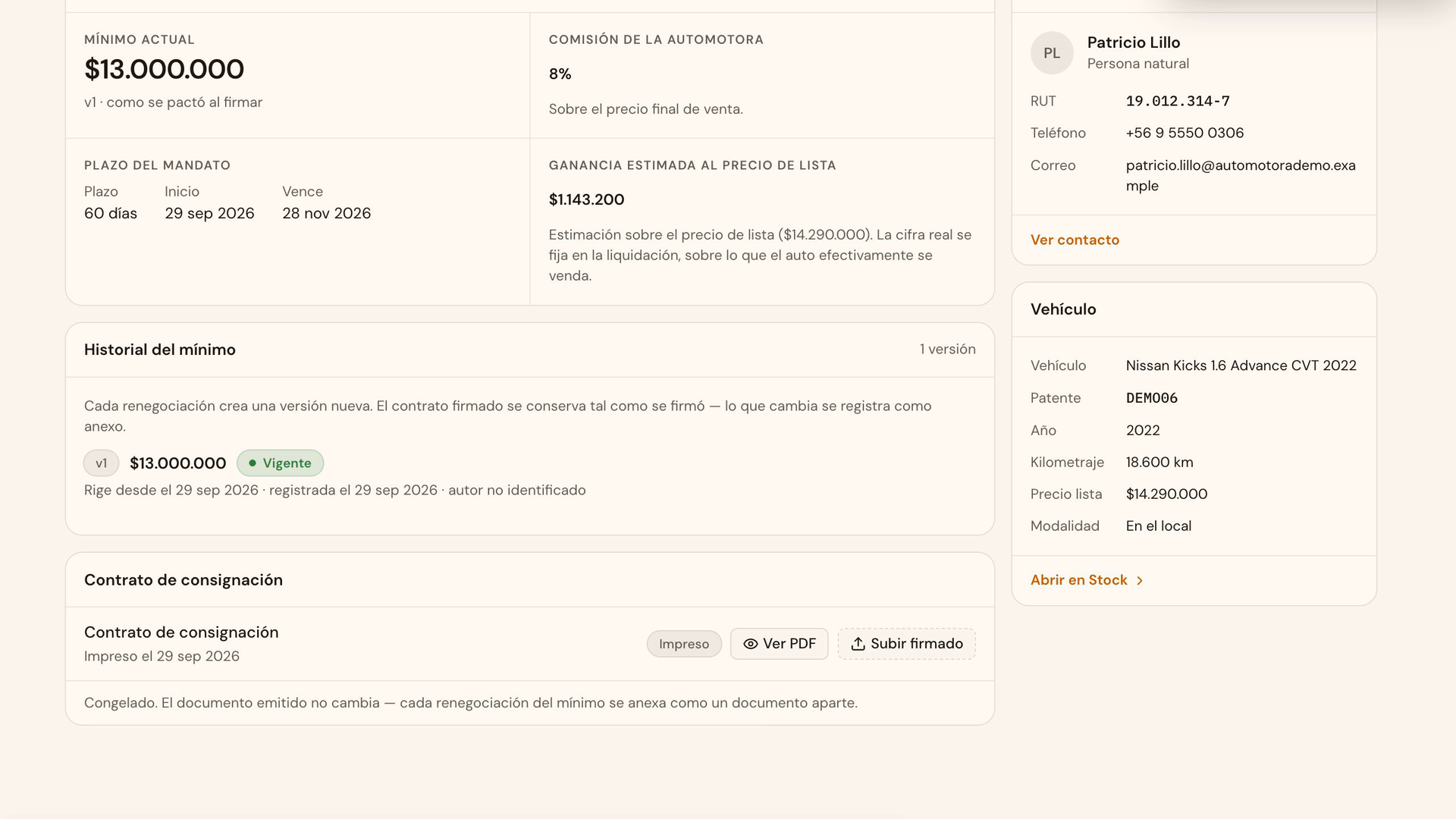
Tomar en consignación
- Una consignación es un mandato, no una compra. El auto no es de la automotora: el dueño sigue siendo el vendedor legal hasta el final.
- Por eso los términos son contrato: comisión, mínimo del dueño, plazo y régimen de IVA. Lo que se acuerde acá es lo que se liquida después.
- Y por eso un auto que compraste no se puede tomar en consignación: el consignado entra a tu Stock como tal.
Flujo 8 · Tomar en consignación
Vehículo, dueño, términos — y el contrato
Video en preparación
videos/08-consignacion.mp4
Mientras tanto, el paso a paso completo está en el manual de referencia.
Flujo 8 · pasos
Los tres pasos, con los nombres exactos
① Vehículo
Se elige del stock y entra como consignado. Un auto que la automotora compró no se puede tomar en consignación.
② Dueño y modalidad
El consignante tiene que ser un contacto del CRM: el contrato lo nombra como parte vendedora. La Modalidad es En el local (en tu patio) o Virtual (donde el dueño).
③ Términos
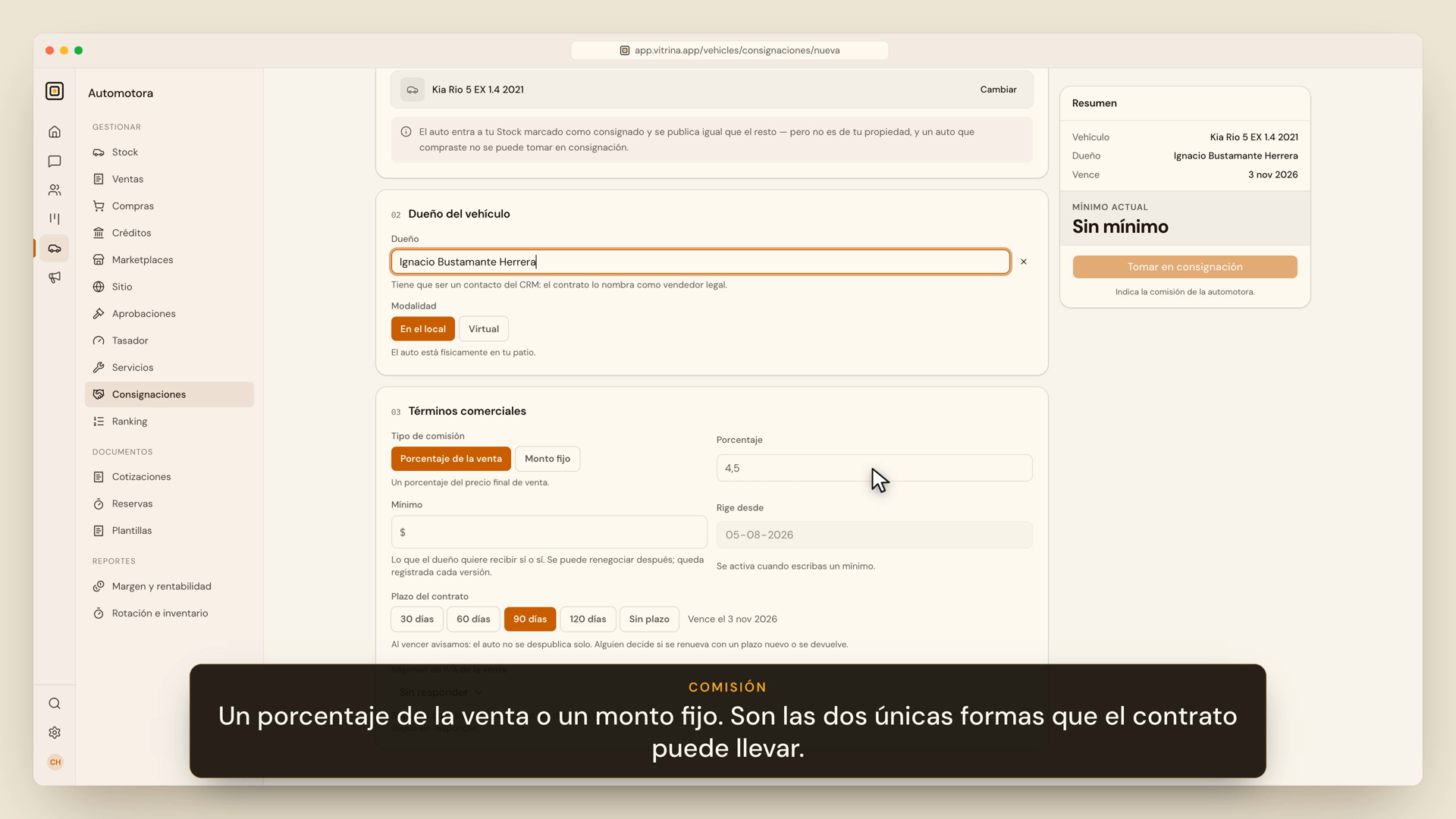
- Comisión: porcentaje de la venta o monto fijo.
- Mínimo del dueño, con Rige desde.
- Plazo: 30, 60, 90 o 120 días, o Sin plazo.
- IVA: parte en Sin responder.
Y después
El botón se llama Tomar en consignación. Se abre la ficha del mandato con el contrato sin emitir: las cifras parten ocultas (Mostrar montos) y Generar contrato emite el PDF.
Flujo 8 · ojo con esto
Lo que se decide acá se cobra al liquidar
No es una compra
Nunca digas “le compramos el auto en consignación”. Es un mandato: el consignante sigue siendo el dueño y el vendedor legal. Eso es lo que después imprime la nota de venta como parte vendedora.
El IVA del dueño parte sin responder
Es a propósito: casi nunca se sabe en el mostrador. Pero hay que resolverlo antes de liquidar, porque cambia el cálculo de lo que se le paga al consignante.
En la lista de Consignaciones
Un mandato marcado Contrato sin emitir se resuelve el mismo día. Nada vence solo: pasada la fecha, el auto sigue publicado hasta que renueves o lo devuelvas. Y en Candidatos del sitio llegan los autos que te ofrecen desde «Vende tu auto» en tu sitio.
Flujo 8 · Así se ve en Vitrina
Los términos quedan en el contrato, no en la memoria
Por qué importa
Registrar costos
- El costo por unidad es lo que convierte el margen en un número real y no en una impresión.
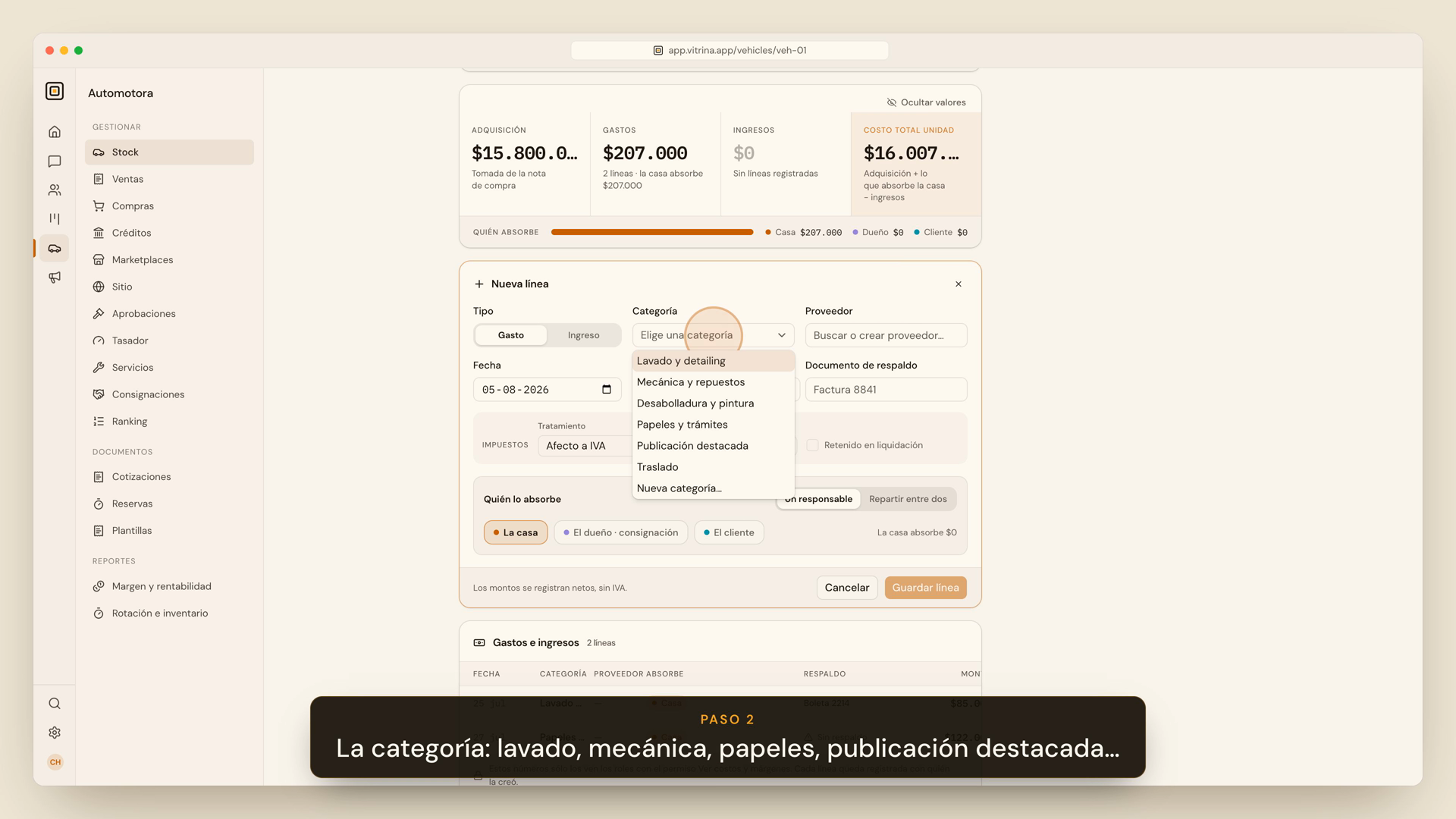
- Cada línea dice quién la absorbe — la casa, el dueño o el cliente — y eso es exactamente lo que después descuenta la liquidación.
- Se registra a lo largo de la vida del auto: lavado, mecánica, papeles, grúa. No al final, cuando ya nadie se acuerda.
Flujo 9 · Registrar costos
La pestaña Costos y el margen que alimenta
Video en preparación
videos/09-costos-margen.mp4
Mientras tanto, el paso a paso completo está en el manual de referencia.
Flujo 9 · pasos
Agregar una línea de costo
- Abre la ficha del vehículo y entra a la pestaña Costos. Mostrar montos, arriba, revela las cifras.
- Aprieta Agregar línea.
- Completa los campos de la línea.
- Guardar línea. Costo total unidad se actualiza y ese número es el que alimenta el margen.
Los campos de una línea
- Tipo — gasto o ingreso — y categoría.
- Proveedor y fecha.
- Monto neto — sin IVA: el IVA tiene su propia casilla.
- Documento de respaldo — una referencia a la boleta o factura.
- Impuestos — el tratamiento, con el IVA sugerido.
- Quién lo absorbe — la casa, el dueño en consignación o el cliente; o repartir entre dos.
Flujo 9 · ojo con esto
Dos permisos distintos, y una casilla que decide plata
Ver ≠ cargar
Ver la tarjeta y agregar líneas son dos permisos separados. Es normal que el jefe de taller cargue costos y no vea el margen, o que un gerente vea todo y no cargue nada.
Si la pestaña no aparece, no está bloqueada: no existe para ese rol. La solución es Ajustes → Roles, no el botón de ayuda.
“Quién lo absorbe” no es un comentario
Es el campo que determina qué se le descuenta al consignante cuando se liquide. Marcar mal una línea de $180.000 significa que esa plata la termina poniendo la casa — o que se la cobras a alguien que no correspondía.
Hábito recomendado
La línea se carga cuando llega la boleta, no cuando se cierra el mes. Un costo que se anotó tarde es un margen que estuvo mal todo el mes. Y una línea no se edita: se corrige anulándola.
Flujo 9 · Así se ve en Vitrina
El costo se anota donde vive el auto
Por qué importa
Liquidar y cerrar post-venta
- Liquidar es pagarle al consignante lo que le corresponde, con todos los descuentos detallados. Es el momento en que el mandato se cierra.
- Queda registrada al confirmar y no se puede editar: se revisa antes, no después.
- Y post-venta es la lista de lo que todavía debe la automotora aunque el auto ya salió del local.
Este flujo se profundiza en la sesión 2. Hoy: qué es y dónde vive.
Flujo 10 · pasos
Liquidar una consignación
- Entra a Liquidaciones a consignantes /vehicles/liquidaciones: ahí están las consignaciones pendientes de liquidar.
- Abre el contrato que corresponde.
- Aprieta Liquidar y revisa el detalle de deducciones.
- Confirma. La liquidación queda registrada y la unidad queda vendida en la misma operación.
No hay borrador
“Queda registrada al confirmar; no se puede editar.” Lo dice la propia pantalla y es literal.
De dónde salen las deducciones
De las líneas de costo que absorbe el dueño (flujo 9). Si falta una, el diálogo te enlaza directo a la pestaña Costos para que la cargues antes de confirmar.
Flujo 10 · post-venta
Las cuatro obligaciones que quedan abiertas
Cuando se aprueba una venta, Vitrina abre solo los pendientes que hay que cerrar después. Viven en Trámites pendientes /vehicles/postventa.
1
Transferencia de dominio
El trámite que pone el auto a nombre del comprador.
2
TAG
El traspaso o la regularización del dispositivo y su deuda.
3
Saldo de crédito
La plata del financiamiento que todavía no llega del banco.
4
Factura de comisión
La factura por la comisión de la consignación.
Para quién es esta pantalla
Para back-office y cobranza. Es la lista de lo que la automotora todavía debe, y es lo que evita que un auto entregado hace tres semanas siga sin transferir.
Por qué importa
Créditos, margen y ranking
- Son las pantallas de los que responden por el número: gerente, jefe de ventas, dueño.
- No hay nada que “llenar” acá: todo se alimenta solo de lo que se hizo bien en los flujos 1 a 10.
- Por eso van al final de la capacitación: si el equipo carga bien, estas pantallas se leen solas.
Flujo 11 · qué mirar
Cuatro pantallas de gestión
Mesa de crédito · /vehicles/creditos
Las carpetas con los bancos
Cada financiamiento es una carpeta. La pantalla las agrupa por estado: pendientes, vencidas y las que ya generaron comisión. Es la agenda diaria del back-office.
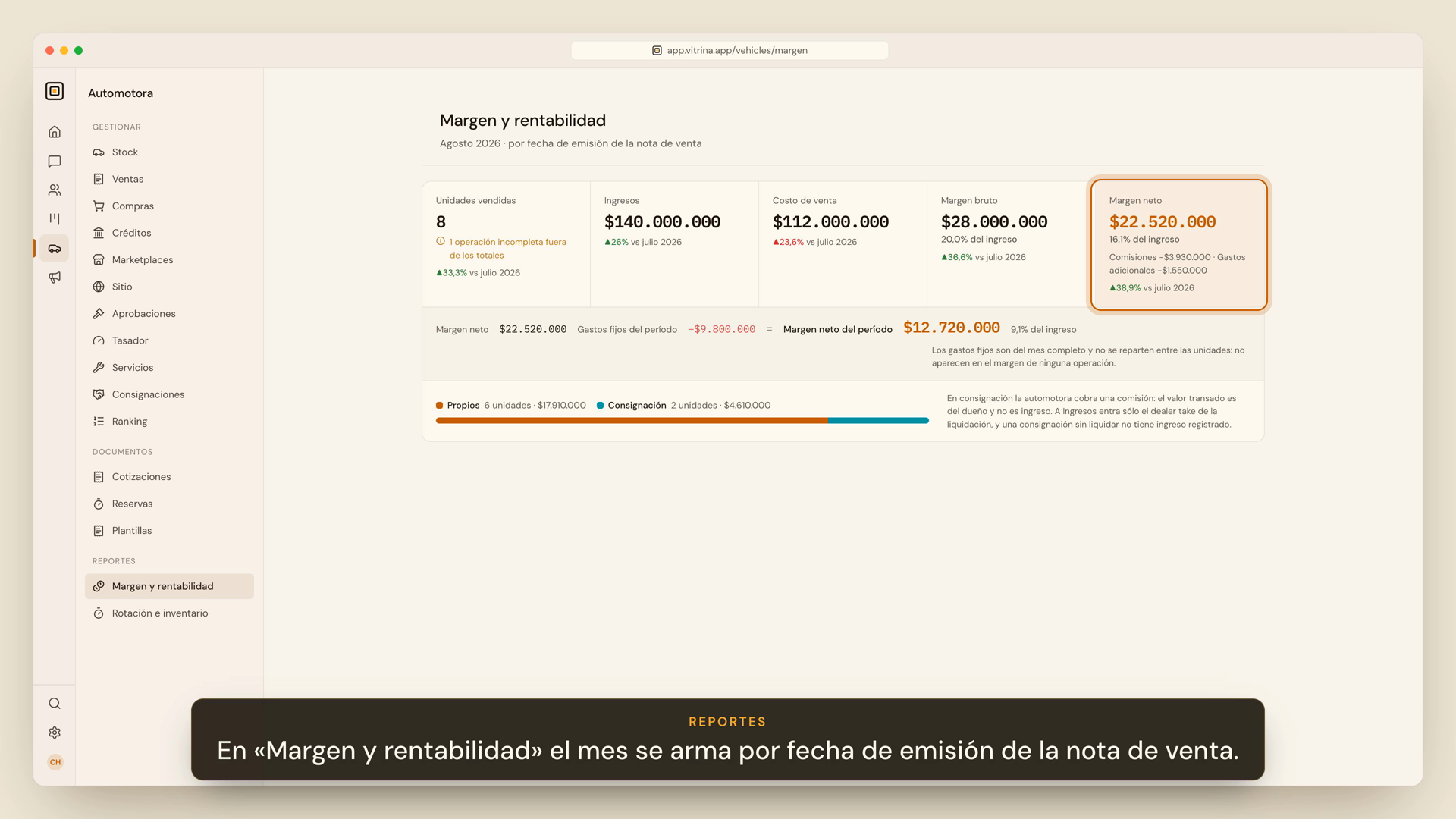
Margen y rentabilidad · /vehicles/margen
El mes, unidad por unidad
No es solo un total: la utilidad del período, por vendedor y la lista de ventas del mes, cada una con su margen. Sirve para ver dónde se ganó y dónde se regaló.
Ranking de ventas · /vehicles/ranking
El desempeño del equipo
Quién está vendiendo y con qué. Se lee mejor en la reunión semanal que en el escritorio.
Rotación e inventario · /vehicles/inventario
La salud del stock
Cuánto lleva cada auto en el patio y qué le falta. Es el complemento del margen: el margen mira lo que salió, el inventario lo que no.
Flujo 11 · ojo con esto
Dos advertencias antes de discutir el número
El margen se ordena por fecha de emisión de la nota
No por fecha de entrega ni por fecha de pago. Un auto emitido el 31 y entregado el 2 cuenta en el mes de la emisión. Si el equipo emite en la fecha correcta, el mes cuadra solo; si emite “cuando alcanza”, el mes se desordena y no es culpa del reporte.
Sin costos cargados, el margen miente
Un auto sin nota de compra o con líneas de costo pendientes aparece con un margen inflado. Antes de celebrar o de retar a alguien: revisar el flujo 7 y el flujo 9 de esas unidades.
Flujo 11 · Así se ve en Vitrina
El margen del mes, sin planillas
Además
Pipelines y reacondicionamiento
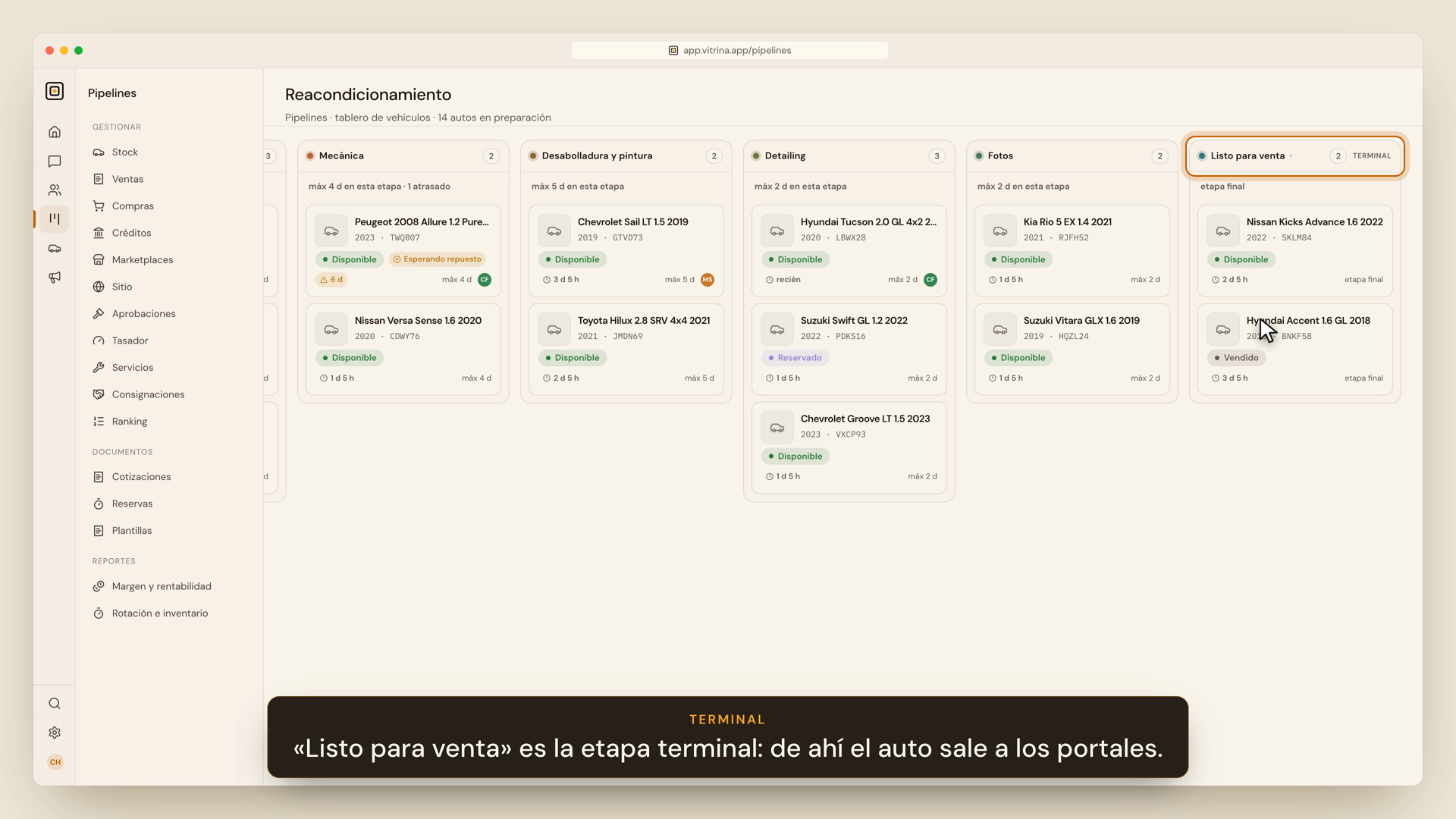
- El tablero de Reacondicionamiento, en Pipelines, muestra en columnas dónde está cada auto en su preparación: recepción, mecánica, pintura, detailing, fotos y listo para venta.
- Es la respuesta visual a “¿qué autos tengo detenidos y por qué?”.
- En el mismo menú, en «Vistas rápidas», están las Búsquedas: los autos que un cliente pidió y que no tenemos en stock.
Extra · Pipelines
El tablero de reacondicionamiento
Video en preparación
videos/11-pipelines-reacondicionamiento.mp4
Mientras tanto, el paso a paso completo está en el manual de referencia.
Extra · pasos
El taller y la demanda, en Pipelines
Reacondicionamiento
El tablero del taller
Cada tarjeta es un auto del stock. Avanza arrastrándola o con «Mover a etapa…», y su reloj vuelve a cero. Las etapas y sus plazos los define la automotora en «Editar pipeline». El chip es otra cosa: el estado comercial — un auto vendido puede seguir en el taller.
Sirve para la reunión de la mañana con el taller — mucho mejor que preguntar auto por auto.
Búsquedas · autos buscados
La demanda que no tienes en stock
Cuando un cliente pide algo que no está en el patio, se registra como Búsqueda. Están en Pipelines → Vistas rápidas → Búsquedas.
No es una cotización ni un crédito: es demanda anotada. Cuando entre un auto que calce, ahí está el cliente esperando.
Extra · Así se ve en Vitrina
El taller, de un vistazo
Glosario · 1 de 3
El vehículo y sus documentos
| Término | Qué significa | Ojo |
|---|---|---|
| Patente | La placa patente del vehículo; es la llave con que Vitrina autocompleta la ficha. | Nunca “placa”. |
| Ficha (técnica) | La pantalla interna del vehículo, con todo. | Distinta de la ficha compartible, la versión que se le manda al cliente. |
| Cotización | Oferta numerada y congelada al cliente. | No es una tasación. |
| Reserva · Abono (seña) | El bloqueo de la unidad y el dinero que lo respalda. | El abono es depósito, no cuota. |
| Nota de venta · Compraventa | El documento de la venta y su impresión notarizable. | Emitir crea el documento; Aprobar vende. |
| Adicionales | Lo que se le cobra al comprador por ley: transferencia, TAG. | Entra y sale: es pass-through. |
| Cuadre · Por cubrir | (precio + adicionales) − (pagos + parte de pago + crédito). | Tiene que dar $0 para emitir. |
| Parte de pago (retoma) | El auto que el cliente entrega como parte de pago, a su valor de toma. | Tiene que estar en stock: «Ingresar auto nuevo» lo registra. |
| Parte vendedora | Quien figura como vendedor legal en el documento. | No es el vendedor que atendió. |
| Nota de compra · Retención | El documento con que la automotora compra; la retención queda como línea de costo. | Único origen del costo base. |
| Folio · Anular (nula) | El número permanente de un documento; anular lo termina, con motivo. | Anular no es eliminar. El folio no se reutiliza. |
| Plantillas | El texto de los contratos, escrito por la automotora. | Cada publicación crea una versión; lo emitido no cambia. |
Glosario · 2 de 3
Consignación, precio y cierre
| Término | Qué significa | Ojo |
|---|---|---|
| Consignación · Consignante | El mandato para vender el auto de otro, y su dueño. | Siempre mandato, nunca compra. |
| Comisión · Mínimo · Vencimiento · Modalidad | Los términos del mandato: qué cobra la casa, bajo qué precio no se vende, hasta cuándo, y dónde está el auto. | Lo pactado acá es lo que se liquida. |
| Liquidación | El pago final al consignante, con las deducciones detalladas. | Al confirmar, queda; no se edita. |
| Piso | El precio bajo el cual hace falta una aprobación. | Invisible para el vendedor. |
| Aprobación · Umbral | La cola de solicitudes de descuento y el gatillo que las hace necesarias. | Quien pide no aprueba. |
| Post-venta · Trámites pendientes | Transferencia de dominio, TAG, saldo de crédito y factura de comisión. | Se abren solos al aprobar la venta. |
| Créditos · Carpeta · Mesa de crédito | El financiamiento con el banco, su expediente y la pantalla donde se gestiona. | — |
| Tasador · Banda (P25–P75) | El motor de precio de Vitrina y el rango de mercado que entrega. | Nunca lo llames “tasación”: esa es la del SII. |
| Búsqueda (autos buscados) | Demanda de un cliente por un auto que no está en stock. | No es cotización ni crédito. |
| Margen y rentabilidad | El resultado del mes, unidad por unidad. | Se ordena por fecha de emisión de la nota. |
| Personería · Giro · RUT · Razón socialComuna · Región · Sucursal | La identidad legal de una empresa y la geografía oficial del contrato. | Son datos de contrato, no de marketing. |
Glosario · 3 de 3
Las palabras que se confunden
Par 1
Cotización ≠ Tasación
Cotización: tu oferta numerada al cliente.
Tasación fiscal: el número del SII con que se calcula el impuesto de transferencia.
Y lo que entrega el Tasador es una estimación de mercado con banda P25–P75. Tampoco es una tasación.
Par 2
Parte vendedora ≠ vendedor
Parte vendedora: quien vende legalmente en el papel — la automotora, o el consignante si el auto es en consignación.
Vendedor: la persona del equipo que atendió y a quien se le acredita la venta.
Par 3
Emitir ≠ aprobar
Emitir crea el documento con su folio y congela sus números; el auto sigue disponible.
Aprobar es lo que vende: el auto sale del patio, se cierra el lead y se abre la post-venta.
Y el IVA, que merece su propia conversación
Vitrina distingue cinco tratamientos: Exento Afecto No gravado Pass-through Reembolso de mandato — la venta de autos usados es exenta, pero las comisiones no. Lo vemos con detalle en la sesión 2.
Cierre · soporte
Dónde buscar cuando ya no estemos en la sala
1 Manual de referencia
Manual de referencia Vitrina · Automotora
El mismo contenido de hoy, pero como recetario: cada flujo numerado paso a paso, con los mismos videos incrustados, los errores comunes de cada uno y el glosario completo.
Abrir el manual. Se abre en cualquier navegador y se imprime bien.
2 Los videos
Doce grabaciones cortas
Están en la página de capacitación de automotoras y son las mismas que están en el manual. Sirven para cualquier persona que se sume al equipo más adelante.
3 Esta presentación
Para repasar
Se navega con las flechas y la tecla O abre el índice para saltar a cualquier flujo.
Cierre · Así se ve en Vitrina
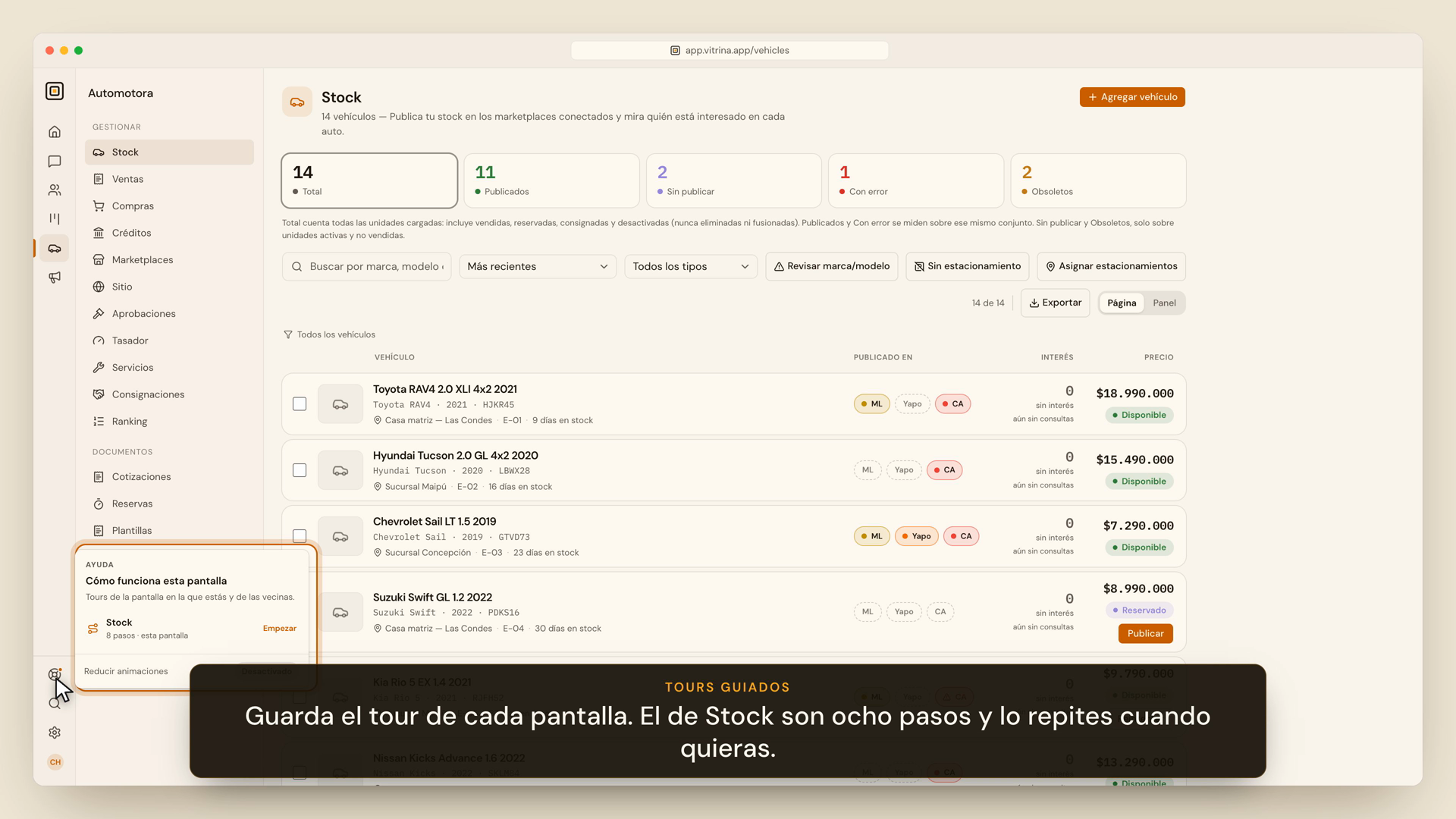
Y si algo se les olvida…
Cierre · próximos pasos
Qué pasa después de hoy
Esta semana · dueño y gerente
- Cerrar los roles: quién ve costos, quién aprueba precios.
- Leer las plantillas de contrato de punta a punta.
- Dejar los portales conectados y probados.
Esta semana · sala de ventas
- Cargar los vehículos con patente y fotos.
- Emitir cotizaciones de verdad, aunque sean pocas.
- Tomar la primera reserva y registrar su abono.
Cuando llegue el primer cierre de mes
Cierre y plata, en el manual
- Liquidación de consignaciones en detalle.
- Post-venta: las cuatro obligaciones y cómo se cierran.
- Mesa de crédito y carpetas.
- Los cinco tratamientos de IVA.
- Margen y ranking, leídos sobre los datos reales de la automotora.
No es una sesión aparte: son las secciones 18, 19 y 20 del manual de referencia. Se leen mejor cuando ya hay un mes de operación cargado, sobre los propios autos.
Atajos de teclado
| → espacio ↓ | Siguiente lámina |
| ← ↑ | Lámina anterior |
| O | Ir al índice (y saltar a cualquier flujo) |
| Inicio / Fin | Primera / última lámina |
| F | Pantalla completa |
| ? / Esc | Abrir o cerrar esta ayuda |
También puedes hacer clic en el borde izquierdo o derecho de la lámina para avanzar y retroceder.